სურათების ჟურნალის პარამეტრები
სურათების ჟურნალი (Image Log) საშუალებას იძლევა, კამერიან მოწყობილობებზე მომხდარი მოვლენები სურათით გადამოწმდეს. მოწყობილობის კამერით შესაძლებელია კარში გამვლელი მომხმარებლების სახის გამოსახულების ან მოვლენის დადგომის მომენტში არსებული ვითარების ჩაწერა. ჩაწერილი სურათების ნახვა შესაძლებელია რეალური დროის მოვლენებში, გვერდზე მონიტორინგი (Monitoring).
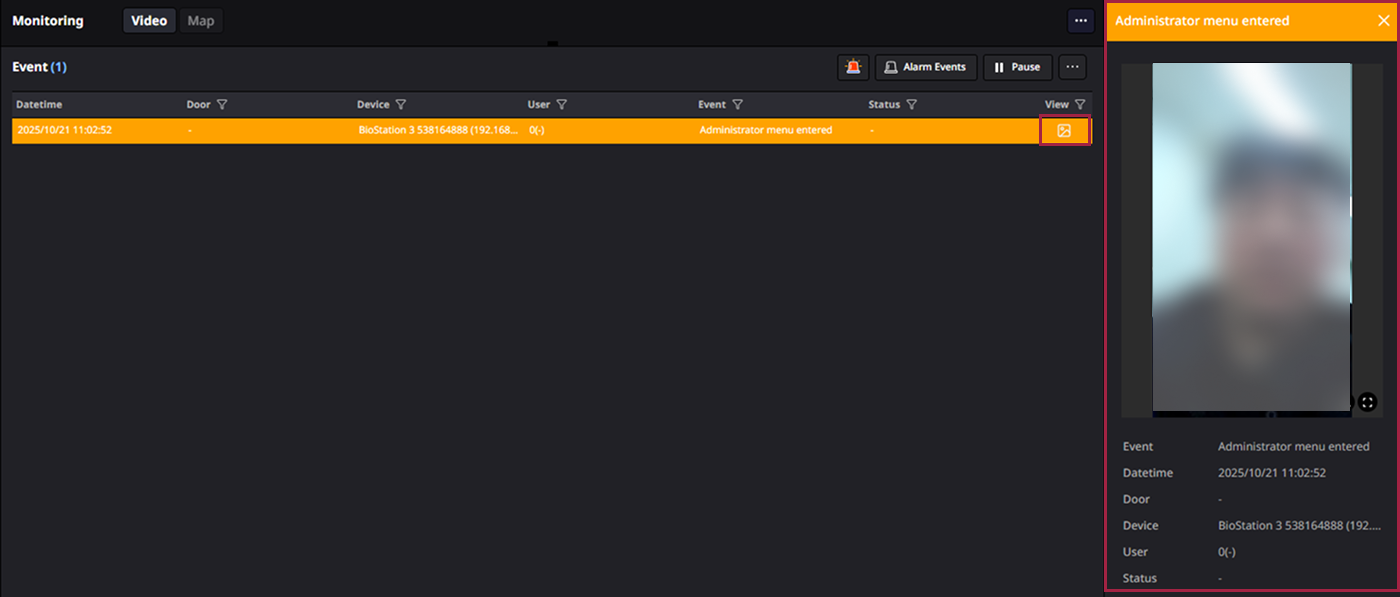
სურათების ჟურნალის დაყენების შემდეგ სიაში მოვლენა (Event) მოვლენისთვის სურათის ჩანაწერი შეიქმნება. დააწკაპუნეთ ღილაკზე მოვლენის ელემენტის უკიდურეს მარჯვენა მხარეს. მოვლენის დადგომისას გადაღებული სურათის ნახვა მარჯვენა პანელში შეგიძლიათ.
-
ამ ფუნქციის მხარდაჭერა აქვთ მოწყობილობებს: BioStation 3 Max, BioStation 3, X-Station 2, FaceStation F2, FaceStation 2 და BioStation A2.
-
გვერდზე მონიტორინგი (Monitoring) მოვლენების ჟურნალების ნახვის შესახებ დამატებითი ინფორმაციისთვის იხილეთ მოვლენების მონიტორინგი.
მენიუს პარამეტრები (Settings) → მოწყობილობა (Device) → სურათების ჟურნალი (Image Log) პარამეტრები მოწყობილობაზე არ ვრცელდება. ოფცია სურათების ჟურნალი (Image Log) თითოეულ მოწყობილობაზე ჩართეთ. დამატებითი ინფორმაციისთვის იხილეთ გაფართოებული პარამეტრები.
ძირითადი პარამეტრების დამატება
დააკონფიგურირეთ ძირითადი პარამეტრები, რომლებიც ძალაში შედის, როდესაც მოწყობილობაზე სურათების ჟურნალი (Image Log) ჩართულია. დააკონფიგურირეთ მოვლენები და განრიგები სურათების ჟურნალის შესაქმნელად. სურათის ჩანაწერი იქმნება, თუ მოვლენებისა და განრიგების პირობები დაკმაყოფილებულია.
-
გვერდზე გამშვები (Launcher) დააწკაპუნეთ პარამეტრები (Settings).
-
მარცხენა გვერდითა პანელზე დააწკაპუნეთ მოწყობილობა (Device) → სურათების ჟურნალი (Image Log).
-
დააწკაპუნეთ + ახალი (+ Add) განყოფილების პრესეტი (Preset) მარჯვნივ.

-
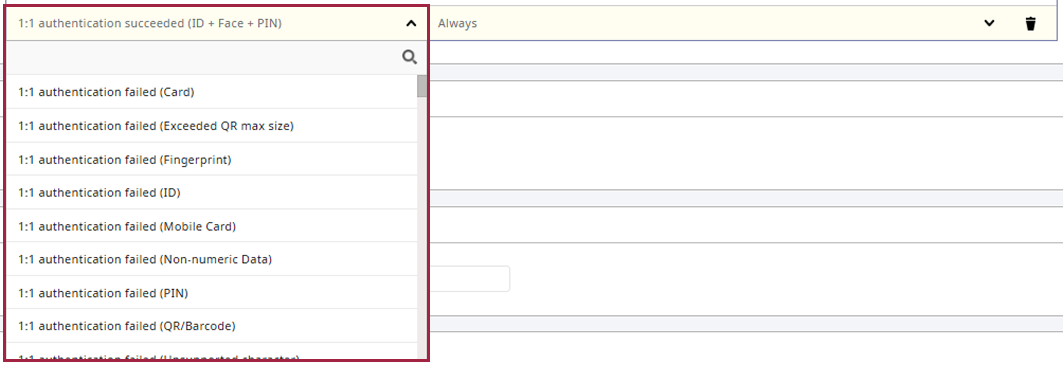
როდესაც სიის ბოლოში მოვლენა დაემატება, დააწკაპუნეთ სასურველი მოვლენისთვის და აირჩიეთ ოფციები.
-
დააწკაპუნეთ არჩეული მოვლენის განრიგში და აირჩიეთ სასურველი ვარიანტი.

-
პარამეტრების შესანახად დააწკაპუნეთ გამოყენება (Apply) ეკრანის ქვედა ნაწილში.
თუ სასურველი განრიგი არ არის, მის დასამატებლად დააწკაპუნეთ + განრიგის დამატება (+ Add Schedule). განრიგის პარამეტრების შესახებ დამატებითი ინფორმაციისთვის იხილეთ განრიგის პარამეტრები.
ძირითადი პარამეტრების შეცვლა
შეგიძლიათ შეცვალოთ არსებული სურათების ჟურნალების მოვლენები და განრიგები.
-
გვერდზე გამშვები (Launcher) დააწკაპუნეთ პარამეტრები (Settings).
-
მარცხენა გვერდითა პანელზე დააწკაპუნეთ მოწყობილობა (Device) → სურათების ჟურნალი (Image Log).
-
განყოფილების პრესეტი (Preset) სიაში დააწკაპუნეთ შესაცვლელი მოვლენისთვის და აირჩიეთ ოფციები.
-
დააწკაპუნეთ არჩეული მოვლენის განრიგში და აირჩიეთ სასურველი ვარიანტი.
-
პარამეტრების შესანახად დააწკაპუნეთ გამოყენება (Apply) ეკრანის ქვედა ნაწილში.
-
თუ სასურველი განრიგი არ არის, მის დასამატებლად დააწკაპუნეთ + განრიგის დამატება (+ Add Schedule). განრიგის პარამეტრების შესახებ დამატებითი ინფორმაციისთვის იხილეთ განრიგის პარამეტრები.
-
შეცვლილი ძირითადი პარამეტრები მხოლოდ ახლად დამატებულ მოწყობილობებზე ვრცელდება. ცვლილებები არ ვრცელდება მოწყობილობებზე, რომლებზეც სურათების ჟურნალი (Image Log) უკვე ჩართულია. ცვლილებები თითოეული მოწყობილობის პარამეტრებში დაამატეთ.
ძირითადი პარამეტრების წაშლა
შეგიძლიათ წაშალოთ არსებული სურათების ჟურნალების მოვლენები და განრიგები.
-
გვერდზე გამშვები (Launcher) დააწკაპუნეთ პარამეტრები (Settings).
-
მარცხენა გვერდითა პანელზე დააწკაპუნეთ მოწყობილობა (Device) → სურათების ჟურნალი (Image Log).
-
განყოფილების პრესეტი (Preset) სიაში დააწკაპუნეთ წასაშლელი მოვლენისთვის.

-
პარამეტრების შესანახად დააწკაპუნეთ გამოყენება (Apply) ეკრანის ქვედა ნაწილში.
წაშლის პარამეტრი (Delete Option)
შეგიძლიათ დააყენოთ წაშლის პარამეტრები, რათა სურათების ჟურნალის ფაილებმა BioStar X სერვერზე ადგილი არ დაიკავოს. სურათების ჟურნალები, რომლებიც დაყენებულ ფაილის ზომას ან ვადას გადააჭარბებს, ავტომატურად წაიშლება.
-
გვერდზე გამშვები (Launcher) დააწკაპუნეთ პარამეტრები (Settings).
-
მარცხენა გვერდითა პანელზე დააწკაპუნეთ მოწყობილობა (Device) → სურათების ჟურნალი (Image Log).
-
განყოფილებაში წაშლის პარამეტრი (Delete Option) დააყენეთ სურათების ჟურნალების წაშლის პირობები.

-
წაშლის პარამეტრი (Delete Option): აირჩიეთ ფაილის ზომის ერთეული (MB/GB) ან ვადის ერთეული (დღე (Day)/კვირა (Week)/თვე (Month)).
-
სურათების ჟურნალის რაოდენობა (Amount of Image Log): დააყენეთ ოფციაში წაშლის პარამეტრი (Delete Option) განსაზღვრული პირობის სიდიდე.
-
წაშლის ციკლი (Delete Cycle): აირჩიეთ სურათების ჟურნალების წაშლის ციკლი.
-
-
პარამეტრების შესანახად დააწკაპუნეთ გამოყენება (Apply) ეკრანის ქვედა ნაწილში.
შენახვის გზის პარამეტრები (Storage Path Settings)
შეგიძლიათ დააყენოთ გზა, სადაც სურათების ჟურნალები ინახება.
-
გვერდზე გამშვები (Launcher) დააწკაპუნეთ პარამეტრები (Settings).
-
მარცხენა გვერდითა პანელზე დააწკაპუნეთ მოწყობილობა (Device) → სურათების ჟურნალი (Image Log).
-
განყოფილების შენახვის გზის პარამეტრები (Storage Path Settings) შესაყვან ველში სურათების ჟურნალის ფაილის გზა (Image Log File Path) შეიყვანეთ სურათების ჟურნალების შესანახი გზა.

-
პარამეტრების შესანახად დააწკაპუნეთ გამოყენება (Apply) ეკრანის ქვედა ნაწილში.
-
შენახვის გზა ავტომატურად არ იქმნება, ამიტომ სურათების ჟურნალების შესანახად ის წინასწარ უნდა შეიქმნას.
-
მაგალითად, თუ შეიყვანთ
.\imagelog\, სურათების ჟურნალები შეინახება იმ გზაზე, სადაც BioStar X არის დაინსტალირებული.C:\Program Files\BioStar X\imagelog\
მომხმარებლის პროფილის სურათის ვარიანტი (User Profile Image Option)
შეგიძლიათ დააკონფიგურიროთ, რომ მოვლენების ჟურნალებისა და რეალური დროის ჟურნალების მონიტორინგისას მომხმარებლის პროფილის სურათი გამოჩნდეს, თუ მოწყობილობას სურათების ჟურნალისთვის გადაღება არ შეუძლია.
-
გვერდზე გამშვები (Launcher) დააწკაპუნეთ პარამეტრები (Settings).
-
მარცხენა გვერდითა პანელზე დააწკაპუნეთ მოწყობილობა (Device) → სურათების ჟურნალი (Image Log).
-
განყოფილებაში მომხმარებლის პროფილის სურათის ვარიანტი (User Profile Image Option) მონიშნეთ ელემენტის Display user profile image when there is no image log for the events მოსანიშნი უჯრა.

-
პარამეტრების შესანახად დააწკაპუნეთ გამოყენება (Apply) ეკრანის ქვედა ნაწილში.
-
როდესაც ეს ოფცია ჩართულია და სურათის ჩანაწერი არსებობს, მომხმარებლის პროფილის სურათი არ გამოჩნდება — მის ნაცვლად ჩაწერილი სურათი იქნება ნაჩვენები.
-
გვერდზე მონიტორინგი (Monitoring) მოვლენების ჟურნალების ნახვის შესახებ დამატებითი ინფორმაციისთვის იხილეთ მოვლენების მონიტორინგი.
ეს გვერდი Suprema-ს ოფიციალური ინგლისური სახელმძღვანელოს ქართული თარგმანია. ეკრანის სურათები ინგლისურ ინტერფეისს ასახავს; ღილაკებისა და ველების სახელები მოცემულია ქართულად, ფრჩხილებში — ინგლისურად. უზუსტობის შემთხვევაში უპირატესობა ენიჭება ორიგინალს.