მორგებული უფლებების დამატება
ამ სახელმძღვანელოში აღწერილია, როგორ დაამატოთ სასურველი უფლებების დონე. მორგებული უფლებები მომხმარებლის მიერ კონფიგურირებადი ფუნქციაა, რომელიც ოპერატორის ნაგულისხმევი უფლებების გარდა დამატებითი უფლებების დაყენების საშუალებას იძლევა.
მორგებული უფლებების დამატება
-
გამშვები (Launcher) გვერდზე დააწკაპუნეთ პარამეტრები (Settings).
-
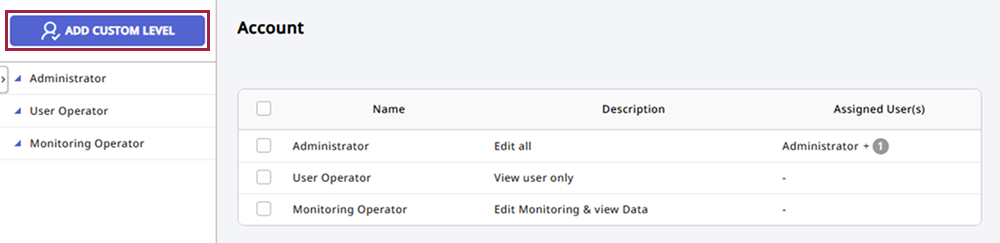
მარცხენა გვერდითა პანელზე დააწკაპუნეთ ანგარიში (Account) → ანგარიში (Account).
-
დააწკაპუნეთ მორგებული დონის დამატება (Add Custom Level).
-
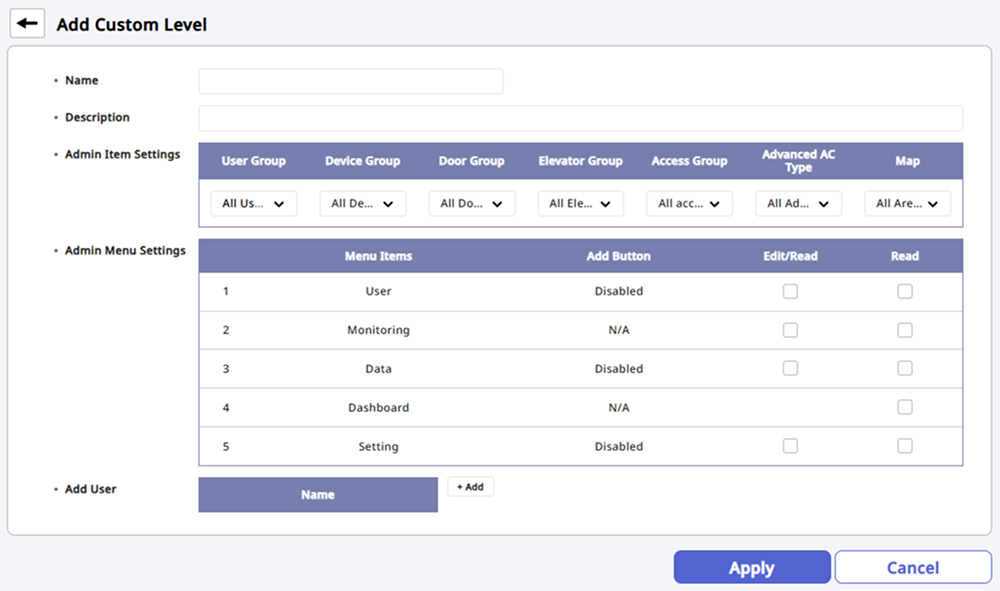
შეიყვანეთ ახლად შექმნილი უფლების სახელი და აღწერა.
-
შეავსეთ ან აირჩიეთ თითოეული დანარჩენი პუნქტი.
-
პარამეტრების შესანახად ეკრანის ქვედა ნაწილში დააწკაპუნეთ გამოყენება (Apply).
-
მენიუს მორგება (Admin Menu Settings) განყოფილებაში დასაყენებელი პარამეტრების ტიპები შეიძლება განსხვავდებოდეს გააქტიურებული ლიცენზიის ტიპის მიხედვით.
-
ადმინის ელემენტები (Admin Item Settings) განყოფილების შესახებ დამატებითი ინფორმაციისთვის იხილეთ #detailSetting.
-
მენიუს მორგება (Admin Menu Settings) განყოფილების შესახებ დამატებითი ინფორმაციისთვის იხილეთ #menuSetting.
-
მომხმარებლის დამატება (Add User) განყოფილების შესახებ დამატებითი ინფორმაციისთვის იხილეთ #addUser.
ადმინის ელემენტები (Admin Item Settings)
დააყენეთ დეტალური უფლებები ელემენტებზე. შეგიძლიათ აირჩიოთ ჯგუფები, რომლებზეც თითოეულ მენიუში რედაქტირებისა და ნახვის უფლებები მიენიჭება. ელემენტებზე უფლებების დაყენება შესაძლებელია პუნქტებისთვის მომხმარებელთა ჯგუფი (User Group), მოწყობილობების ჯგუფი (Device Group), კარის ჯგუფი (Door Group), წვდომის ჯგუფი (Access Group) — თითოეულ მენიუში უკვე შექმნილი ჯგუფების ინფორმაციის საფუძველზე.

-
თუ სასურველი ჯგუფი არ არის, გადადით შესაბამის მენიუში და დაამატეთ ახალი ჯგუფი. ჯგუფების დამატების შესახებ დამატებითი ინფორმაციისთვის იხილეთ:
-
უფლება რუკა (Map) ხელმისაწვდომია Essential ან უფრო მაღალი დონის ლიცენზიით. ლიცენზირების პოლიტიკის შესახებ დამატებითი ინფორმაციისთვის იხილეთ ლიცენზირების პოლიტიკა.
-
უფლებები ლიფტების ჯგუფი (Elevator Group), გაფართოებული AC-ის ტიპი (Advanced AC Type), კამერების ჯგუფი (Camera Group) ხელმისაწვდომია დამატებითი ოფციის სახით Essential ან უფრო მაღალი დონის ლიცენზიით. ლიცენზირების პოლიტიკის შესახებ დამატებითი ინფორმაციისთვის იხილეთ ლიცენზირების პოლიტიკა.
მენიუს მორგება (Admin Menu Settings)
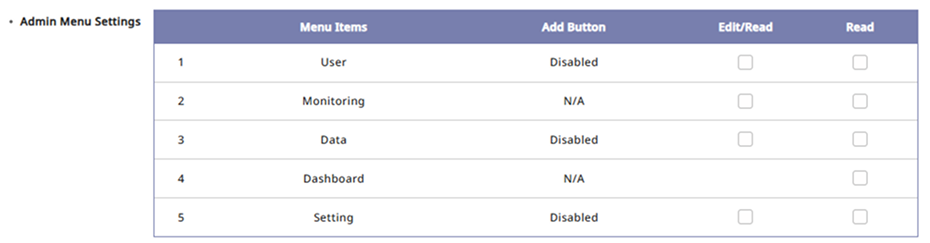
თითოეული მენიუსთვის აირჩიეთ Read Only ან სრული წვდომა (Full Access). თითოეულ მენიუს შეგიძლიათ განსხვავებული უფლებები მიანიჭოთ. მონიშნეთ მოსანიშნი უჯრა ნებართვა (Permission), შემდეგ კი აირჩიეთ Read Only ან სრული წვდომა (Full Access).
-
Read Only: ანიჭებს მენიუში შესვლისა და პარამეტრების მხოლოდ ნახვის უფლებას.
-
სრული წვდომა (Full Access): ანიჭებს მენიუში ჩანაწერების დამატების, რედაქტირების ან წაშლის უფლებას.
-
მენიუში მონიტორინგი (Monitoring) უფლება სრული წვდომა (Full Access) ჩანართების დამატებისა და მდგომარეობის ხის ელემენტების მართვის საშუალებას იძლევა.
-
მენიუში მონაცემები (Data) უფლება სრული წვდომა (Full Access) ანგარიშების შენახვის, ანგარიშების ავტომატური განრიგების დამატებისა და პარამეტრებზე წვდომის საშუალებას იძლევა.
-
მენიუში მართვის პანელი (Dashboard) უფლება Read Only ახალი მართვის პანელებისა და ვიჯეტების შექმნის საშუალებას იძლევა.
-
მენიუები, რომლებიც სიაში მენიუს ელემენტები (Menu Items) არ არის, უფლებების მიუხედავად ხელმისაწვდომია.
ყველა ქვემენიუს უფლებების ჩასართავად დააწკაპუნეთ მშობელი მენიუს უფლებაზე.

პლაგინი
პლაგინის დამატების შემდეგ დააკონფიგურირეთ პლაგინის უფლებები. მომხმარებლებს, რომლებსაც პლაგინის უფლებები არ აქვთ, პლაგინზე წვდომა არ ექნებათ, და პლაგინი არც მთავარ ეკრანზე გამოჩნდება და არც გამშვებში.

-
პლაგინის ფუნქციების გამოსაყენებლად საჭიროა პლაგინის ლიცენზია. ლიცენზირების პოლიტიკის შესახებ დამატებითი ინფორმაციისთვის იხილეთ ლიცენზირების პოლიტიკა.
-
Read Only ან სრული წვდომა (Full Access) გამოიყენეთ მხოლოდ პლაგინისთვის სამუშაო დროის აღრიცხვა (Time & Attendance).
მომხმარებლის დამატება (Add User)
აქ შეგიძლიათ დაამატოთ ან შეამოწმოთ მომხმარებლები, რომლებსაც უფლებები ენიჭება. მომხმარებლის დასამატებლად დააწკაპუნეთ + ახალი (+ Add). მომხმარებლების სიაში აირჩიეთ მომხმარებელი, რომელსაც უფლებები უნდა მიენიჭოს.
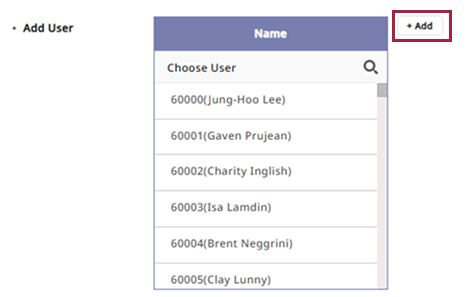
თუ მომხმარებლების სიაში მომხმარებლის გვერდით დააწკაპუნებთ , ამ მომხმარებელს უფლებები ჩამოერთმევა.
ეს გვერდი Suprema-ს ოფიციალური ინგლისური სახელმძღვანელოს ქართული თარგმანია. ეკრანის სურათები ინგლისურ ინტერფეისს ასახავს; ღილაკებისა და ველების სახელები მოცემულია ქართულად, ფრჩხილებში — ინგლისურად. უზუსტობის შემთხვევაში უპირატესობა ენიჭება ორიგინალს.