ოპერატორის უფლებების მართვა
ამ სახელმძღვანელოში აღწერილია, როგორ მიანიჭოთ რეგისტრირებულ მომხმარებლებს ოპერატორის უფლებები და როგორ დაამატოთ და დააკონფიგურიროთ მორგებული უფლებები. ოპერატორის უფლებები განსაზღვრავს, რა ამოცანების შესრულება შეუძლია მომხმარებელს Biostar X-ში. მორგებული უფლებები საშუალებას გაძლევთ, ოპერატორის ნაგულისხმევი უფლებების გარდა დამატებითი უფლებებიც დააყენოთ.
უფლებების ტიპების ნახვა
გამშვები (Launcher) გვერდზე დააწკაპუნეთ პარამეტრები (Settings). მარცხენა გვერდითა პანელზე დააწკაპუნეთ ანგარიში (Account) → ანგარიში (Account). გაეცანით უფლებების დონეების მიხედვით მოწოდებულ ანგარიშებს.
-
ადმინისტრატორი (Administrator): ადმინისტრატორის დონე, რომელსაც ყველა მენიუს გამოყენება შეუძლია.
-
მომხმარებლების ოპერატორი (User Operator): მენიუზე მომხმარებელი (User) აქვს წაკითხვის (read) და რედაქტირების (edit) უფლებები. მენიუს მომხმარებელი (User) გარდა, პარამეტრების სხვა ჯგუფებზე უფლებები არ აქვს.
-
მონიტორინგის ოპერატორი (Monitoring Operator): მენიუებზე მონიტორინგი (Monitoring) და მონაცემები (Data) აქვს წაკითხვის (read) და რედაქტირების (edit) უფლებები, ხოლო მენიუზე მართვის პანელი (Dashboard) — წაკითხვის (read) უფლება.
-
T&A ოპერატორი (T&A Operator): მენიუზე დრო და დასწრება (TIME ATTENDANCE) აქვს წაკითხვის (read) და რედაქტირების (edit) უფლებები, ხოლო მენიუზე მომხმარებელი (User) — წაკითხვის (read) უფლება.
-
ვიზიტორების ოპერატორი (Visitor Operator): მენიუზე ვიზიტორი (VISITOR) აქვს წაკითხვის (read) და რედაქტირების (edit) უფლებები.
-
მენიუს მონიტორინგი (Monitoring) რედაქტირების (Edit) უფლება ჩანართების დამატებისა და მდგომარეობის ხის ელემენტების მართვის საშუალებას იძლევა.
-
მენიუს მონაცემები (Data) რედაქტირების (Edit) უფლება ანგარიშების შენახვის, ანგარიშების ავტომატური განრიგების დამატებისა და პარამეტრებზე წვდომის საშუალებას იძლევა.
-
მომხმარებლის მორგებული უფლებების დამატების შესახებ ინფორმაციისთვის იხილეთ მორგებული უფლებების დამატება.
-
ნაგულისხმევი ანგარიშების უფლებების შეცვლა ან წაშლა შეუძლებელია.
-
ისეთი დონეებისთვის, როგორიცაა T&A ოპერატორი (T&A Operator) და ვიზიტორების ოპერატორი (Visitor Operator), საჭიროა ცალკე ლიცენზიები. ლიცენზირების პოლიტიკის შესახებ დამატებითი ინფორმაციისთვის იხილეთ ლიცენზირების პოლიტიკა.
მომხმარებლებისთვის ოპერატორის უფლებების მინიჭება
აქ აღწერილია, როგორ მიანიჭოთ ოპერატორის უფლებები ჩვეულებრივ მომხმარებლებს.
-
გამშვები (Launcher) გვერდზე დააწკაპუნეთ პარამეტრები (Settings).
-
მარცხენა გვერდითა პანელზე დააწკაპუნეთ ანგარიში (Account) → ანგარიში (Account).
-
ანგარიშების სიაში დააწკაპუნეთ სასურველ პუნქტზე.
-
პარამეტრში მომხმარებლის დამატება (Add User) დააწკაპუნეთ + ახალი (+ Add).
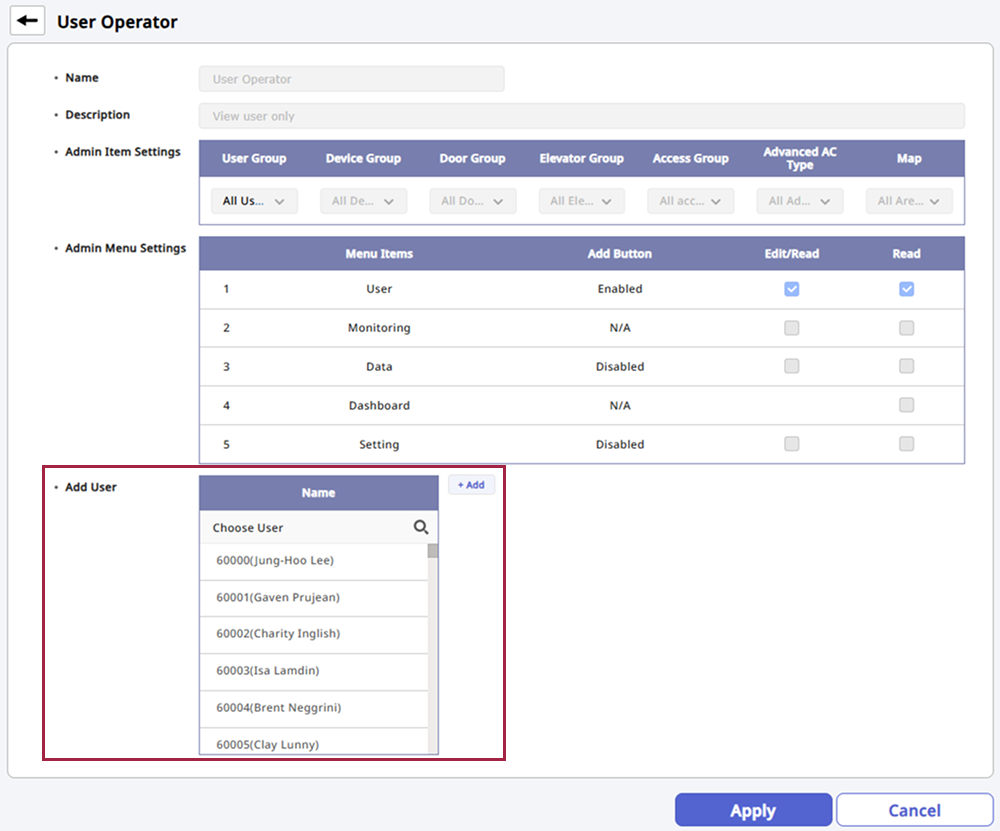
ზემოთ მოცემული სურათი ეკრანის ნიმუშია და შეიძლება რეალური ეკრანისგან განსხვავდებოდეს. -
მომხმარებლების სიაში აირჩიეთ მომხმარებელი, რომელსაც ოპერატორის უფლებების მინიჭება გსურთ.
-
ყველა სასურველი მომხმარებლის არჩევის შემდეგ ეკრანის ქვედა ნაწილში დააწკაპუნეთ გამოყენება (Apply).
-
თუ მომხმარებლების სიმრავლის გამო მათი პოვნა რთულია, დააწკაპუნეთ , მოძებნეთ და აირჩიეთ სასურველი მომხმარებელი.
-
ოპერატორის უფლებების მინიჭება მომხმარებლის ინფორმაციის დამატებისას ან შეცვლისასაც შეიძლება. დამატებითი ინფორმაციისთვის იხილეთ მომხმარებლის უფლებების დაყენება.
-
თუ უფლებები მომხმარებლის ინფორმაციის დამატებისას ან შეცვლისას უკვე დაყენდა, ისინი აისახება პარამეტრში მომხმარებლის დამატება (Add User).
ოპერატორის უფლებების გაუქმება
აქ აღწერილია, როგორ გააუქმოთ მომხმარებლებისთვის მინიჭებული ოპერატორის უფლებები.
-
გამშვები (Launcher) გვერდზე დააწკაპუნეთ პარამეტრები (Settings).
-
მარცხენა გვერდითა პანელზე დააწკაპუნეთ ანგარიში (Account) → ანგარიში (Account).
-
ანგარიშების სიაში დააწკაპუნეთ ანგარიშის სასურველ ტიპზე.
-
პარამეტრში მომხმარებლის დამატება (Add User) დააწკაპუნეთ იმ მომხმარებელთან, რომელსაც ოპერატორის უფლებები უნდა ჩამოერთვას.
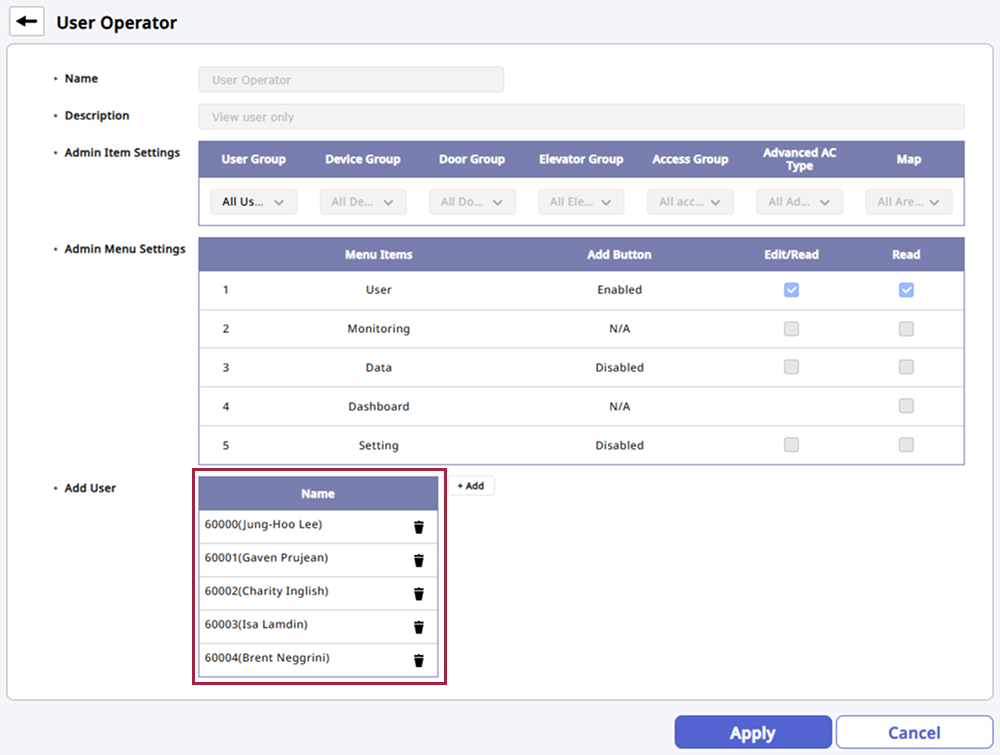
ზემოთ მოცემული სურათი ეკრანის ნიმუშია და შეიძლება რეალური ეკრანისგან განსხვავდებოდეს. -
პარამეტრების შესანახად ეკრანის ქვედა ნაწილში დააწკაპუნეთ გამოყენება (Apply).
ოპერატორის უფლებების დეტალების ნახვა
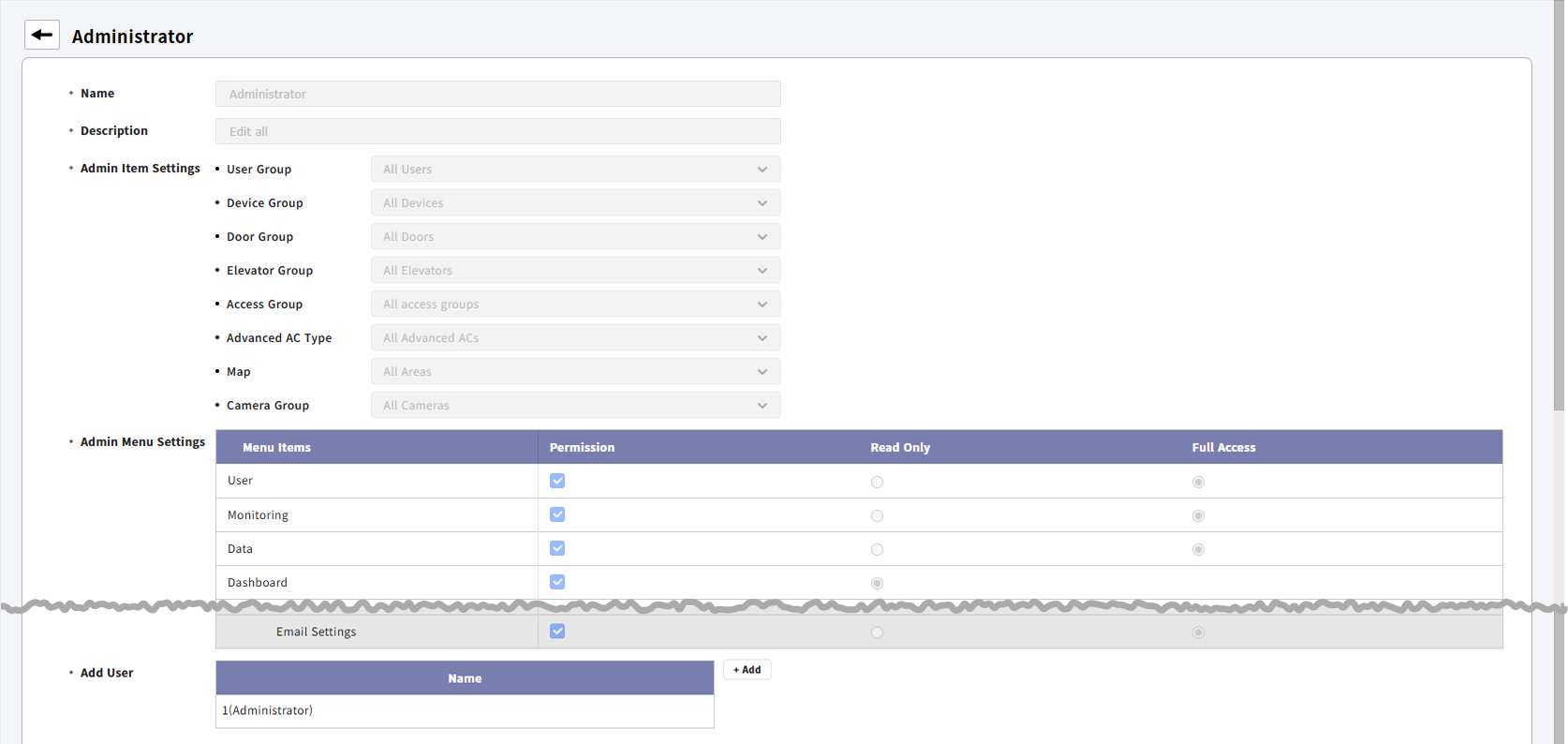
ოპერატორის უფლებების დეტალების სანახავად მენიუში ანგარიში (Account), ანგარიშების სიაში დააწკაპუნეთ ანგარიშზე.
-
სახელი (Name): არჩეული ოპერატორის უფლების სახელი.
-
აღწერა (Description): უფლების მოკლე აღწერა.
-
ადმინის ელემენტები (Admin Item Settings): შეგიძლიათ ელემენტების მიხედვით ნახოთ ჯგუფები, რომლებზეც უფლებებია მინიჭებული.
-
მენიუს მორგება (Admin Menu Settings): შეგიძლიათ ნახოთ მენიუებზე წვდომისთვის მინიჭებული უფლებები.
-
Read Only: ანიჭებს მენიუში ელემენტების დამატების, რედაქტირების ან წაშლის უფლებას.
-
სრული წვდომა (Full Access): ანიჭებს მენიუში შესვლისა და პარამეტრების მხოლოდ ნახვის უფლებას.
-
-
მომხმარებლის დამატება (Add User): შეგიძლიათ ნახოთ მომხმარებლები, რომლებსაც უფლებები აქვთ მინიჭებული.
კონკრეტული მომხმარებლისთვის უფლებების მინიჭების შესახებ დამატებითი ინფორმაციისთვის იხილეთ #addUserPermission.
ეს გვერდი Suprema-ს ოფიციალური ინგლისური სახელმძღვანელოს ქართული თარგმანია. ეკრანის სურათები ინგლისურ ინტერფეისს ასახავს; ღილაკებისა და ველების სახელები მოცემულია ქართულად, ფრჩხილებში — ინგლისურად. უზუსტობის შემთხვევაში უპირატესობა ენიჭება ორიგინალს.