წვდომის ჯგუფების მართვა
ამ სახელმძღვანელოში აღწერილია, როგორ დააყენოთ წვდომის ჯგუფები წვდომის დონეებისა და მომხმარებელთა ჯგუფების ინფორმაციის გამოყენებით. წვდომის ჯგუფები უმნიშვნელოვანესი ელემენტია, რომელიც კარებზე გავლის უფლებას განსაზღვრავს. წვდომის ჯგუფების დაყენება მომხმარებლების კარებზე გავლის უფლებების მართვის საშუალებას იძლევა.
დაწყებამდე
წვდომის ჯგუფების რეგისტრაციამდე შეამოწმეთ შემდეგი.
-
დააყენეთ წვდომის დონეები. წვდომის დონეების რეგისტრაციის შესახებ დამატებითი ინფორმაციისთვის იხილეთ წვდომის დონეების მართვა.
-
დააყენეთ სართულის დონეები. სართულის დონეების რეგისტრაციის შესახებ დამატებითი ინფორმაციისთვის იხილეთ სართულის დონეების მართვა.
-
დააყენეთ მომხმარებელთა ჯგუფები. მომხმარებელთა ჯგუფების რეგისტრაციის შესახებ დამატებითი ინფორმაციისთვის იხილეთ მომხმარებელთა ჯგუფების მართვა.
წვდომის ჯგუფების რეგისტრაცია
-
გამშვები (Launcher) გვერდზე დააწკაპუნეთ პარამეტრები (Settings).
-
მარცხენა გვერდითა პანელზე დააწკაპუნეთ Access Management → წვდომის კონტროლი (Access Control).
-
დააწკაპუნეთ წვდომის ჯგუფის დამატება (ADD ACCESS GROUP).

-
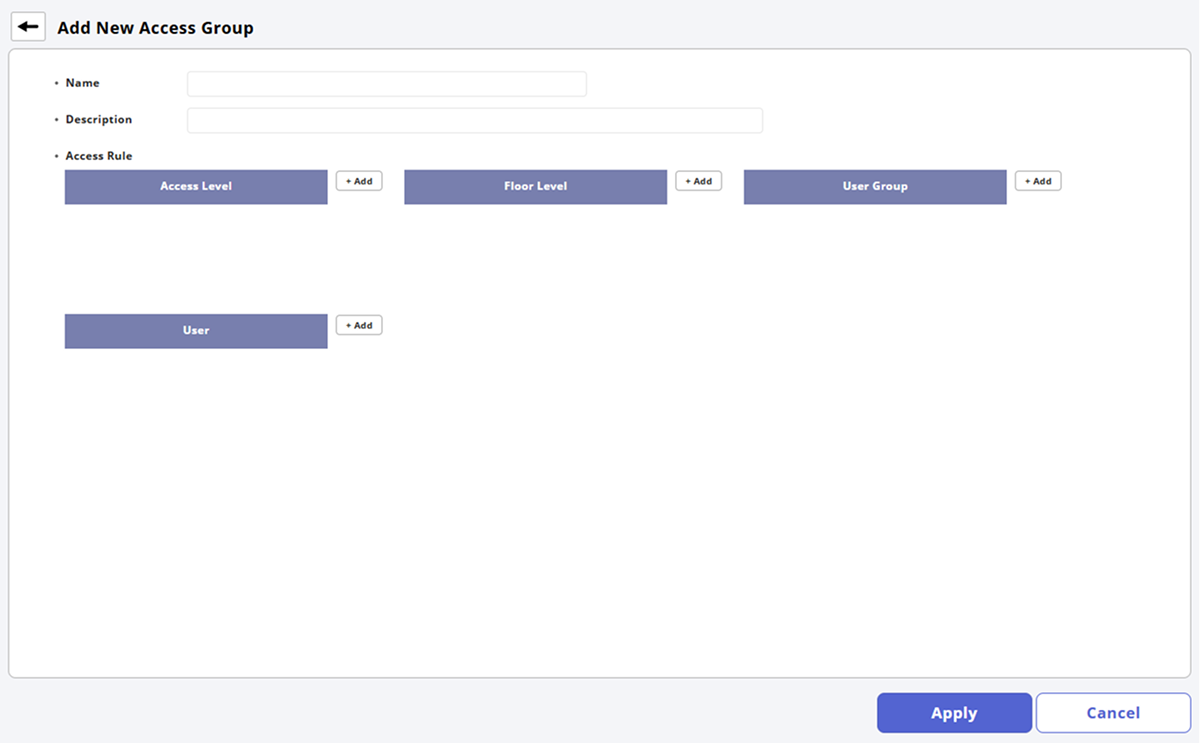
ეკრანზე ახალი წვდომის ჯგუფის დამატება (Add New Access Group) შეიყვანეთ სახელი (Name) და აღწერა (Description).
-
ველში წვდომის დონე (Access Level) დააწკაპუნეთ + ახალი (+ Add) და აირჩიეთ წვდომის დონეები, რომლებიც წვდომის ჯგუფზე გავრცელდება.
-
ველში სართულის დონე (Floor Level) დააწკაპუნეთ + ახალი (+ Add) და აირჩიეთ სართულის დონეები, რომლებიც წვდომის ჯგუფზე გავრცელდება.
-
ველში მომხმარებელთა ჯგუფი (User Group) დააწკაპუნეთ + ახალი (+ Add) და აირჩიეთ მომხმარებელთა ჯგუფები, რომლებიც წვდომის ჯგუფზე გავრცელდება.
-
ველში მომხმარებელი (User) დააწკაპუნეთ + ახალი (+ Add) და აირჩიეთ წვდომის ჯგუფის მომხმარებლები.
-
წვდომის ჯგუფის დასარეგისტრირებლად ეკრანის ქვედა ნაწილში დააწკაპუნეთ გამოყენება (Apply).
-
თუ სასურველი წვდომის დონე არ არის, საჭიროა ახალი წვდომის დონის რეგისტრაცია. წვდომის დონეების რეგისტრაციის შესახებ დამატებითი ინფორმაციისთვის იხილეთ წვდომის დონეების მართვა.
-
თუ სასურველი სართულის დონე არ არის, საჭიროა ახალი სართულის დონის რეგისტრაცია. სართულის დონეების რეგისტრაციის შესახებ დამატებითი ინფორმაციისთვის იხილეთ სართულის დონეების მართვა.
-
დამატებული ელემენტების წასაშლელად დააწკაპუნეთ .
-
სასურველი ელემენტის მოსაძებნად დააწკაპუნეთ .
წვდომის ჯგუფების რედაქტირება
-
გამშვები (Launcher) გვერდზე დააწკაპუნეთ პარამეტრები (Settings).
-
მარცხენა გვერდითა პანელზე დააწკაპუნეთ Access Management → წვდომის კონტროლი (Access Control).
-
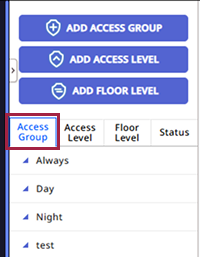
დააწკაპუნეთ ჩანართზე წვდომის ჯგუფი (Access Group).
-
სიაში დააწკაპუნეთ წვდომის ჯგუფზე, რომლის რედაქტირებაც გსურთ.
-
შეცვალეთ სასურველი პუნქტები.
-
ცვლილებების დასრულების შემდეგ ეკრანის ქვედა ნაწილში დააწკაპუნეთ გამოყენება (Apply).
წვდომის ჯგუფების წაშლა
-
გამშვები (Launcher) გვერდზე დააწკაპუნეთ პარამეტრები (Settings).
-
მარცხენა გვერდითა პანელზე დააწკაპუნეთ Access Management → წვდომის კონტროლი (Access Control).
-
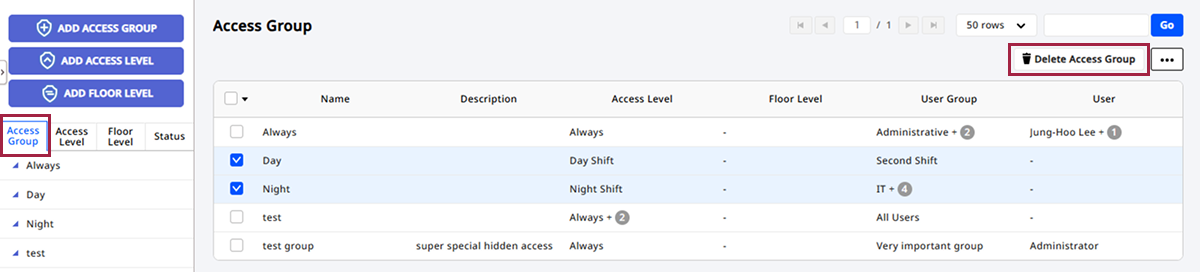
დააწკაპუნეთ ჩანართზე წვდომის ჯგუფი (Access Group).
-
სიაში მონიშნეთ იმ წვდომის ჯგუფის მოსანიშნი უჯრა, რომლის წაშლაც გსურთ.
-
ეკრანის ზედა მარჯვენა კუთხეში დააწკაპუნეთ წვდომის ჯგუფის წაშლა (Delete Access Group).
ეს გვერდი Suprema-ს ოფიციალური ინგლისური სახელმძღვანელოს ქართული თარგმანია. ეკრანის სურათები ინგლისურ ინტერფეისს ასახავს; ღილაკებისა და ველების სახელები მოცემულია ქართულად, ფრჩხილებში — ინგლისურად. უზუსტობის შემთხვევაში უპირატესობა ენიჭება ორიგინალს.