ხანგრძლივად არააქტიური მომხმარებლების მართვა
თუ იმ მომხმარებლების მაიდენტიფიცირებლები, რომლებიც დიდი ხანია აღარ შემოსულან (მაგალითად, სამსახურიდან წასვლის ან შვებულების შემდეგ), აქტიური რჩება, ეს უსაფრთხოების საფრთხეებს ქმნის, მათ შორის მაიდენტიფიცირებლების მოპარვისა და არაავტორიზებული დაშვების რისკს. ავტომატური დეაქტივაციის ფუნქცია მომხმარებლებს ბოლო გავლიდან დაყენებული პერიოდის გასვლის შემდეგ ავტომატურად აუქმებს, ამიტომ ადმინისტრატორებს შეუძლიათ ანგარიშები უსაფრთხოდ მართონ და ყოველ ჯერზე ხელით გასუფთავება აღარ სჭირდებათ. ავტომატურ დეაქტივაციამდე სისტემა მითითებულ მიმღებებს წინასწარი შეტყობინების ელფოსტას უგზავნის, რაც გადახედვის ან გამონაკლისების დაშვების დროს იძლევა.
გამშვები (Launcher) გვერდზე დააწკაპუნეთ პარამეტრები (Settings). მარცხენა გვერდითა პანელზე დააწკაპუნეთ ანგარიში (Account) → User Auto-Deactivation.
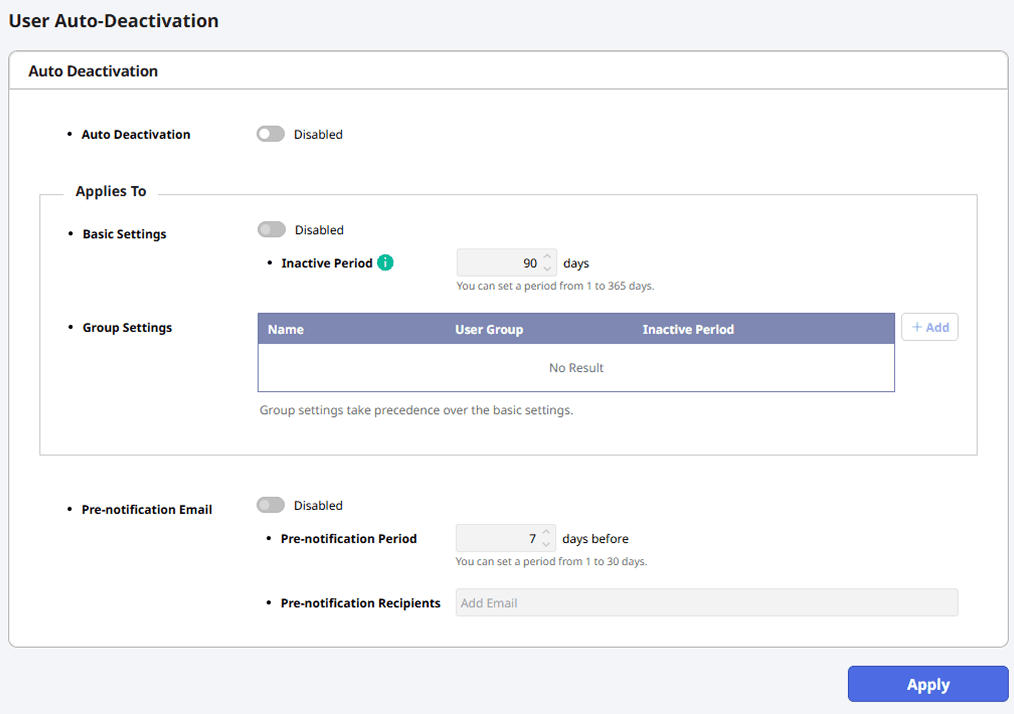
მენიუზე ანგარიში (Account) → User Auto-Deactivation წვდომა მხოლოდ იმ ადმინისტრატორებს აქვთ, რომლებსაც ამ მენიუზე უფლება აქვთ. ადმინისტრატორისთვის კონკრეტულ მენიუზე უფლების მისანიჭებლად იხილეთ ოპერატორის უფლებების მართვა.
ავტომატური დეაქტივაციის კონფიგურაცია
-
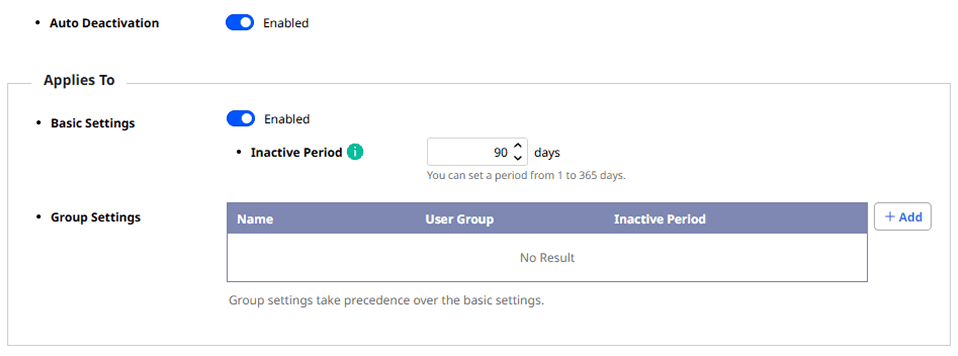
პარამეტრში Auto Deactivation დააწკაპუნეთ გადამრთველ ღილაკზე მის ჩასართავად.
-
განყოფილებაში Applies To დააყენეთ ავტომატური დეაქტივაციის სამიზნეები.
-
ყველა მომხმარებლისთვის ერთი და იმავე კრიტერიუმის გამოსაყენებლად ჩართეთ Basic Settings და შეიყვანეთ უმოქმედობის პერიოდი (Inactive Period). დააყენეთ მნიშვნელობა 1-დან 365 დღემდე.
-
მომხმარებელთა გარკვეული ჯგუფებისთვის განსხვავებული კრიტერიუმების გამოსაყენებლად დაამატეთ Group Settings. დამატებითი ინფორმაციისთვის იხილეთ #exception-group.
-
-
პარამეტრების დაყენების დასრულების შემდეგ ეკრანის ბოლოში დააწკაპუნეთ გამოყენება (Apply).
-
როდესაც დადასტურების ფანჯარა გამოჩნდება, შეამოწმეთ ავტომატური დამუშავების მომდევნო დაგეგმილი თარიღი და დეაქტივაციისთვის დაგეგმილი მომხმარებლების რაოდენობა, შემდეგ კი დააწკაპუნეთ Save Changes.
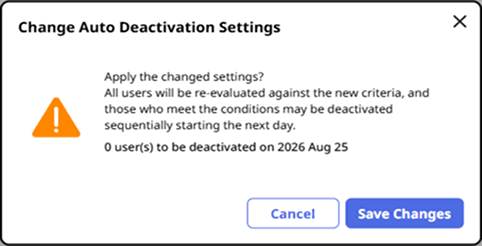
ზემოთ მოცემული სურათი ეკრანის ნიმუშია და შეიძლება რეალური ეკრანისგან განსხვავდებოდეს.
-
იმისათვის, რომ მომხმარებლის ავტომატურ დეაქტივაციამდე მითითებულ მიმღებებს ელფოსტა გაეგზავნოთ, დააკონფიგურირეთ წინასწარი შეტყობინების ელფოსტა (Pre-notification Email). დეტალებისთვის იხილეთ #pre-notification-email.
-
პარამეტრის Auto Deactivation ჩართვა Basic Settings-ს ავტომატურად არ რთავს. თუ გსურთ პოლიტიკა მხოლოდ Group Settings-ის გამოყენებით ააგოთ, Basic Settings გამორთული დატოვეთ.
-
ავტომატური დეაქტივაცია დაშვების ბოლო ავთენტიფიკაციის დროს ეყრდნობა. სისტემა გამორიცხავს მომხმარებლებს, რომლებსაც გავლის ისტორია არ აქვთ ან მხოლოდ რეგისტრაციამდელი გავლის ისტორია აქვთ.
-
თუ მომხმარებელი როგორც Basic Settings-ის, ისე Group Settings-ის პირობებს აკმაყოფილებს, უპირატესობა ენიჭება Group Settings-ში მითითებულ მნიშვნელობას უმოქმედობის პერიოდი (Inactive Period). თუ მომხმარებელი 2 ან მეტ Group Settings-ს ეკუთვნის, გამოიყენება ყველაზე მოკლე უმოქმედობის პერიოდი (Inactive Period).
-
ავტომატური დეაქტივაცია დღეში 1-ხელ (შუაღამისას) სრულდება. პარამეტრების ცვლილებები მომდევნო დამუშავების დროს ამოქმედდება და უკვე გაგზავნილი წინასწარი შეტყობინებების განრიგზე გავლენას არ ახდენს.
-
როდესაც პარამეტრს Auto Deactivation გამორთავთ, სისტემა მას დაუყოვნებლივ, დადასტურების დიალოგის გარეშე ინახავს.
ჯგუფების მიხედვით განსხვავებული კრიტერიუმების გამოყენება
მომხმარებელთა გარკვეულ ჯგუფებს მიანიჭეთ Basic Settings-ისგან განსხვავებული უმოქმედობის პერიოდი (Inactive Period).
ჯგუფის პარამეტრების დამატება
-
სიის Group Settings მარჯვნივ დააწკაპუნეთ + ახალი (+ Add).

-
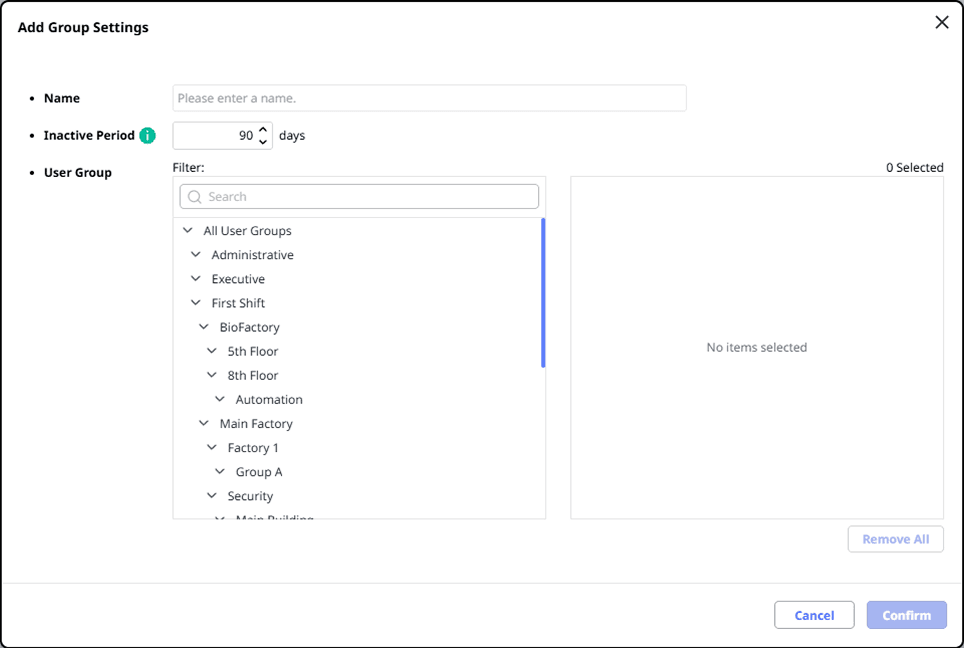
როდესაც ფანჯარა Add Group Settings გამოჩნდება, შეავსეთ თითოეული ველი.
-
სახელი (Name): შეიყვანეთ სახელი, რომელიც ჯგუფის სხვა პარამეტრების სახელებს არ იმეორებს. ასოების რეგისტრს და დასაწყისში ან ბოლოში არსებულ ჰარებს მნიშვნელობა არ აქვს.
-
უმოქმედობის პერიოდი (Inactive Period): დააყენეთ 1-დან 365 დღემდე.
-
მომხმარებელთა ჯგუფი (User Group): აირჩიეთ მომხმარებელთა ჯგუფები, რომლებზეც ეს პარამეტრი გავრცელდება. ჯგუფის არჩევისას მისი ქვეჯგუფებიც აირჩევა.
-
-
მომხმარებელთა ჯგუფების არჩევის შემდეგ დააწკაპუნეთ დადასტურება (Confirm).
-
ცვლილებების შესანახად ეკრანის ქვედა ნაწილში დააწკაპუნეთ გამოყენება (Apply).
-
როდესაც დადასტურების ფანჯარა გამოჩნდება, შეამოწმეთ ავტომატური დამუშავების მომდევნო დაგეგმილი თარიღი და დეაქტივაციისთვის დაგეგმილი მომხმარებლების რაოდენობა, შემდეგ კი დააწკაპუნეთ Save Changes.
-
ველში მომხმარებელთა ჯგუფი (User Group) მომხმარებელთა ჯგუფები, რომლებიც ადმინისტრატორის უფლებების ფარგლებს სცდება, გამორთულად ჩანს, მაგრამ სიაში ხილული რჩება. გაშალეთ ასეთი ჯგუფი და აირჩიეთ უფლებების ფარგლებში მოქცეული ქვეჯგუფები.
-
ადმინისტრატორებს, რომელთა ადმინისტრატორის უფლებები დაყენებულია მნიშვნელობაზე ყველა მომხმარებელი (All users), ან სრულუფლებიან ადმინისტრატორებს მომხმარებელთა ჯგუფების არჩევაზე შეზღუდვა არ აქვთ. ადმინისტრატორის როლების შესახებ დამატებითი ინფორმაციისთვის იხილეთ ოპერატორის უფლებების მართვა.
ჯგუფის პარამეტრების რედაქტირება და წაშლა

-
რედაქტირებისთვის სიაში Group Settings სასურველ მწკრივში დააწკაპუნეთ , შეცვალეთ მნიშვნელობა და შემდეგ დააწკაპუნეთ დადასტურება (Confirm).
-
წასაშლელ მწკრივში დააწკაპუნეთ . როდესაც დადასტურების შეტყობინება გამოჩნდება, დააწკაპუნეთ წაშლა (Delete).
რედაქტირების ან წაშლის შესანახად ეკრანის ქვედა ნაწილში დააწკაპუნეთ გამოყენება (Apply). როდესაც დადასტურების ფანჯარა გამოჩნდება, შეამოწმეთ ავტომატური დამუშავების მომდევნო დაგეგმილი თარიღი და დეაქტივაციისთვის დაგეგმილი მომხმარებლების რაოდენობა, შემდეგ კი დააწკაპუნეთ Save Changes.
-
თუ Group Settings შეიცავს მომხმარებელთა ჯგუფებს, რომლებიც ადმინისტრატორის უფლებების ფარგლებს სცდება, სიაში ისინი მაინც ჩანს. სისტემა მათ რედაქტირებასა და წაშლას გამორთავს.
-
Group Settings-ს უპირატესობა აქვს Basic Settings-თან შედარებით.
-
Group Settings-ის წაშლა უკვე დეაქტივირებულ მომხმარებლებს არ აღადგენს. წაშლის შემდეგ სისტემა სხვა შესაბამის პარამეტრზე გადადის (მაგალითად, Basic Settings).
წინასწარი შეტყობინების ელფოსტის პარამეტრები
ეს ფუნქცია მომხმარებლების ავტომატურ დეაქტივაციამდე მითითებულ მიმღებებს შეტყობინებას ელფოსტით უგზავნის.
-
პარამეტრში წინასწარი შეტყობინების ელფოსტა (Pre-notification Email) დააწკაპუნეთ გადამრთველზე მის ჩასართავად.

-
შეიყვანეთ მნიშვნელობა ველში წინასწარი შეტყობინების პერიოდი (Pre-notification Period). სისტემა ავტომატური დეაქტივაციის შესახებ შეტყობინების ელფოსტას შეყვანილი პერიოდის განმავლობაში აგზავნის. დააყენეთ პერიოდი 1-დან 30 დღემდე.
-
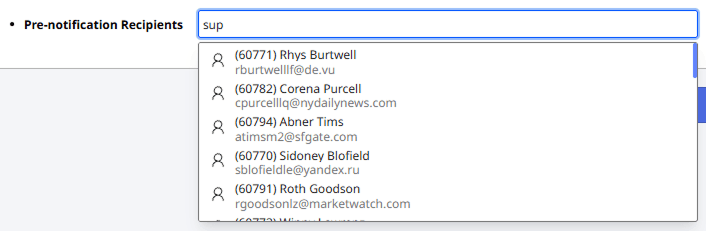
ველში წინასწარი შეტყობინების მიმღებები (Pre-notification Recipients) მოძებნეთ და აირჩიეთ მომხმარებელი სახელით, ID-ით ან ელფოსტით, ან შეიყვანეთ ელფოსტის მისამართი, შემდეგ კი დააჭირეთ Enter.
-
პარამეტრების დაყენების დასრულების შემდეგ ეკრანის ბოლოში დააწკაპუნეთ გამოყენება (Apply).
-
როდესაც დადასტურების ფანჯარა გამოჩნდება, შეამოწმეთ ავტომატური დამუშავების მომდევნო დაგეგმილი თარიღი და დეაქტივაციისთვის დაგეგმილი მომხმარებლების რაოდენობა, შემდეგ კი დააწკაპუნეთ Save Changes.
-
წინასწარი შეტყობინების ელფოსტის გამოსაყენებლად დააყენეთ SMTP პარამეტრები. დამატებითი ინფორმაციისთვის იხილეთ ელფოსტის პარამეტრები.
-
წინასწარი შეტყობინების პერიოდი (Pre-notification Period) დააყენეთ Basic Settings-სა და ყველა Group Settings-ში მითითებულ უმოქმედობის პერიოდზე მოკლე.
-
მიმღებებად შეგიძლიათ დაამატოთ ელფოსტის მისამართები, რომლებიც BioStar X-ში არ არის.
-
სისტემა დღეში 1-ხელ აგზავნის ერთ გაერთიანებულ ელფოსტას და არა ცალკე ელფოსტას თითოეული მომხმარებლისთვის.
-
თუ Basic Settings გამორთულია და არცერთი Group Settings არ არსებობს, მხოლოდ წინასწარი შეტყობინების ელფოსტა (Pre-notification Email) პარამეტრის ჩართვისას სამიზნეები არ რჩება, ამიტომ სისტემა ელფოსტას არ აგზავნის.
დაკავშირებული ინფორმაცია
-
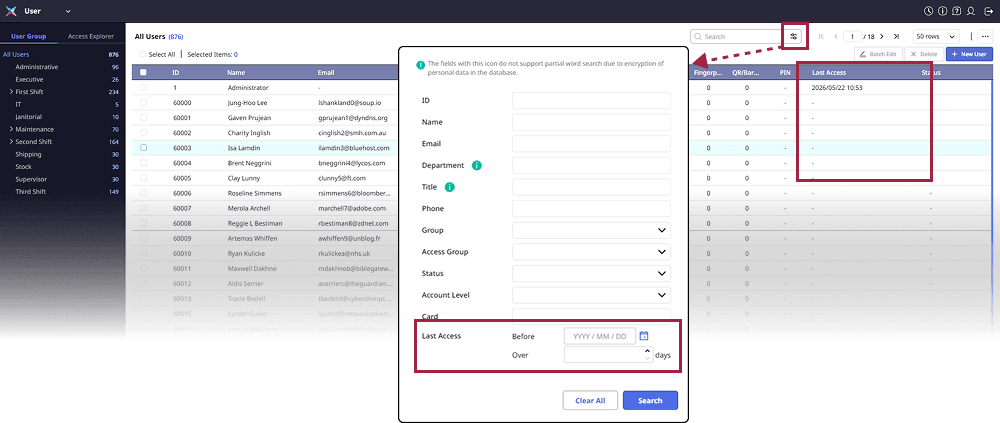
ხანგრძლივად არააქტიური მომხმარებლები ნახეთ მომხმარებლების სიის სვეტში ბოლო წვდომა (Last Access) ან გამოიყენეთ გაფართოებული ძებნა. ნახვის პარამეტრების არჩევის შესახებ დამატებითი ინფორმაციისთვის იხილეთ მომხმარებლების დათვალიერება.
-
ავტომატურად ან ხელით დეაქტივირებული მომხმარებლების ისტორია შეამოწმეთ ანგარიშში არააქტიური მომხმარებლები (Inactive Users). ნახვის პარამეტრების არჩევის შესახებ დამატებითი ინფორმაციისთვის იხილეთ ანგარიშის გენერირება.
ეს გვერდი Suprema-ს ოფიციალური ინგლისური სახელმძღვანელოს ქართული თარგმანია. ეკრანის სურათები ინგლისურ ინტერფეისს ასახავს; ღილაკებისა და ველების სახელები მოცემულია ქართულად, ფრჩხილებში — ინგლისურად. უზუსტობის შემთხვევაში უპირატესობა ენიჭება ორიგინალს.