ლიფტების ჯგუფის მართვა
ამ სახელმძღვანელოში აღწერილია, როგორ შექმნათ ჯგუფები რამდენიმე ლიფტის მარტივად სამართავად. ლიფტების ჯგუფები რამდენიმე ლიფტის ერთ ერთეულად მართვის საშუალებას იძლევა. ჯგუფის შექმნის შემთხვევაში შეგიძლიათ რამდენიმე ლიფტი ერთდროულად დააკონფიგურიროთ.
მართვა უფრო მოხერხებულია, თუ ჯგუფის სახელს ლიფტის მდებარეობის მიხედვით დაარეგისტრირებთ.
ლიფტების ჯგუფის დამატება
-
გამშვები (Launcher) გვერდზე დააწკაპუნეთ პარამეტრები (Settings).
-
მარცხენა გვერდითა პანელზე დააწკაპუნეთ Access Point → ლიფტი (Elevator).
-
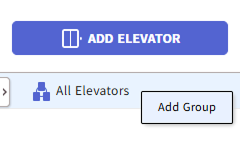
ლიფტების სიაში აირჩიეთ ყველა ლიფტი (All Elevators) და დააწკაპუნეთ მაუსის მარჯვენა ღილაკით.
-
ამომხტარ მენიუში დააწკაპუნეთ ჯგუფის დამატება (Add Group).
-
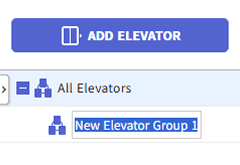
შეიყვანეთ ჯგუფის სასურველი სახელი.
-
ლიფტების ჯგუფებისთვის შესაძლებელია მაქსიმუმ 8 დონის შექმნა.
-
ლიფტების ჯგუფის სახელი შეიძლება შედგებოდეს არაუმეტეს 48 სიმბოლოსგან.
ლიფტების ჯგუფის სახელის შეცვლა
-
გამშვები (Launcher) გვერდზე დააწკაპუნეთ პარამეტრები (Settings).
-
მარცხენა გვერდითა პანელზე დააწკაპუნეთ Access Point → ლიფტი (Elevator).
-
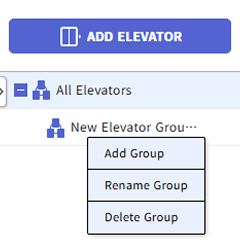
ლიფტების სიაში აირჩიეთ ჯგუფი, რომლის სახელის შეცვლაც გსურთ, და დააწკაპუნეთ მაუსის მარჯვენა ღილაკით.
-
ამომხტარ მენიუში დააწკაპუნეთ ჯგუფის გადარქმევა (Rename Group).
-
შეიყვანეთ ჯგუფის ახალი სახელი.
ლიფტების ჯგუფის სახელი შეიძლება შედგებოდეს არაუმეტეს 48 სიმბოლოსგან.
ლიფტების ჯგუფის წაშლა
-
გამშვები (Launcher) გვერდზე დააწკაპუნეთ პარამეტრები (Settings).
-
მარცხენა გვერდითა პანელზე დააწკაპუნეთ Access Point → ლიფტი (Elevator).
-
ლიფტების სიაში აირჩიეთ ჯგუფი, რომლის წაშლაც გსურთ, და დააწკაპუნეთ მაუსის მარჯვენა ღილაკით.
-
ამომხტარ მენიუში დააწკაპუნეთ ჯგუფის წაშლა (Delete Group).
ლიფტების ჯგუფის წაშლისას წაიშლება ჯგუფში შემავალი ყველა ლიფტი. ლიფტების წაშლის თავიდან ასაცილებლად ჯგუფის წაშლამდე ისინი ჯერ სხვა ჯგუფში გადაიტანეთ.
ლიფტის დამატება ჯგუფში
დამატება ლიფტების სიიდან
-
გამშვები (Launcher) გვერდზე დააწკაპუნეთ პარამეტრები (Settings).
-
მარცხენა გვერდითა პანელზე დააწკაპუნეთ Access Point → ლიფტი (Elevator).
-
ლიფტების სიაში აირჩიეთ ჯგუფში დასამატებელი ლიფტი და გადაათრიეთ სასურველ ჯგუფში.
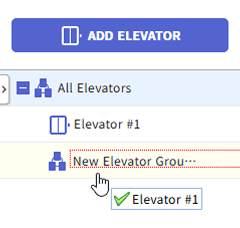
არჩეული ლიფტი გადავა ჯგუფში.
დამატება ლიფტის ინფორმაციიდან
-
გამშვები (Launcher) გვერდზე დააწკაპუნეთ პარამეტრები (Settings).
-
მარცხენა გვერდითა პანელზე დააწკაპუნეთ Access Point → ლიფტი (Elevator).
-
მარჯვენა მხარეს, ლიფტების სიაში დააწკაპუნეთ ჯგუფში დასამატებელ ლიფტზე.
-
როდესაც გამოჩნდება ლიფტის ინფორმაციის რედაქტირების ეკრანი, ინფორმაცია (Information) სექციაში დააწკაპუნეთ პარამეტრზე ჯგუფი (Group).

-
აირჩიეთ სასურველი ჯგუფი.
-
დააწკაპუნეთ გამოყენება (Apply) ეკრანის ქვედა ნაწილში.
ეს გვერდი Suprema-ს ოფიციალური ინგლისური სახელმძღვანელოს ქართული თარგმანია. ეკრანის სურათები ინგლისურ ინტერფეისს ასახავს; ღილაკებისა და ველების სახელები მოცემულია ქართულად, ფრჩხილებში — ინგლისურად. უზუსტობის შემთხვევაში უპირატესობა ენიჭება ორიგინალს.