ელფოსტის პარამეტრები
შეგიძლიათ დააკონფიგურიროთ ისეთი ინფორმაცია, როგორიცაა იმ ელწერილის თემა, რომლითაც სახის რეგისტრაციის მობილური ბმული იგზავნება, კომპანიის სახელი, კომპანიის ლოგო და საკონტაქტო მონაცემები.
-
სახის რეგისტრაციის მობილური ბმულის გასაგზავნად ან QR/შტრიხკოდის გასაცემად მომხმარებლის ინფორმაციაში უნდა იყოს რეგისტრირებული მომხმარებლის ელფოსტის მისამართი. მომხმარებლის მონაცემების შესახებ დამატებითი ინფორმაციისთვის იხილეთ მომხმარებლის ძირითადი ინფორმაციის შეყვანა.
-
მოწყობილობები, რომლებსაც შეუძლია სახით ავთენტიფიკაცია:
- FaceStation F2, BioStation 3, BioEntry W3 და BioStation 3 Max
-
მოწყობილობები, რომლებზეც შესაძლებელია QR/შტრიხკოდით ავთენტიფიკაცია სკანერის მეშვეობით:
- X-Station 2 (XS2-QDPB, XS2-QAPB)
-
მოწყობილობები, რომლებზეც შესაძლებელია QR/შტრიხკოდით ავთენტიფიკაცია კამერის მეშვეობით:
-
BioStation 3 Max — ჩაშენებული პროგრამა 1.0.0 ან უფრო ახალი
-
BioStation 3 — ჩაშენებული პროგრამის ვერსია 1.1.0 ან უფრო ახალი
-
X-Station 2 (XS2-ODPB, XS2-OAPB, XS2-DPB, XS2-APB) — ჩაშენებული პროგრამის ვერსია 1.2.0 ან უფრო ახალი
-
X-Station 2 (XS2-QDPB, XS2-QAPB) — ჩაშენებული პროგრამის ვერსია 1.4.1 ან უფრო ახალი
-
-
ფუნქციის Use QR/Barcode through Camera გამოსაყენებლად საჭიროა მოწყობილობის ცალკე ლიცენზია. მოწყობილობის ლიცენზიების შესახებ დამატებითი ინფორმაციისთვის იხილეთ მოწყობილობის ლიცენზია.
-
გამშვები (Launcher) გვერდზე დააწკაპუნეთ პარამეტრები (Settings).
-
მარცხენა გვერდითა პანელზე დააწკაპუნეთ სისტემა (System) → ელფოსტის პარამეტრები (Email Settings).
-
შეცვალეთ საჭირო ველები.
-
პარამეტრების შესანახად დააწკაპუნეთ გამოყენება (Apply).
ელწერილის შინაარსის დაყენება
შეიყვანეთ ელწერილების გასაგზავნი SMTP სერვერის ინფორმაცია.

-
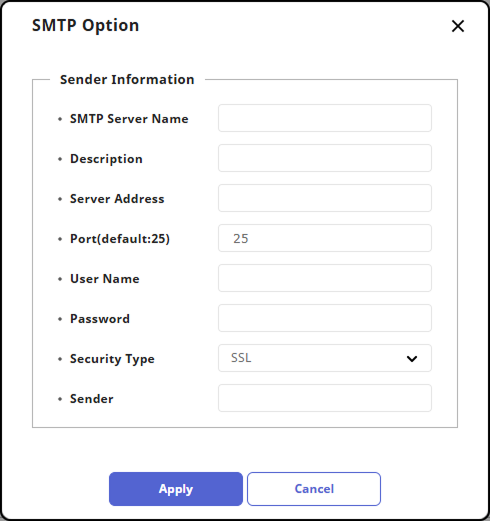
SMTP-ის პარამეტრები (SMTP Setting): დააყენეთ SMTP (Simple Mail Transfer Protocol) ელწერილების გასაგზავნად. SMTP-ის პარამეტრები (SMTP Setting) ფანჯრის გასახსნელად დააწკაპუნეთ SMTP-ის პარამეტრები (SMTP setting).
-
SMTP სერვერის სახელი (SMTP Server Name): შეიყვანეთ SMTP სერვერის სახელი.
-
აღწერა (Description): შეიყვანეთ აღწერა.
-
სერვერის მისამართი (Server Address): შეიყვანეთ SMTP სერვერის მისამართი. SMTP სერვერის მისამართს აქვს ფორმატი
smtp.{email-service-provider}.com; მისი ნახვა შეგიძლიათ იმ ელფოსტის პარამეტრების ეკრანზე, რომელიც SMTP სერვერად გამოიყენება. -
პორტი (ნაგულ.: 25) (Port(default:25)): შეიყვანეთ SMTP სერვერის პორტის ნომერი. მისი ნახვა შეგიძლიათ თქვენი SMTP სერვისის მომწოდებლის ელფოსტის პარამეტრების ეკრანზე.
-
მომხმარებლის სახელი (User Name): შეიყვანეთ SMTP სერვისის ანგარიში.
-
პაროლი (Password): შეიყვანეთ SMTP სერვისის პაროლი.
-
უსაფრთხოების ტიპი (Security Type): აირჩიეთ უსაფრთხოების ტიპი.
-
გამგზავნი (Sender): შეიყვანეთ გამგზავნის ელფოსტის მისამართი.
-
SMTP-ის მონაცემების შესახებ დამატებითი ინფორმაციისთვის მიმართეთ თქვენს სისტემურ ადმინისტრატორს.
-
თუ SMTP სერვერად იყენებთ ელფოსტის ანგარიშს ორფაქტორიანი ავთენტიფიკაციით და ამ ანგარიშის პაროლს ცვლით, გაითვალისწინეთ შემდეგი: ორფაქტორიანი ავთენტიფიკაციის დაყენების შემდეგ SMTP-ის პაროლი არის ორფაქტორიანი ავთენტიფიკაციით გენერირებული აპლიკაციის პაროლი და არა ელფოსტის ანგარიშის პაროლი.
-
ორეტაპიანი ავთენტიფიკაციის დაყენებისას SMTP-ის პაროლად გამოიყენება ორეტაპიანი ავთენტიფიკაციით გენერირებული აპლიკაციის პაროლი და არა ელფოსტის ანგარიშის პაროლი.
-
თუ ამ დროს ელფოსტის ანგარიშის პაროლი შეიცვლება, აპლიკაციის პაროლი ავტომატურად წაიშლება და SMTP-ის პაროლი აღარ იმუშავებს.
-
ელფოსტის ანგარიშის პაროლის შეცვლისას ხელახლა დააგენერირეთ აპლიკაციის პაროლი და შემდეგ SMTP-ის პაროლი თავიდან დააყენეთ.
-
-
-
სატესტო წერილის მისამართი (Test Mail Recipient Address): იმის შესამოწმებლად, ხომ არ არის პრობლემა SMTP-ის პარამეტრებში, შეიყვანეთ ელფოსტის მისამართი, რომელზეც წერილი უნდა მივიდეს, და დააწკაპუნეთ ელფოსტის გაგზავნა (Send Email).
სახის რეგისტრაციის მობილური ბმულის დაყენება
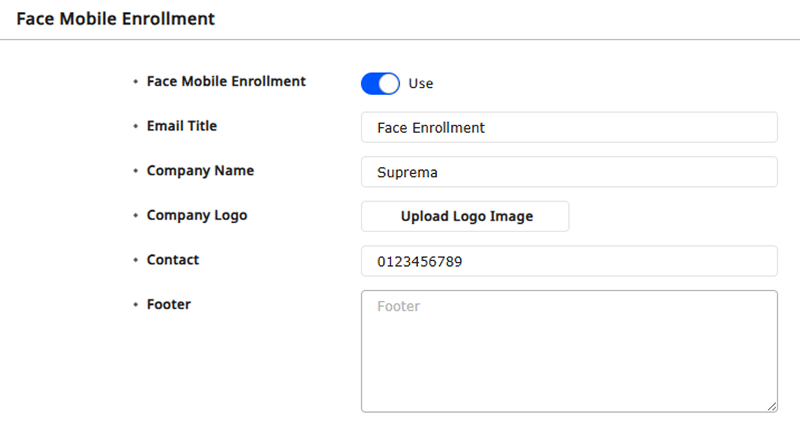
მომხმარებლისთვის სახის რეგისტრაციის მობილური ბმულის ელფოსტით გასაგზავნად დააყენეთ მნიშვნელობა გამოყენება (Use).
-
ელფოსტის სათაური (Email Title): შეიყვანეთ იმ ელწერილის თემა, რომლითაც სახის რეგისტრაციის მობილური ბმული გაიგზავნება.
-
კომპანიის სახელი (Company Name): შეიყვანეთ კომპანიის სახელი.
-
კომპანიის ლოგო (Company Logo): ატვირთეთ კომპანიის ლოგოს სურათი.
-
სურათის ფაილის მხარდაჭერილი ფორმატებია GIF, JPG, JPEG, JPE, JFIF, PNG.
-
სურათის ფაილის მხარდაჭერილი ზომაა არაუმეტეს 5MB.
-
-
კონტაქტი (Contact): შეიყვანეთ პასუხისმგებელი პირის საკონტაქტო ინფორმაცია.
-
ქვედა კოლონტიტული (Footer): შეიყვანეთ ინფორმაცია, რომელიც უნდა ეცნობოს სახის რეგისტრაციის გამვლელ მომხმარებლებს, მაგალითად, სამართლებრივი შეტყობინებები. ის გამოჩნდება სახის რეგისტრაციის მობილური ბმულით გაგზავნილი ელწერილის ბოლოში.
ქვედა კოლონტიტულის სიგრძე შეიძლება იყოს არაუმეტეს 5,000 სიმბოლო.
QR/შტრიხკოდის პარამეტრები
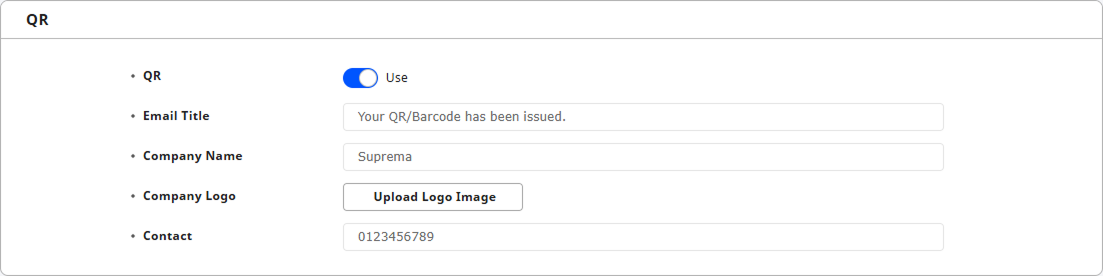
QR/შტრიხკოდის გამოსაყენებლად დააყენეთ მნიშვნელობა გამოყენება (Use).
-
ელფოსტის სათაური (Email Title): შეიყვანეთ ელწერილის სათაური.
-
კომპანიის სახელი (Company Name): შეიყვანეთ კომპანიის სახელი.
-
კომპანიის ლოგო (Company Logo): ატვირთეთ კომპანიის ლოგოს სურათი.
-
სურათის ფაილის მხარდაჭერილი ფორმატებია GIF, JPG, JPEG, JPE, JFIF, PNG.
-
სურათის ფაილის მხარდაჭერილი ზომაა არაუმეტეს 5MB.
-
-
კონტაქტი (Contact): შეიყვანეთ პასუხისმგებელი პირის საკონტაქტო ინფორმაცია.
ეს გვერდი Suprema-ს ოფიციალური ინგლისური სახელმძღვანელოს ქართული თარგმანია. ეკრანის სურათები ინგლისურ ინტერფეისს ასახავს; ღილაკებისა და ველების სახელები მოცემულია ქართულად, ფრჩხილებში — ინგლისურად. უზუსტობის შემთხვევაში უპირატესობა ენიჭება ორიგინალს.