პირადობის დოკუმენტის სკანირების დაყენება
პირადობის დოკუმენტის სკანირებით მომხმარებლების რეგისტრაციამდე აირჩიეთ, იმპორტირდეს თუ არა მომხმარებლის სახელი და პროფილის სურათი. შემდეგ აირჩიეთ სახის მაიდენტიფიცირებლის რეგისტრაციის მეთოდი. ამ სტატიაში აღწერილია პირადობის დოკუმენტის სკანირების დაყენება.
-
გამშვები (Launcher) გვერდზე დააწკაპუნეთ პარამეტრები (Settings).
-
მარცხენა გვერდითა პანელზე დააწკაპუნეთ ანგარიში (Account) → ID Scanning.
-
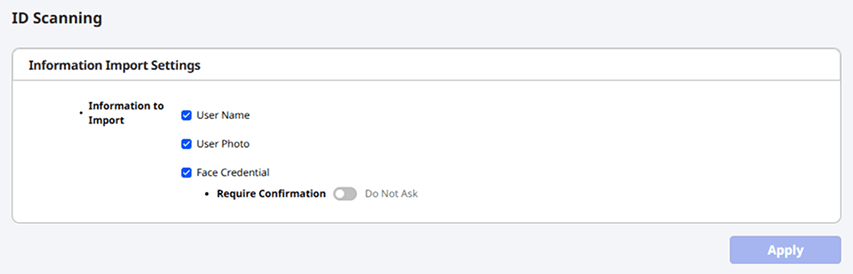
აირჩიეთ მონაცემები, რომლებიც პირადობის დოკუმენტის სკანირებისას იმპორტირდება.
-
მომხმარებლის სახელი (User Name): იმპორტირდება პირადობის დოკუმენტზე დაბეჭდილი სახელი.
-
User Photo: იმპორტირდება პირადობის დოკუმენტზე დაბეჭდილი პროფილის სურათი.
-
Face Credential: პირადობის დოკუმენტზე დაბეჭდილი სახის სურათი რეგისტრირდება სახის მაიდენტიფიცირებლად.
-
Require Confirmation: პირადობის დოკუმენტზე დაბეჭდილი სახის სურათის სახის მაიდენტიფიცირებლად რეგისტრაციისას ყოველთვის ითხოვს დადასტურებას.
-
Do Not Ask: პირადობის დოკუმენტზე დაბეჭდილი სახის სურათი სახის მაიდენტიფიცირებლად რეგისტრირდება დადასტურების მოთხოვნის გარეშე.
-
-
-
პარამეტრების შესანახად დააწკაპუნეთ გამოყენება (Apply).
-
Face Credential პარამეტრის გასააქტიურებლად აირჩიეთ User Photo.
-
პირადობის დოკუმენტის სკანირებით მომხმარებლების რეგისტრაციის ან განახლების შესახებ დამატებითი ინფორმაციისთვის იხილეთ მომხმარებლების რეგისტრაცია და რედაქტირება პირადობის დოკუმენტის სკანირებით.
ეს გვერდი Suprema-ს ოფიციალური ინგლისური სახელმძღვანელოს ქართული თარგმანია. ეკრანის სურათები ინგლისურ ინტერფეისს ასახავს; ღილაკებისა და ველების სახელები მოცემულია ქართულად, ფრჩხილებში — ინგლისურად. უზუსტობის შემთხვევაში უპირატესობა ენიჭება ორიგინალს.