სართულის დონეების მართვა
ამ სახელმძღვანელოში აღწერილია, როგორ დააყენოთ სართულის დონეები დაკონფიგურირებული ლიფტებისა და სართულების ინფორმაციის გამოყენებით. სართულის დონეები მნიშვნელოვანი ელემენტია, რომელიც წვდომის ჯგუფებზე შეიძლება გავრცელდეს. სართულის დონეების დაყენებით შეგიძლიათ მართოთ სართულები, რომლებზეც მომხმარებლებს ლიფტით მისვლა აქვთ ნებადართული.
სართულის დონის ფუნქციები ხელმისაწვდომია დამატებითი ოფციების სახით Essential და უფრო მაღალი დონის ლიცენზიებისთვის. ლიცენზირების პოლიტიკის შესახებ დამატებითი ინფორმაციისთვის იხილეთ ლიცენზირების პოლიტიკა.
დაწყებამდე
-
სართულის დონეების რეგისტრაციამდე ლიფტი უნდა დააყენოთ. ლიფტის რეგისტრაციის შესახებ დამატებითი ინფორმაციისთვის იხილეთ ლიფტის რეგისტრაცია.
-
სართულის დონეზე გამოსაყენებელი დრო განრიგის პარამეტრებში წინასწარ შეგიძლიათ განსაზღვროთ. განრიგის პარამეტრების შესახებ დამატებითი ინფორმაციისთვის იხილეთ განრიგის პარამეტრები.
სართულის დონეების რეგისტრაცია
-
გამშვები (Launcher) გვერდზე დააწკაპუნეთ პარამეტრები (Settings).
-
მარცხენა გვერდითა პანელზე დააწკაპუნეთ Access Management → წვდომის კონტროლი (Access Control).
-
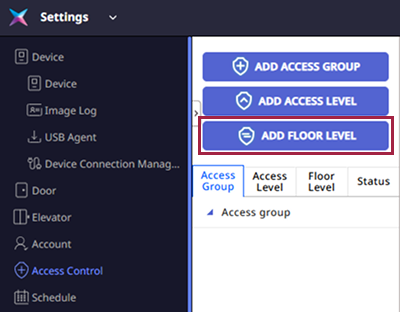
დააწკაპუნეთ სართულის დონის დამატება (ADD FLOOR LEVEL).
-
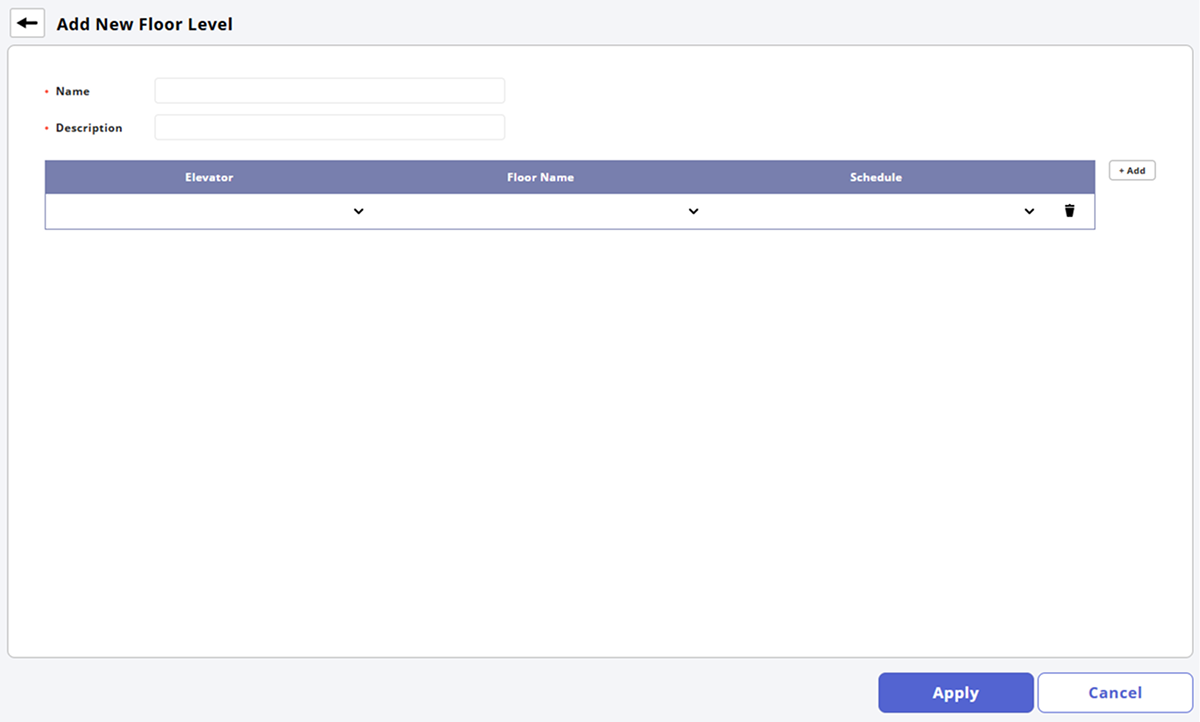
ეკრანზე ახალი სართულის დონის დამატება (Add New Floor Level) შეიყვანეთ სახელი (Name) და აღწერა (Description).
-
პუნქტში ლიფტი (Elevator) აირჩიეთ ლიფტი, რომელიც სართულის დონეზე გავრცელდება.
-
პუნქტში სართულის სახელი (Floor Name) აირჩიეთ სართული, რომელიც სართულის დონეზე გავრცელდება.
-
პუნქტში განრიგი (Schedule) აირჩიეთ განრიგი, რომელიც სართულის დონეზე გავრცელდება.
-
სართულის დონის დასარეგისტრირებლად ეკრანის ქვედა ნაწილში დააწკაპუნეთ გამოყენება (Apply).
-
თუ სასურველი წვდომის დონე არ არის, საჭიროა ახალი წვდომის დონის რეგისტრაცია. წვდომის დონეების რეგისტრაციის შესახებ დამატებითი ინფორმაციისთვის იხილეთ წვდომის დონეების მართვა.
-
თუ სასურველი ლიფტი არ არის, საჭიროა ახალი ლიფტის რეგისტრაცია. ლიფტის რეგისტრაციის შესახებ დამატებითი ინფორმაციისთვის იხილეთ ლიფტის რეგისტრაცია.
-
თუ სასურველი განრიგი არ არის, მის დასამატებლად დააწკაპუნეთ + განრიგის დამატება (+ Add Schedule). განრიგის პარამეტრების შესახებ დამატებითი ინფორმაციისთვის იხილეთ განრიგის პარამეტრები.
-
დამატებული ელემენტების წასაშლელად დააწკაპუნეთ .
-
სასურველი ელემენტის მოსაძებნად დააწკაპუნეთ .
სართულის დონეების რედაქტირება
-
გამშვები (Launcher) გვერდზე დააწკაპუნეთ პარამეტრები (Settings).
-
მარცხენა გვერდითა პანელზე დააწკაპუნეთ Access Management → წვდომის კონტროლი (Access Control).
-
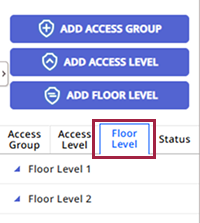
დააწკაპუნეთ ჩანართზე სართულის დონე (Floor Level).
-
სართულის დონეების სიაში დააწკაპუნეთ სართულის დონეზე, რომლის რედაქტირებაც გსურთ.
-
შეცვალეთ სასურველი პუნქტები.
-
ცვლილებების დასრულების შემდეგ ეკრანის ქვედა ნაწილში დააწკაპუნეთ გამოყენება (Apply).
სართულის დონეების წაშლა
-
გამშვები (Launcher) გვერდზე დააწკაპუნეთ პარამეტრები (Settings).
-
მარცხენა გვერდითა პანელზე დააწკაპუნეთ Access Management → წვდომის კონტროლი (Access Control).
-
დააწკაპუნეთ ჩანართზე სართულის დონე (Floor Level).
-
სართულის დონეების სიაში მონიშნეთ იმ სართულის დონის მოსანიშნი უჯრა, რომლის წაშლაც გსურთ.
-
ეკრანის ზედა მარჯვენა კუთხეში დააწკაპუნეთ სართულის დონის წაშლა (Delete Floor Level).

ეს გვერდი Suprema-ს ოფიციალური ინგლისური სახელმძღვანელოს ქართული თარგმანია. ეკრანის სურათები ინგლისურ ინტერფეისს ასახავს; ღილაკებისა და ველების სახელები მოცემულია ქართულად, ფრჩხილებში — ინგლისურად. უზუსტობის შემთხვევაში უპირატესობა ენიჭება ორიგინალს.