წვდომის დონეების მართვა
წვდომის დონეები საშუალებას გაძლევთ, დააყენოთ შემოსვლის დროები და ამ დროების განმავლობაში კარებზე გავლის უფლება მიანიჭოთ. წვდომის დონეები წვდომის ჯგუფების კონფიგურაციის ძირითადი ელემენტია.
დაწყებამდე
-
წვდომის დონეების რეგისტრაციამდე მოამზადეთ კარები. კარების რეგისტრაციის შესახებ დამატებითი ინფორმაციისთვის იხილეთ კარის რეგისტრაცია.
-
წვდომის დონეებზე გამოსაყენებელი დრო განრიგის პარამეტრებში წინასწარ შეგიძლიათ განსაზღვროთ. განრიგის პარამეტრების შესახებ დამატებითი ინფორმაციისთვის იხილეთ განრიგის პარამეტრები.
წვდომის დონის რეგისტრაცია
-
გამშვები (Launcher) გვერდზე დააწკაპუნეთ პარამეტრები (Settings).
-
მარცხენა გვერდითა პანელზე დააწკაპუნეთ Access Management → წვდომის კონტროლი (Access Control).
-
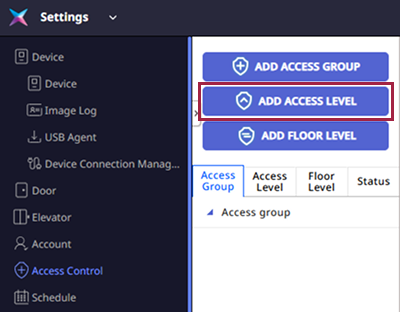
დააწკაპუნეთ წვდომის დონის დამატება (ADD ACCESS LEVEL).
-
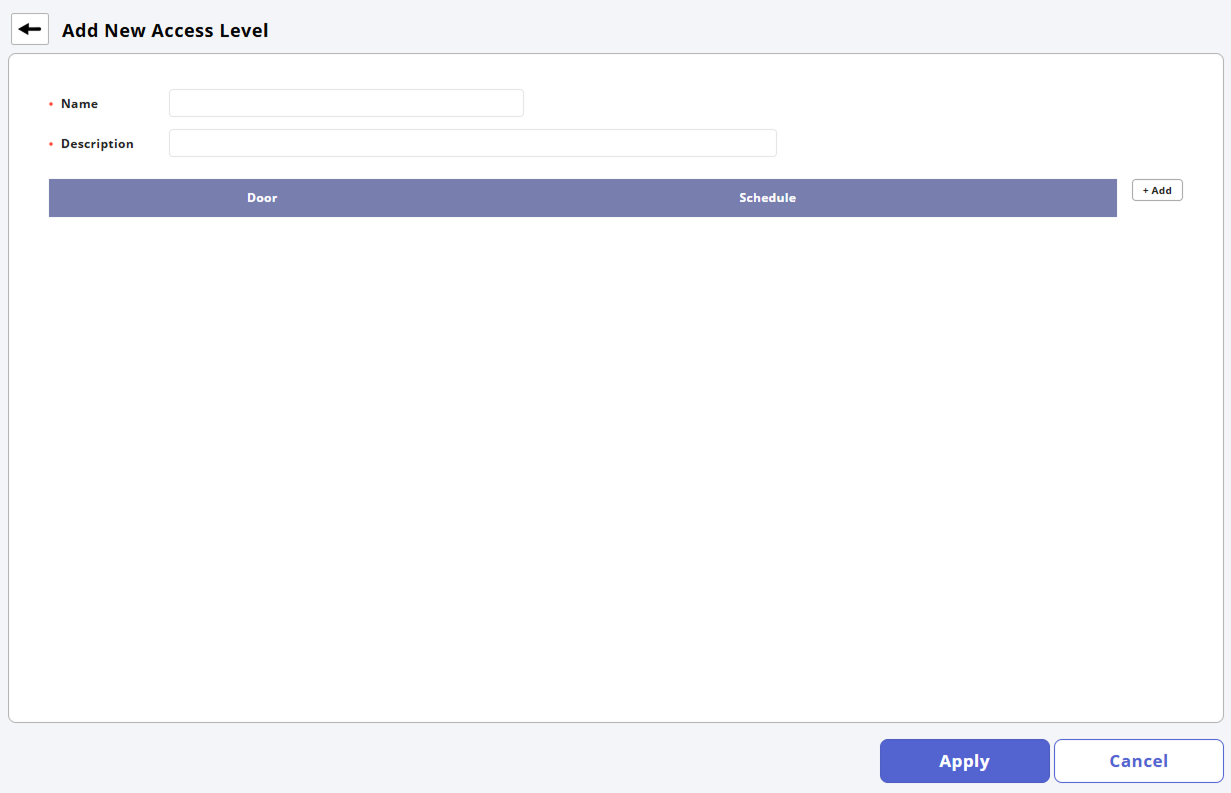
ეკრანზე ახალი წვდომის დონის დამატება (Add New Access Level) შეიყვანეთ სახელი (Name) და აღწერა (Description).
-
ველში კარი (Door) აირჩიეთ კარი, რომელზეც წვდომის დონე გავრცელდება.
-
ველში განრიგი (Schedule) აირჩიეთ განრიგი, რომელიც წვდომის დონეზე გავრცელდება.
-
წვდომის დონის დასარეგისტრირებლად ეკრანის ქვედა ნაწილში დააწკაპუნეთ გამოყენება (Apply).
-
ერთ წვდომის ჯგუფში შესაძლებელია არაუმეტეს 128 წვდომის დონის რეგისტრაცია.
-
სასურველი კარებისა და განრიგების მოსაძებნად ველებში კარი (Door) და განრიგი (Schedule) დააწკაპუნეთ .
-
ველებში კარი (Door) და განრიგი (Schedule) დამატებული ელემენტების წასაშლელად დააწკაპუნეთ .
-
თუ სასურველი კარი არ არის, საჭიროა ახალი კარის რეგისტრაცია. კარების რეგისტრაციის შესახებ დამატებითი ინფორმაციისთვის იხილეთ კარის რეგისტრაცია.
-
თუ სასურველი განრიგი არ არის, მის დასამატებლად დააწკაპუნეთ + განრიგის დამატება (+ Add Schedule). განრიგის პარამეტრების შესახებ დამატებითი ინფორმაციისთვის იხილეთ განრიგის პარამეტრები.
წვდომის დონის რედაქტირება
-
გამშვები (Launcher) გვერდზე დააწკაპუნეთ პარამეტრები (Settings).
-
მარცხენა გვერდითა პანელზე დააწკაპუნეთ Access Management → წვდომის კონტროლი (Access Control).
-
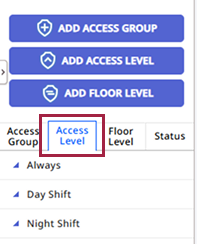
დააწკაპუნეთ ჩანართზე წვდომის დონე (Access Level).
-
წვდომის დონეების სიაში დააწკაპუნეთ წვდომის დონეზე, რომლის შეცვლაც გსურთ.
-
შეცვალეთ სასურველი პუნქტები.
-
ცვლილებების დასრულების შემდეგ ეკრანის ქვედა ნაწილში დააწკაპუნეთ გამოყენება (Apply).
წვდომის დონის წაშლა
-
გამშვები (Launcher) გვერდზე დააწკაპუნეთ პარამეტრები (Settings).
-
მარცხენა გვერდითა პანელზე დააწკაპუნეთ Access Management → წვდომის კონტროლი (Access Control).
-
დააწკაპუნეთ ჩანართზე წვდომის დონე (Access Level).
-
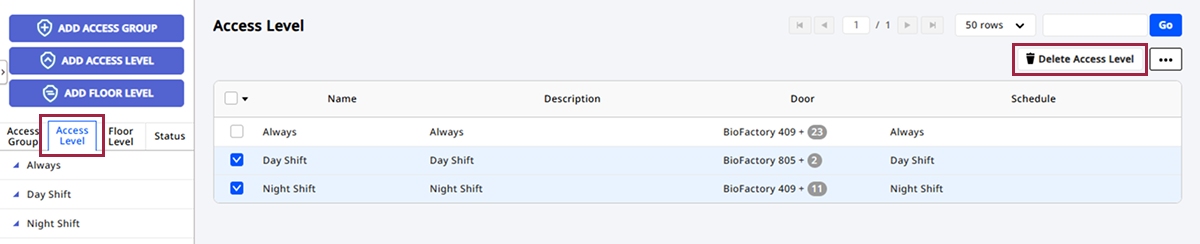
წვდომის დონეების სიაში მონიშნეთ იმ წვდომის დონის მოსანიშნი უჯრა, რომლის წაშლაც გსურთ.
-
ეკრანის ზედა მარჯვენა კუთხეში დააწკაპუნეთ წვდომის დონის წაშლა (Delete Access Level).
ეს გვერდი Suprema-ს ოფიციალური ინგლისური სახელმძღვანელოს ქართული თარგმანია. ეკრანის სურათები ინგლისურ ინტერფეისს ასახავს; ღილაკებისა და ველების სახელები მოცემულია ქართულად, ფრჩხილებში — ინგლისურად. უზუსტობის შემთხვევაში უპირატესობა ენიჭება ორიგინალს.