დაშვების უფლებების სტატუსის შემოწმება
ამ სახელმძღვანელოში აღწერილია, როგორ შეამოწმოთ იმ კარების სია, რომლებზეც მომხმარებლებს დაშვება აქვთ. დაშვების უფლებების სტატუსის შემოწმებით შეგიძლიათ მართოთ კარები, რომლებზეც მომხმარებელს გავლა შეუძლია, და ამ კარებზე არსებული უფლებები. სასურველი შედეგების გასაფილტრად გამოიყენეთ ფილტრის ფუნქცია; სიის შენახვა CSV ფაილად შეგიძლიათ.
დაშვების უფლებების სტატუსის შემოწმება
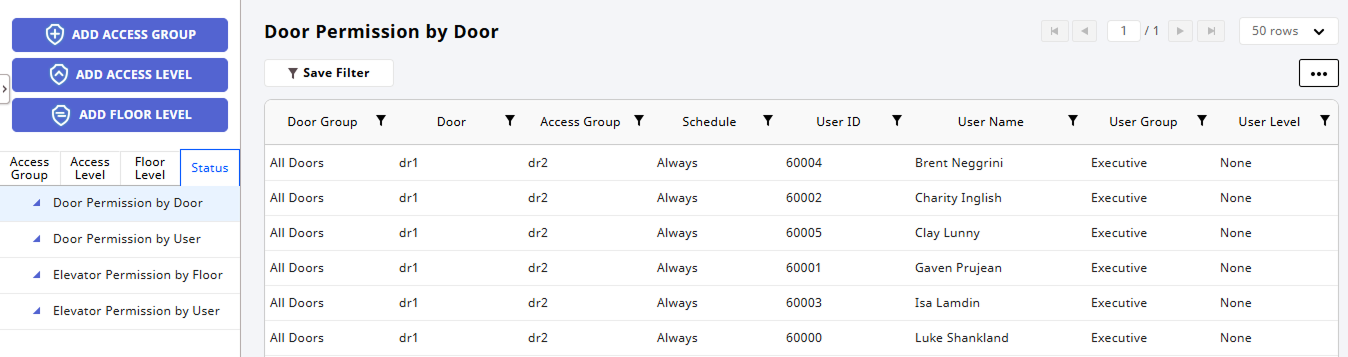
დაშვების უფლებების ნახვა შესაძლებელია კარის ან სართულის მიხედვით, ან მომხმარებლის მიხედვით.
-
გამშვები (Launcher) გვერდზე დააწკაპუნეთ პარამეტრები (Settings).
-
მარცხენა გვერდითა პანელზე დააწკაპუნეთ Access Management → წვდომის კონტროლი (Access Control).
-
დააწკაპუნეთ ჩანართზე სტატუსი (Status).
-
ჩანართის სტატუსი (Status) ქვეშ მოცემულ სტატუსების სიაში დააწკაპუნეთ სასურველ პუნქტზე.
- კარის ნებართვები კარის მიხედვით (Door Permission by Door)
- კარის ნებართვები მომხმარებლის მიხედვით (Door Permission by User)
- ლიფტის ნებართვები სართულის მიხედვით (Elevator Permission by Floor)
- ლიფტის ნებართვები მომხმარებლის მიხედვით (Elevator Permission by User)
შეგიძლიათ შეამოწმოთ არჩეული პუნქტის დაშვების უფლებების სტატუსი.
ფილტრის შენახვა
სასურველი შედეგების გასაფილტრად დაშვების უფლებების სიის ცხრილის ჰედერში დააწკაპუნეთ . შეგიძლიათ ფილტრის პირობები დაამატოთ.
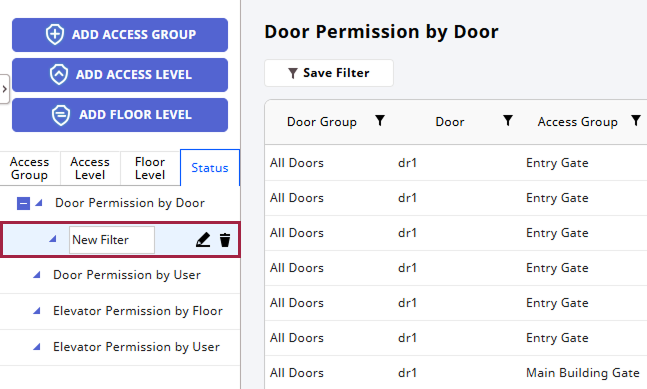
ფილტრის დაყენების შემდეგ მისი შენახვა შეგიძლიათ. დააწკაპუნეთ ფილტრის შენახვა (Save Filter). შენახული ფილტრი ჩანს ჩანართის სტატუსი (Status) ქვეშ მოცემულ სტატუსების სიაში.
-
ფილტრის გადასარქმევად დააწკაპუნეთ .
-
ფილტრის წასაშლელად დააწკაპუნეთ .
სიის გვერდებზე ნავიგაცია
გადადით გვერდებს შორის ან დააყენეთ თითოეულ გვერდზე ნაჩვენები ელემენტების რაოდენობა. გამოიყენეთ გვერდების ნავიგაციის ინსტრუმენტი ეკრანის ზედა მარჯვენა კუთხეში.

-
: პირველ გვერდზე გადასვლა.
-
: წინა გვერდზე გადასვლა.
-
: შემდეგ გვერდზე გადასვლა.
-
: ბოლო გვერდზე გადასვლა.
-
სასურველ გვერდზე გადასასვლელად შეყვანის ველში შეიყვანეთ გვერდის ნომერი.
-
თითოეულ გვერდზე ნაჩვენები ელემენტების რაოდენობის დასაყენებლად დააწკაპუნეთ მწკრივების არჩევის ველზე.
ექსპორტი CSV ფაილში
დაშვების უფლებების სტატუსის მიმდინარე სიის ექსპორტი CSV ფაილად შეგიძლიათ. ეკრანის ზედა მარჯვენა კუთხეში დააწკაპუნეთ და აირჩიეთ CSV-ის ექსპორტი (CSV Export).
სვეტების დაყენება
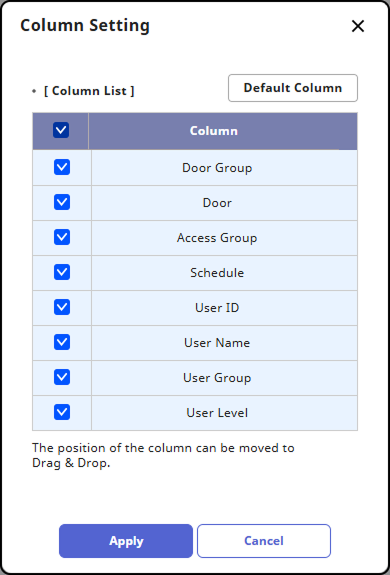
დაშვების უფლებების სტატუსის მიმდინარე სიის ცხრილში სასურველი სვეტების დამალვა ან ჩვენება შეგიძლიათ. ეკრანის ზედა მარჯვენა კუთხეში დააწკაპუნეთ და აირჩიეთ სვეტის პარამეტრები (Column Setting).
-
საჩვენებელი სვეტები აირჩიეთ სიიდან სვეტების სია (Column List). არჩეული სვეტები სიის ცხრილში გამოჩნდება. არჩევის გარეშე დარჩენილი სვეტები სიის ცხრილში დაიმალება.
-
პარამეტრების საწყის მდგომარეობაში დასაბრუნებლად დააწკაპუნეთ ნაგულისხმევი სვეტი (Default Column).
ყველა პარამეტრის დაყენების შემდეგ დააწკაპუნეთ გამოყენება (Apply).
ეს გვერდი Suprema-ს ოფიციალური ინგლისური სახელმძღვანელოს ქართული თარგმანია. ეკრანის სურათები ინგლისურ ინტერფეისს ასახავს; ღილაკებისა და ველების სახელები მოცემულია ქართულად, ფრჩხილებში — ინგლისურად. უზუსტობის შემთხვევაში უპირატესობა ენიჭება ორიგინალს.