შესვლა მრავალფაქტორული ავთენტიფიკაციით
BioStar X-ში შესვლისას უსაფრთხოების გასაძლიერებლად შეგიძლიათ გამოიყენოთ მრავალფაქტორული ავთენტიფიკაციის ფუნქცია. მრავალფაქტორული ავთენტიფიკაცია შესვლისთვის (Multi-Factor Auth for Login) პარამეტრის ჩართვისას მომხმარებლის ID-ისა და პაროლის კომბინაციას ემატება თითის ანაბეჭდით ავთენტიფიკაციის ეტაპი თითის ანაბეჭდის სკანერის მეშვეობით.
-
მომხმარებლებმა, რომლებსაც მრავალფაქტორული ავთენტიფიკაცია შესვლისთვის (Multi-Factor Auth for Login) ფუნქციის გამოყენება სურთ, უნდა დაარეგისტრირონ თითის ანაბეჭდი და დააყენონ მომხმარებლის სახელი, პაროლი და ოპერატორის დონე.
-
მრავალფაქტორული ავთენტიფიკაცია შესვლისთვის (Multi-Factor Auth for Login) ფუნქციის გამოსაყენებლად BioStar X-ის კლიენტის კომპიუტერთან დაკავშირებული უნდა იყოს თითის ანაბეჭდის სკანერი, რომელიც მრავალფაქტორული ავთენტიფიკაციით შესვლას უჭერს მხარს. მხარდაჭერილი თითის ანაბეჭდის სკანერები იხილეთ ქვემოთ მოცემულ სიაში.
-
BioMini
-
BioMini Plus 2
-
BioMini Slim 2
-
-
თუ Directory სერვისი (Directory Service) ანგარიშს იყენებთ პარამეტრით BioStar X-ში შესვლისთვის გამოყენება (Use for BioStar X Login), მრავალფაქტორული ავთენტიფიკაცია შესვლისთვის (Multi-Factor Auth for Login) ფუნქციას ვერ გამოიყენებთ.
-
ადმინისტრატორები, რომლებსაც დაყენებული აქვთ მრავალფაქტორული ავთენტიფიკაცია შესვლისთვის (Multi-Factor Auth for Login), ვერ გაივლიან ავთენტიფიკაციას BioStar X-ის სხვა სერვისებში (დასწრების აღრიცხვა და ვიდეო), გარდა წვდომის კონტროლისა. ამ სერვისების გამოსაყენებლად შედით სისტემაში მრავალფაქტორული ავთენტიფიკაცია შესვლისთვის (Multi-Factor Auth for Login) პარამეტრის გამორთვის შემდეგ. ამის შემდეგ შეგიძლიათ მრავალფაქტორული ავთენტიფიკაცია შესვლისთვის (Multi-Factor Auth for Login) პარამეტრი ხელახლა ჩართოთ.
-
გაითვალისწინეთ: მთავარი ადმინისტრატორის ანგარიშისთვის (ID 1) მრავალფაქტორული ავთენტიფიკაციის ფუნქციის დაყენების შემდეგ ამ ანგარიშით შესვლას ვეღარ შეძლებთ, თუ თითის ანაბეჭდით ავთენტიფიკაცია მიუწვდომელი გახდება.
-
თუ თითის ანაბეჭდთან დაკავშირებული პრობლემების გამო შესვლა შეუძლებელი გახდა, მიმართეთ Suprema-ს გლობალური ტექნიკური მხარდაჭერის გუნდს.
მრავალფაქტორული ავთენტიფიკაციის პარამეტრები
მრავალფაქტორული ავთენტიფიკაცია შესვლისთვის (Multi-Factor Auth for Login) პარამეტრის დასაყენებლად შეასრულეთ ქვემოთ მოცემული ნაბიჯები.
-
გვერდზე გამშვები (Launcher) დააწკაპუნეთ მომხმარებელი (User)-ზე.
-
მომხმარებელთა სიაში ორჯერ დააწკაპუნეთ მომხმარებელზე, რომლისთვისაც გსურთ მრავალფაქტორული ავთენტიფიკაცია შესვლისთვის (Multi-Factor Auth for Login) პარამეტრის დაყენება.
ან აირჩიეთ მომხმარებელი და ეკრანის მარჯვენა მხარეს ნაჩვენებ პროფილში დააწკაპუნეთ ღილაკზე მეტის ნახვა (See More).
-
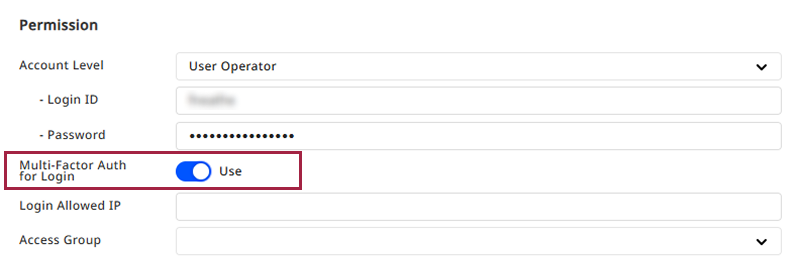
როდესაც მომხმარებლის წინასწარი ნახვის ეკრანი გამოჩნდება, განყოფილებაში ნებართვა (Permission) ელემენტი მრავალფაქტორული ავთენტიფიკაცია შესვლისთვის (Multi-Factor Auth for Login) დააყენეთ მნიშვნელობაზე გამოყენება (Use).
-
ეკრანის ზედა მარჯვენა კუთხეში დააწკაპუნეთ შენახვა (Save)-ზე.
მრავალფაქტორული ავთენტიფიკაციის დაყენება დასრულებულია.
მრავალფაქტორული ავთენტიფიკაციის ჯგუფური დაყენება
დაწყებამდე
მრავალფაქტორული ავთენტიფიკაციით შესვლის ფუნქციის გამოსაყენებლად უნდა სრულდებოდეს შემდეგი პირობები.
-
მომხმარებელს რეგისტრირებული უნდა ჰქონდეს თითის ანაბეჭდით ავთენტიფიკაციის საშუალება.
-
დაყენებული უნდა იყოს ოპერატორი (Operator), შესვლის ID (Login ID) და პაროლი (Password). დამატებითი ინფორმაციისთვის იხილეთ მომხმარებლის ნებართვების დაყენება.
ჯგუფური რედაქტირების ფუნქციით შეგიძლიათ მრავალფაქტორული ავთენტიფიკაცია შესვლისთვის (Multi-Factor Auth for Login) ფუნქცია ერთდროულად რამდენიმე მომხმარებელს დაუყენოთ.
-
გვერდზე გამშვები (Launcher) დააწკაპუნეთ მომხმარებელი (User)-ზე.
-
მომხმარებელთა სიაში დააწკაპუნეთ მოსანიშნ ველზე იმ მომხმარებლის მარცხნივ, რომლისთვისაც მრავალფაქტორული ავთენტიფიკაციის დაყენება გსურთ.
-
ეკრანის ზედა მარჯვენა კუთხეში დააწკაპუნეთ ჯგუფური რედაქტირება (Batch Edit)-ზე.
-
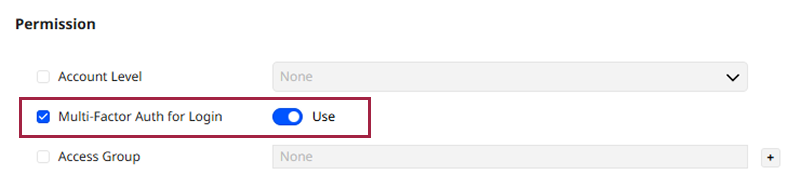
როდესაც ჯგუფური რედაქტირების ფანჯარა გამოჩნდება, განყოფილებაში ნებართვა (Permission) დააწკაპუნეთ პარამეტრის მრავალფაქტორული ავთენტიფიკაცია შესვლისთვის (Multi-Factor Auth for Login) მოსანიშნ ველზე და დააყენეთ მნიშვნელობაზე გამოყენება (Use).
-
ეკრანის ზედა მარჯვენა კუთხეში დააწკაპუნეთ შენახვა (Save)-ზე.
მრავალფაქტორული ავთენტიფიკაციის დაყენება არჩეული რამდენიმე მომხმარებლისთვის დასრულებულია.
არჩეულთაგან ის მომხმარებლები, რომლებიც ვერ აკმაყოფილებენ მრავალფაქტორული ავთენტიფიკაცია შესვლისთვის (Multi-Factor Auth for Login) ფუნქციის გასააქტიურებლად საჭირო პირობებს, ნაჩვენებია ამომხტარ შეტყობინებაში შეუსაბამო მომხმარებელი(ები) (Not applicable user(s)). შეამოწმეთ დაყენებისთვის საჭირო პირობები და ხელახლა სცადეთ.
შესვლა მრავალფაქტორული ავთენტიფიკაციით
-
ვებ-ბრაუზერით გახსენით BioStar X-ის შესვლის ეკრანი.
-
შეიყვანეთ მომხმარებლის ID და პაროლი, შემდეგ დააწკაპუნეთ ღილაკზე შესვლა (Login).
-
როდესაც თითის ანაბეჭდის შეყვანის ეკრანი გამოჩნდება, თითის ანაბეჭდი დაასკანერეთ თითის ანაბეჭდის სკანერით.
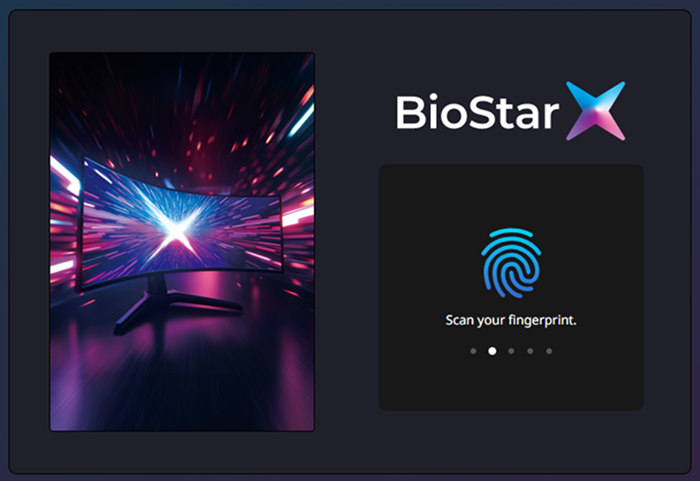
შესვლა დასრულებულია.
-
სკანირების დროის ლიმიტი ფიქსირებულია — 18 წმ — და მისი შეცვლა შეუძლებელია.
-
თითის ანაბეჭდის სკანირება შეიძლება სცადოთ ზედიზედ არაუმეტეს სამჯერ. თუ ამ სამი ცდის განმავლობაში თითის ანაბეჭდი ზუსტად ვერ დასკანერდა, ავთენტიფიკაცია წარუმატებლად დასრულდება.
-
თუ ავთენტიფიკაცია ვერ შესრულდა, თითის ანაბეჭდით ავთენტიფიკაციის ხელახლა საცდელად დააწკაპუნეთ ღილაკზე ხელახლა ცდა (Retry). დაშვებულია არაუმეტეს ორი ხელახალი ცდა. თუ ხელახალი ცდების შემდეგაც ავთენტიფიკაცია ვერ შესრულდა, პროცესი დაბრუნდება ID-ითა და პაროლით შესვლის ეტაპზე.
ეს გვერდი Suprema-ს ოფიციალური ინგლისური სახელმძღვანელოს ქართული თარგმანია. ეკრანის სურათები ინგლისურ ინტერფეისს ასახავს; ღილაკებისა და ველების სახელები მოცემულია ქართულად, ფრჩხილებში — ინგლისურად. უზუსტობის შემთხვევაში უპირატესობა ენიჭება ორიგინალს.