სმარტ-ბარათის ფორმატის დაყენება
დააყენეთ ისეთი სმარტ-ბარათების განლაგება, როგორიცაა MIFARE, iCLASS, DESFire და iCLASS Seos.
სმარტ-ბარათის დამატება
-
გამშვები (Launcher) გვერდზე დააწკაპუნეთ პარამეტრები (Settings).
-
მარცხენა გვერდითა პანელზე დააწკაპუნეთ მაიდენტიფიცირებელი (Credential) → ბარათის ფორმატი (Card Format).
-
ბარათის ფორმატების მარცხენა სიაში დააწკაპუნეთ სმარტ-ბარათი (Smart Card).

-
ეკრანის ზედა მარცხენა კუთხეში დააწკაპუნეთ სმარტ-ბარათის დამატება (Add Smart Card).
-
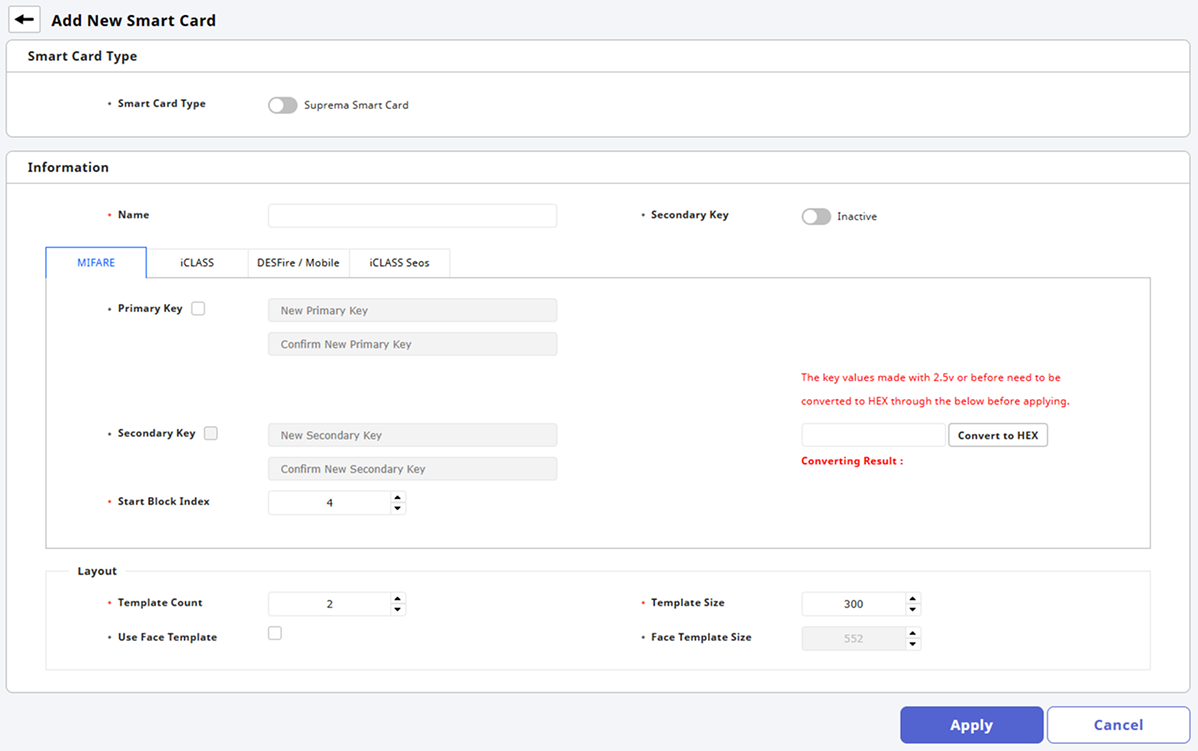
როდესაც გამოჩნდება ეკრანი ახალი სმარტ-ბარათის დამატება (Add New Smart Card), დააყენეთ თითოეული პუნქტი. დამატებითი ინფორმაციისთვის იხილეთ #smartCardType.
-
ყველა პარამეტრის დაყენების შემდეგ დააწკაპუნეთ გამოყენება (Apply).
სმარტ-ბარათის ტიპები
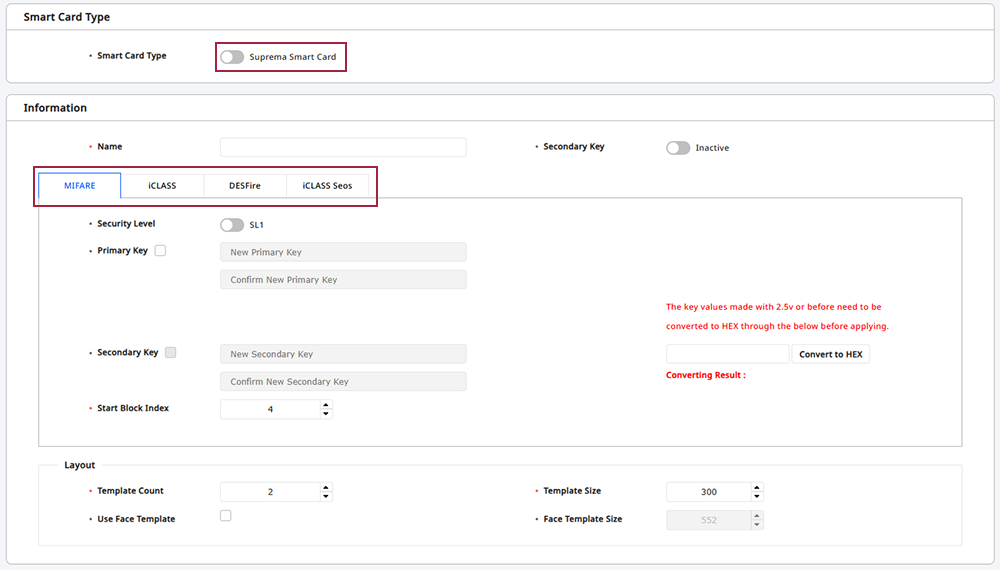
სმარტ-ბარათის სასურველი ტიპის დაყენება შეგიძლიათ პარამეტრში სმარტ-ბარათის ტიპი (Smart Card Type).
-
Suprema-ს სმარტ-ბარათი (Suprema Smart Card)
-
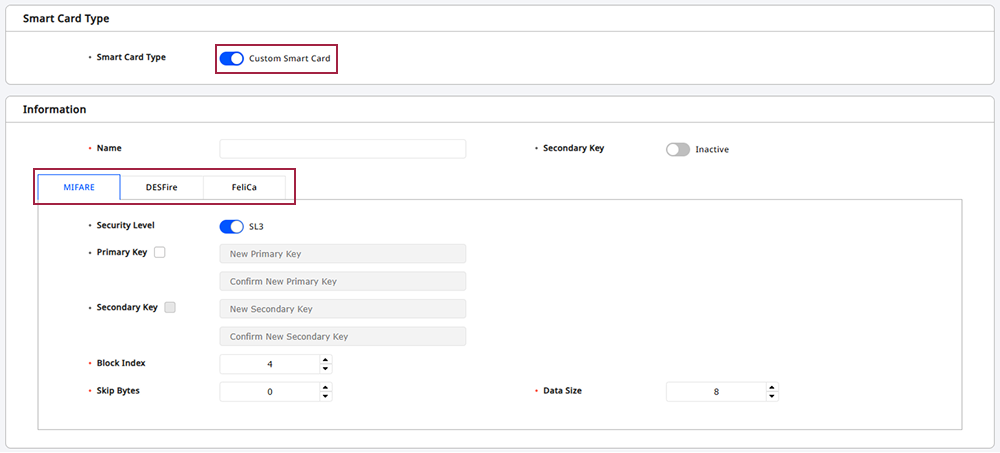
მორგებული სმარტ-ბარათი (Custom Smart Card)
-
მორგებული სმარტ-ბარათებისთვის მხარდაჭერილია მხოლოდ MIFARE, DESFire და FeliCa.
-
FeliCa მხარდაჭერილია მხოლოდ BioStation 3-ის ჩაშენებული პროგრამის 1.3.0 ან უფრო ახალ ვერსიაზე.
პარამეტრების აღწერა
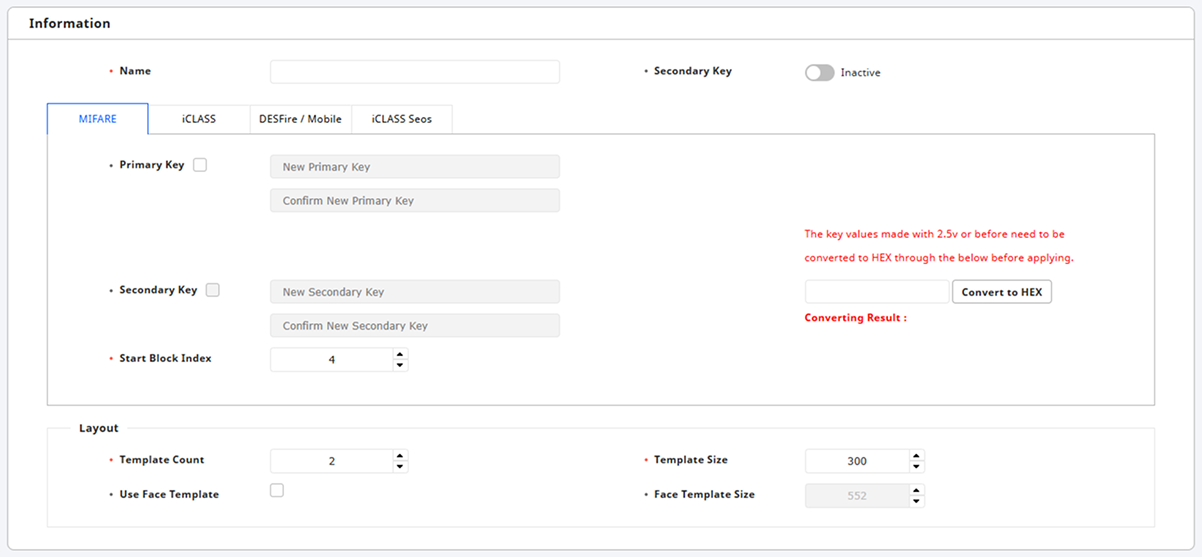
ბარათის განლაგება დააყენეთ სექციაში ინფორმაცია (Information).
-
პირველადი გასაღები (Primary Key) და მეორადი გასაღები (Secondary Key) მხოლოდ თექვსმეტობით მნიშვნელობებს იღებს. გამოსაყენებელი გასაღების მნიშვნელობები შეიყვანეთ მარჯვენა ველში და დააწკაპუნეთ გადაყვანა HEX-ში (Convert to HEX). გარდაქმნილი მნიშვნელობა გამოიყენეთ ობიექტის გასაღებად.
-
გადაყვანა HEX-ში (Convert to HEX) ხელმისაწვდომია მხოლოდ მაშინ, როდესაც პარამეტრი სმარტ-ბარათის ტიპი (Smart Card Type) დაყენებულია მნიშვნელობაზე Suprema-ს სმარტ-ბარათი (Suprema Smart Card).
ძირითადი ინფორმაციის დაყენება
-
სახელი (Name): შეიყვანეთ სმარტ-ბარათის სახელი.
-
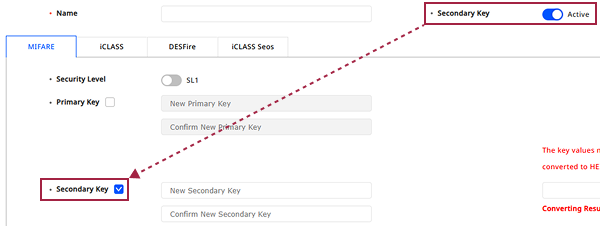
მეორადი გასაღები (Secondary Key): დააყენეთ, გამოიყენება თუ არა ობიექტის მეორადი გასაღები. ობიექტის მეორადი გასაღების დაყენების შესაძლებლობის ჩასართავად აირჩიეთ აქტიური (Active). თუ ობიექტის მეორადი გასაღები დაყენებულია, ის გამოიყენება ავთენტიფიკაციისთვის, როდესაც ბარათის ობიექტის პირველადი გასაღები არ ემთხვევა.
სმარტ-ბარათის დაყენება
შეგიძლიათ დააყენოთ სმარტ-ბარათის სტრუქტურა.
Suprema-ს სმარტ-ბარათი
პირველადი გასაღები (Primary Key) და მეორადი გასაღები (Secondary Key) მხოლოდ თექვსმეტობით მნიშვნელობებს იღებს. თითოეულ შესაყვან ველში შეიყვანეთ გასაღების მნიშვნელობა და დააწკაპუნეთ გადაყვანა HEX-ში (Convert to HEX). გარდაქმნილი მნიშვნელობა გამოიყენეთ ობიექტის გასაღებად.
MIFARE
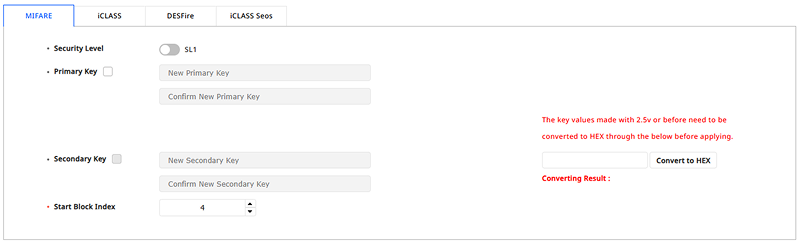
- უსაფრთხოების დონე (Security Level): უსაფრთხოების დონედ დააყენეთ SL1 ან SL3.
-
პირველადი გასაღები (Primary Key): გასაღები, რომელიც შიფრავს კავშირს სმარტ-ბარათსა და ბარათის წამკითხველს შორის.
-
მეორადი გასაღები (Secondary Key): გამოიყენება ავთენტიფიკაციისთვის, როდესაც ბარათის ობიექტის პირველადი გასაღები არ ემთხვევა. ობიექტის მეორადი გასაღების შეყვანა შესაძლებელია მხოლოდ მას შემდეგ, რაც სექციის ზედა ნაწილში გააქტიურდება პარამეტრი მეორადი გასაღები (Secondary Key).
- საწყისი ბლოკის ინდექსი (Start Block Index): აირჩიეთ საწყისი ბლოკი, რომელშიც თითოეული შაბლონი შეინახება. ეს არის იმ ბლოკის ინდექსი, რომელშიც მომხმარებლის ინფორმაცია ინახება; თუ მომხმარებელი სმარტ-ბარათს უკვე იყენებს, დააყენეთ ისეთი ბლოკი, რომელშიც ჩაწერა შესაძლებელია.
iCLASS

-
პირველადი გასაღები (Primary Key): გასაღები, რომელიც შიფრავს კავშირს სმარტ-ბარათსა და ბარათის წამკითხველს შორის.
-
მეორადი გასაღები (Secondary Key): გამოიყენება ავთენტიფიკაციისთვის, როდესაც ბარათის ობიექტის პირველადი გასაღები არ ემთხვევა. ობიექტის მეორადი გასაღების შეყვანა შესაძლებელია მხოლოდ მას შემდეგ, რაც სექციის ზედა ნაწილში გააქტიურდება პარამეტრი მეორადი გასაღები (Secondary Key).
- საწყისი ბლოკის ინდექსი (Start Block Index): აირჩიეთ საწყისი ბლოკი, რომელშიც თითოეული შაბლონი შეინახება. ეს არის იმ ბლოკის ინდექსი, რომელშიც მომხმარებლის ინფორმაცია ინახება; თუ მომხმარებელი სმარტ-ბარათს უკვე იყენებს, დააყენეთ ისეთი ბლოკი, რომელშიც ჩაწერა შესაძლებელია.
DESFire
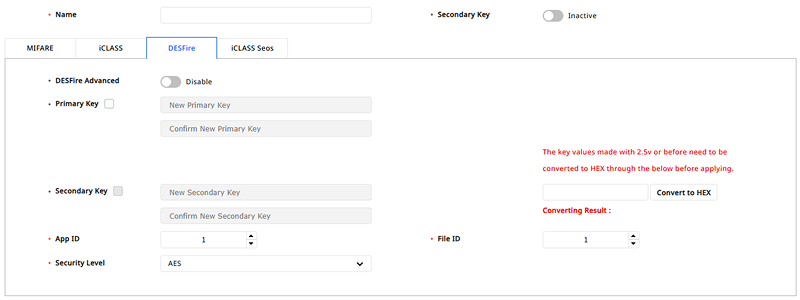
- DESFire Advanced: შეგიძლიათ გამოიყენოთ მესამე მხარის მიერ გაცემული DESFire ბარათები. დაყენება შესაძლებელია მხოლოდ DESFire-ისთვის.
-
პირველადი გასაღები (Primary Key): გასაღები, რომელიც შიფრავს კავშირს სმარტ-ბარათსა და ბარათის წამკითხველს შორის.
-
მეორადი გასაღები (Secondary Key): გამოიყენება ავთენტიფიკაციისთვის, როდესაც ბარათის ობიექტის პირველადი გასაღები არ ემთხვევა. ობიექტის მეორადი გასაღების შეყვანა შესაძლებელია მხოლოდ მას შემდეგ, რაც სექციის ზედა ნაწილში გააქტიურდება პარამეტრი მეორადი გასაღები (Secondary Key).
-
აპლიკაციის ID (App ID): დააყენეთ ბარათის კონკრეტული უბნის წასაკითხად. ის ასრულებს დირექტორიის როლს, რომელიც შეიცავს პარამეტრს ფაილის ID (File ID).
-
ფაილის ID (File ID): დააყენეთ ფაილის ID.
-
დაშიფვრის ტიპი (Security Level): დაშიფვრის ტიპად დააყენეთ DES/3DES ან AES.
AES დაშიფვრით შენახული ბარათის განლაგების DES/3DES-ზე შეცვლისას გამოჩნდება შემდეგი გამაფრთხილებელი ამომხტარი ფანჯარა.
Changing the Encryption Type to DES/3DES makes Enforce EV2/EV3 Secure Messaging unavailable on devices that use this card layout.
ცვლილებების შესანახად დააწკაპუნეთ ღილაკს კარგი (Ok). პარამეტრი Enforce EV2/EV3 Secure Messaging ავტომატურად გამოირთვება იმ მოწყობილობებზე, რომლებიც ბარათის ამ განლაგებას იყენებს. პარამეტრის Enforce EV2/EV3 Secure Messaging შესახებ დამატებითი ინფორმაციისთვის იხილეთ ავთენტიფიკაციის პარამეტრები.
iClass Seos
-
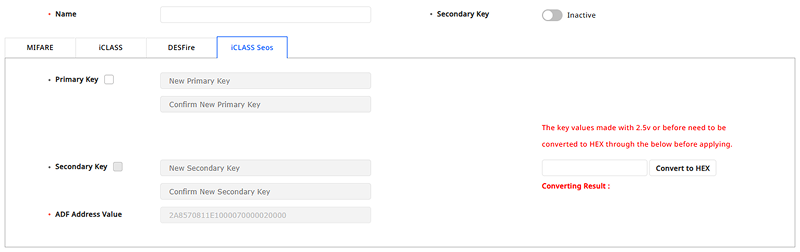
პირველადი გასაღები (Primary Key): გასაღები, რომელიც შიფრავს კავშირს სმარტ-ბარათსა და ბარათის წამკითხველს შორის.
-
მეორადი გასაღები (Secondary Key): გამოიყენება ავთენტიფიკაციისთვის, როდესაც ბარათის ობიექტის პირველადი გასაღები არ ემთხვევა. ობიექტის მეორადი გასაღების შეყვანა შესაძლებელია მხოლოდ მას შემდეგ, რაც სექციის ზედა ნაწილში გააქტიურდება პარამეტრი მეორადი გასაღები (Secondary Key).
- ADF-ის მისამართი (ADF Address Value): ADF მისამართი, სადაც ციფრული მაიდენტიფიცირებლები ინახება.
განლაგება
შეგიძლიათ შეცვალოთ განლაგება, რომელშიც იწერება მომხმარებლის ინფორმაცია, სახისა და თითის ანაბეჭდის მონაცემები.
-
შაბლონების რაოდენობა (Template Count): დააყენეთ განლაგებაში შესატანი თითის ანაბეჭდის შაბლონების რაოდენობა.
-
შაბლონის ზომა (Template Size): დააყენეთ ბაიტების რაოდენობა, რომელსაც თითის ანაბეჭდის თითოეული შაბლონი იკავებს.
-
სახის შაბლონის გამოყენება (Use Face Template): აირჩიეთ, გამოიყენება თუ არა სახის შაბლონი.
-
სახის შაბლონის ზომა (Face Template Size): დააყენეთ ბაიტების რაოდენობა, რომელსაც სახის შაბლონი იკავებს.
სახის შაბლონის გამოყენება (Use Face Template) ხელმისაწვდომია მოდელებზე BioStation 3 Max, BioEntry W3, BioStation 3 და FaceStation F2.
მორგებული სმარტ-ბარათი
მორგებული სმარტ-ბარათებისთვის მხარდაჭერილია მხოლოდ MIFARE, DESFire და FeliCa.
FeliCa მხარდაჭერილია მხოლოდ BioStation 3-ის ჩაშენებული პროგრამის 1.3.0 ან უფრო ახალ ვერსიაზე.
MIFARE
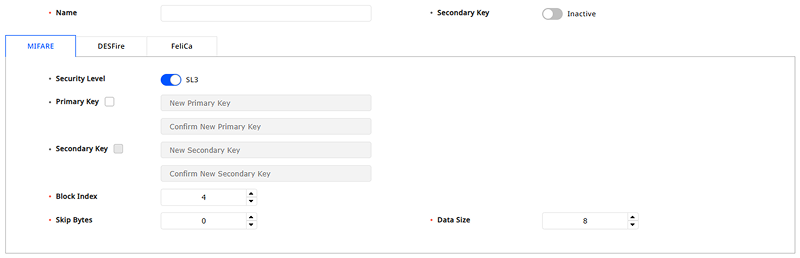
- უსაფრთხოების დონე (Security Level): უსაფრთხოების დონედ დააყენეთ SL1 ან SL3.
-
პირველადი გასაღები (Primary Key): გასაღები, რომელიც შიფრავს კავშირს სმარტ-ბარათსა და ბარათის წამკითხველს შორის.
-
მეორადი გასაღები (Secondary Key): გამოიყენება ავთენტიფიკაციისთვის, როდესაც ბარათის ობიექტის პირველადი გასაღები არ ემთხვევა. ობიექტის მეორადი გასაღების შეყვანა შესაძლებელია მხოლოდ მას შემდეგ, რაც სექციის ზედა ნაწილში გააქტიურდება პარამეტრი მეორადი გასაღები (Secondary Key).
- ბლოკის ინდექსი (Block Index): აირჩიეთ საწყისი ბლოკი, რომელშიც თითოეული შაბლონი შეინახება. ეს არის იმ ბლოკის ინდექსი, რომელშიც მომხმარებლის ინფორმაცია ინახება; თუ მომხმარებელი სმარტ-ბარათს უკვე იყენებს, დააყენეთ ისეთი ბლოკი, რომელშიც ჩაწერა შესაძლებელია.
-
ბაიტების გამოტოვება (Skip Bytes): დააყენეთ ბარათის ნომრის წაკითხვის საწყისი წერტილი.
-
მონაცემების ზომა (Data Size): (როდესაც დაყენებული პირველადი გასაღები (Primary Key) და მეორადი გასაღები (Secondary Key) ბარათის კონფიგურაციას ემთხვევა) დააყენეთ ბარათიდან წასაკითხი მონაცემების ზომა.
DesFire
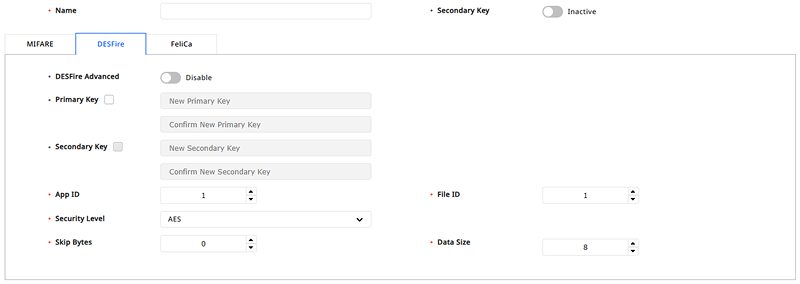
- DESFire Advanced: შეგიძლიათ გამოიყენოთ მესამე მხარის მიერ გაცემული DESFire ბარათები. დაყენება შესაძლებელია მხოლოდ DESFire-ისთვის.
-
პირველადი გასაღები (Primary Key): გასაღები, რომელიც შიფრავს კავშირს სმარტ-ბარათსა და ბარათის წამკითხველს შორის.
-
მეორადი გასაღები (Secondary Key): გამოიყენება ავთენტიფიკაციისთვის, როდესაც ბარათის ობიექტის პირველადი გასაღები არ ემთხვევა. ობიექტის მეორადი გასაღების შეყვანა შესაძლებელია მხოლოდ მას შემდეგ, რაც სექციის ზედა ნაწილში გააქტიურდება პარამეტრი მეორადი გასაღები (Secondary Key).
-
აპლიკაციის ID (App ID): დააყენეთ ბარათის კონკრეტული უბნის წასაკითხად. ის ასრულებს დირექტორიის როლს, რომელიც შეიცავს პარამეტრს ფაილის ID (File ID).
-
ფაილის ID (File ID): დააყენეთ ფაილის ID.
-
დაშიფვრის ტიპი (Security Level): დაშიფვრის ტიპად დააყენეთ DES/3DES ან AES.
AES დაშიფვრით შენახული ბარათის განლაგების DES/3DES-ზე შეცვლისას გამოჩნდება შემდეგი გამაფრთხილებელი ამომხტარი ფანჯარა.
Changing the Encryption Type to DES/3DES makes Enforce EV2/EV3 Secure Messaging unavailable on devices that use this card layout.
ცვლილებების შესანახად დააწკაპუნეთ ღილაკს კარგი (Ok). პარამეტრი Enforce EV2/EV3 Secure Messaging ავტომატურად გამოირთვება იმ მოწყობილობებზე, რომლებიც ბარათის ამ განლაგებას იყენებს. პარამეტრის Enforce EV2/EV3 Secure Messaging შესახებ დამატებითი ინფორმაციისთვის იხილეთ ავთენტიფიკაციის პარამეტრები.
-
ბაიტების გამოტოვება (Skip Bytes): დააყენეთ ბარათის ნომრის წაკითხვის საწყისი წერტილი.
-
მონაცემების ზომა (Data Size): (როდესაც დაყენებული პირველადი გასაღები (Primary Key) და მეორადი გასაღები (Secondary Key) ბარათის კონფიგურაციას ემთხვევა) დააყენეთ ბარათიდან წასაკითხი მონაცემების ზომა.
Felica
-
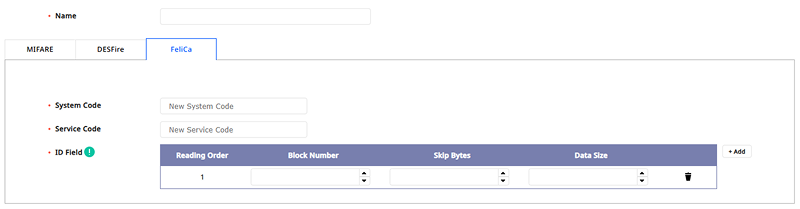
სისტემის კოდი (System Code): შეიყვანეთ FeliCa ბარათების წასაკითხი სისტემის კოდი თექვსმეტობით ფორმატში, არაუმეტეს 4 სიმბოლოსი.
-
სერვისის კოდი (Service Code): შეიყვანეთ FeliCa ბარათების წასაკითხი სერვისის კოდი თექვსმეტობით ფორმატში, არაუმეტეს 4 სიმბოლოსი.
-
ID ველი (ID Field): დააყენეთ ბარათის გარკვეული უბნის წასაკითხად. + ახალი (+ Add) დაწკაპუნებით შეგიძლიათ დააყენოთ წასაკითხი ბლოკები, არაუმეტეს 8-ისა.
ბლოკის ნომერი (Block Number): დააყენეთ ბარათიდან წასაკითხი ბლოკი. (0-150)
ეს გვერდი Suprema-ს ოფიციალური ინგლისური სახელმძღვანელოს ქართული თარგმანია. ეკრანის სურათები ინგლისურ ინტერფეისს ასახავს; ღილაკებისა და ველების სახელები მოცემულია ქართულად, ფრჩხილებში — ინგლისურად. უზუსტობის შემთხვევაში უპირატესობა ენიჭება ორიგინალს.