ვიზიტის განაცხადი
აქ აღწერილია, როგორ შეაქვთ შემოსვლის განაცხადი გარე ვიზიტორებს, რომლებიც შიდა მომხმარებლები არ არიან, ვიზიტის განაცხადების კომპიუტერის გამოყენებით.
-
ვიზიტის განაცხადების კომპიუტერი ცალკე უნდა იყოს კონფიგურირებული, მანამდე კი ვიზიტორის პარამეტრები უნდა დაყენდეს. ვიზიტორის პარამეტრების შესახებ დამატებითი ინფორმაციისთვის იხილეთ ვიზიტორის პარამეტრები.
-
თუ ვიზიტის განაცხადების კომპიუტერზე ვიზიტის განაცხადის გვერდის სწრაფი ბმულის ხატულა არ არის, მის შესაქმნელად იხილეთ ვიზიტორის პარამეტრები.
ახალი ვიზიტორის განაცხადი
აქ აღწერილია, როგორ შეაქვთ შემოსვლის განაცხადი პირველად მოსულ ვიზიტორებს ვიზიტის განაცხადების კომპიუტერის გამოყენებით.
-
ვიზიტის განაცხადების კომპიუტერზე გახსენით ვიზიტის განაცხადის გვერდი. ვიზიტის განაცხადის გვერდის URL მისამართს აქვს ფორმატი
https://{biostar_x_server_ip}/#/register-welcome.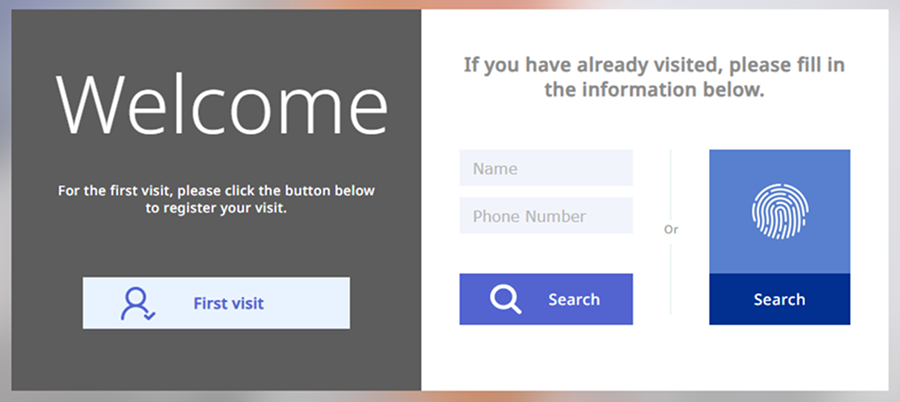
-
ეკრანის ცენტრში დააწკაპუნეთ პირველი ვიზიტი (First visit).
-
მას შემდეგ, რაც დაეთანხმებით მისაღებ განყოფილებაში დაშვების პირობებსა და კონფიდენციალურობის პოლიტიკას, დააწკაპუნეთ ღილაკს შემდეგი (Next) ეკრანის ქვედა მარჯვენა კუთხეში.
-
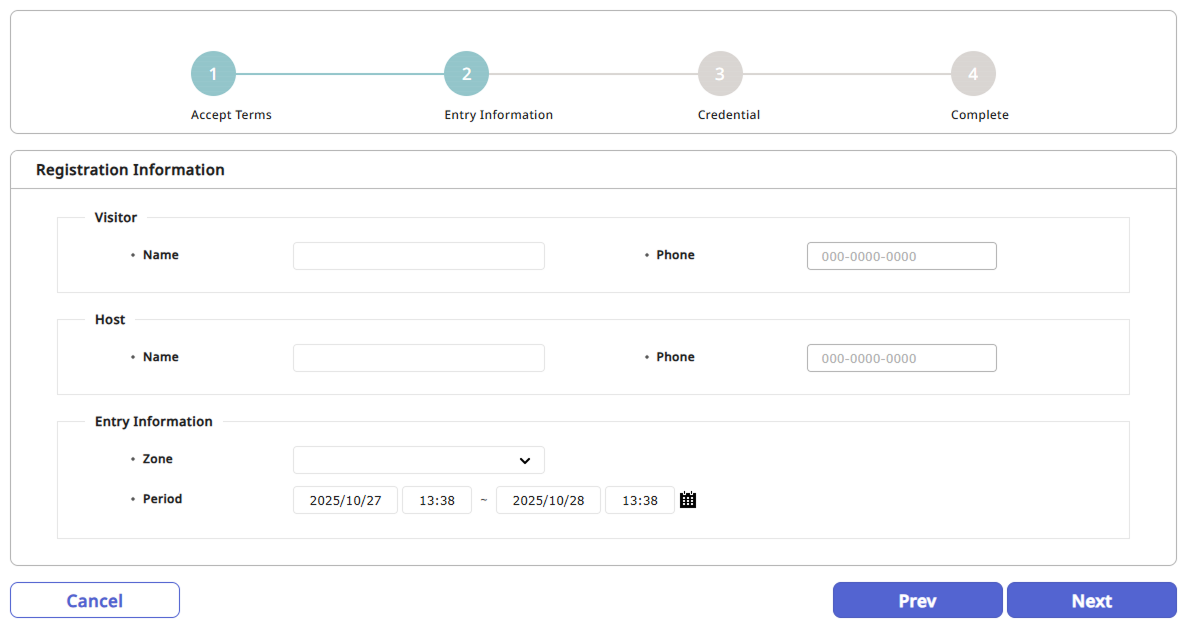
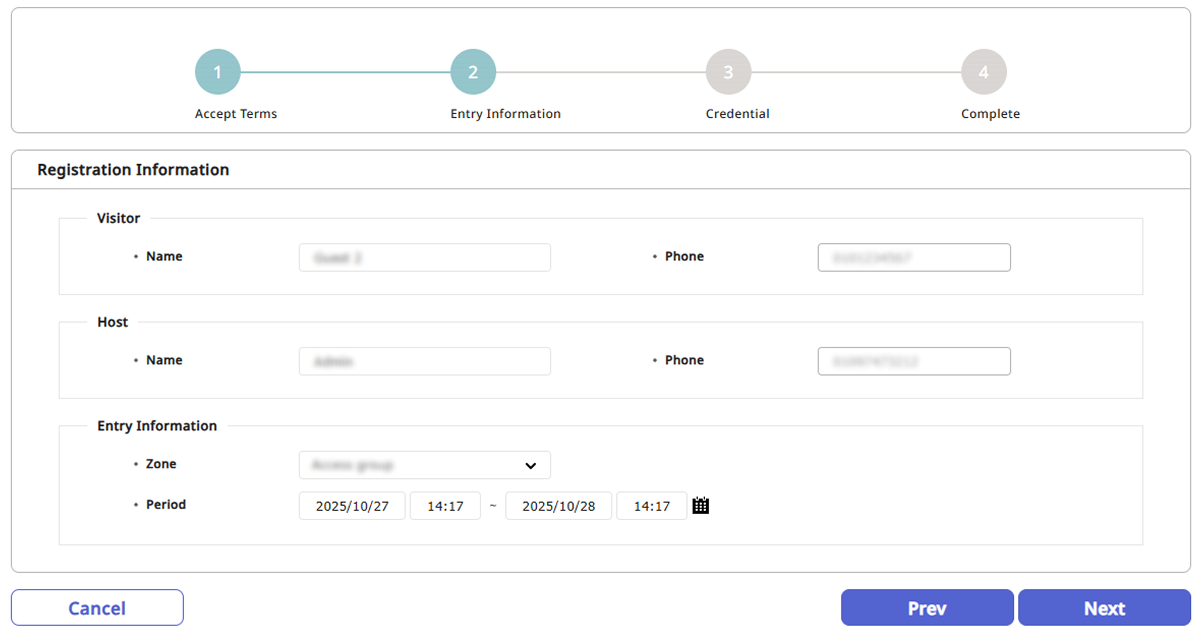
შეიყვანეთ ვიზიტის განაცხადისთვის საჭირო ინფორმაცია.
-
ვიზიტორი (Visitor): შეიყვანეთ ვიზიტორის სრული სახელი და ტელეფონის ნომერი.
-
მასპინძელი (Host): შეიყვანეთ ვიზიტის ადგილზე პასუხისმგებელი პირის სრული სახელი და ტელეფონის ნომერი.
-
შემოსვლის ინფორმაცია (Entry Information): დააყენეთ დაშვების არეა და ვიზიტის ხანგრძლივობა.
-
-
ინფორმაციის შეყვანის შემდეგ დააწკაპუნეთ ღილაკს შემდეგი (Next) ეკრანის ქვედა მარჯვენა კუთხეში.
-
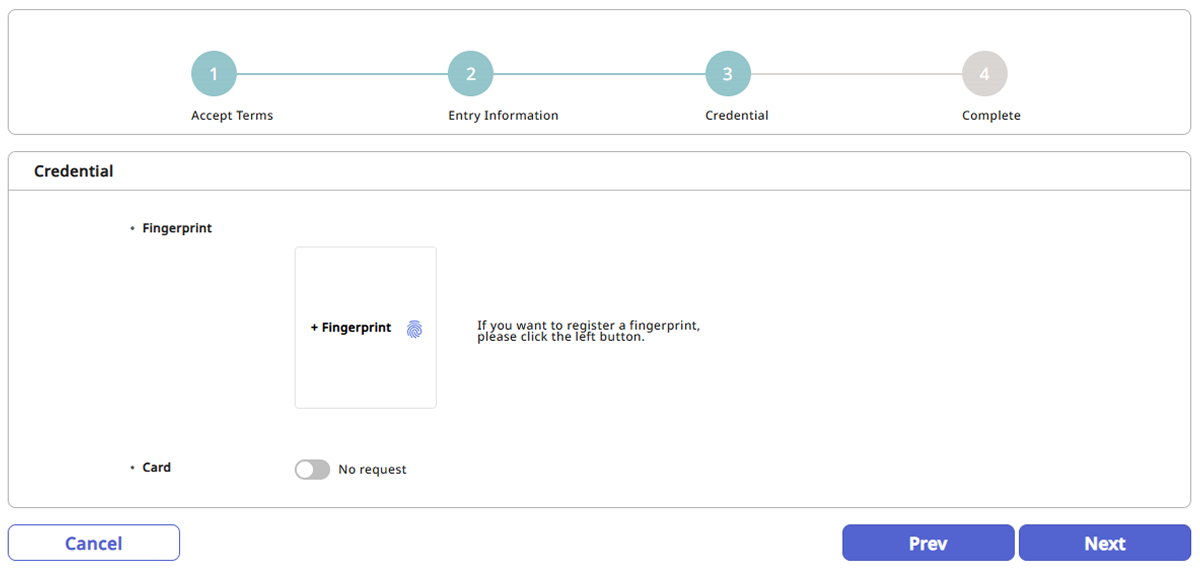
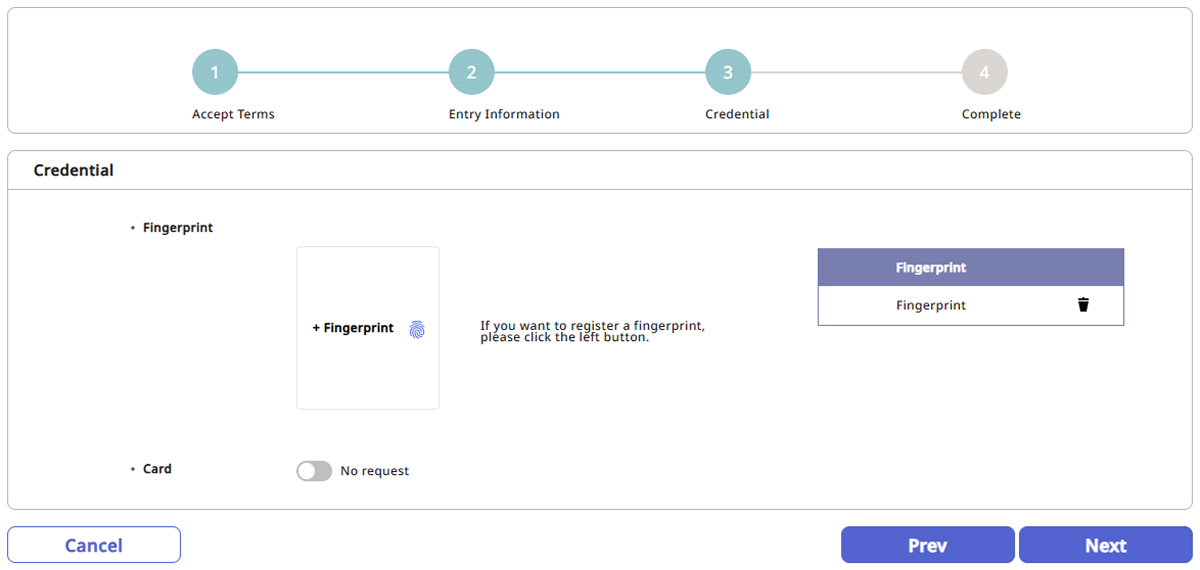
დააყენეთ შემოსვლის საშუალება.
-
თითის ანაბეჭდი (Fingerprint): თითის ანაბეჭდით ავთენტიფიკაციის გამოსაყენებლად დააწკაპუნეთ ღილაკს + თითის ანაბეჭდი (+ Fingerprint) და შემდეგ დაარეგისტრირეთ თქვენი თითის ანაბეჭდი.
-
ბარათი (Card): ბარათით ავთენტიფიკაციის გამოსაყენებლად დააყენეთ მოთხოვნა (Request) და ბარათი ადმინისტრატორისგან მიიღეთ.
-
-
პარამეტრების დასრულების შემდეგ დააწკაპუნეთ ღილაკს შემდეგი (Next) ეკრანის ქვედა მარჯვენა კუთხეში.
-
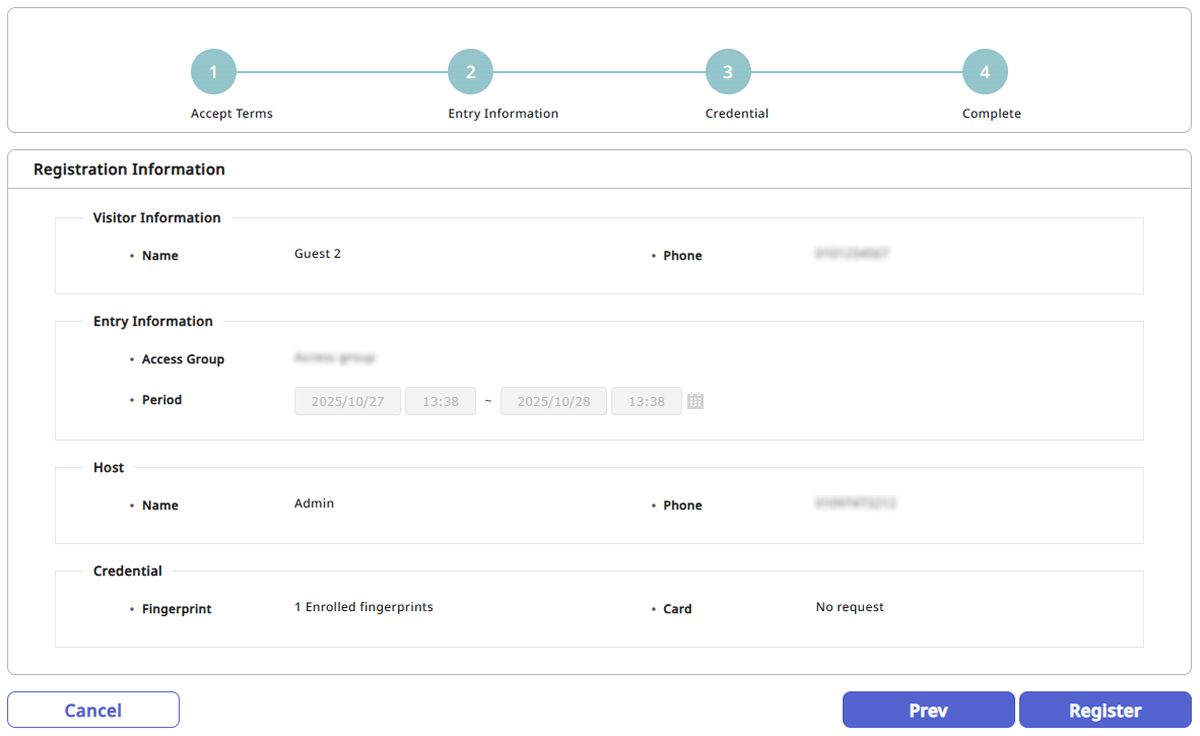
მთელი შეყვანილი ინფორმაციის გადამოწმების შემდეგ დააწკაპუნეთ ღილაკს რეგისტრაცია (Register) ეკრანის ქვედა მარჯვენა კუთხეში.
-
ვიზიტორების დაშვებისთვის გამოყენების პირობებისა და კონფიდენციალურობის პოლიტიკის შექმნის შესახებ დამატებითი ინფორმაციისთვის იხილეთ ვიზიტორის პარამეტრები.
-
სრული სახელი შეიძლება შეიცავდეს არაუმეტეს 48 სიმბოლოს.
-
ვიზიტორის ინფორმაციაში მორგებული ველების დამატების შესახებ დამატებითი ინფორმაციისთვის იხილეთ ვიზიტორის პარამეტრები.
-
შეგიძლიათ აირჩიოთ მხოლოდ ის წვდომის ჯგუფები, რომლებიც ვიზიტის კომპიუტერისთვის მისაღებ განყოფილებას აქვს მიკუთვნებული. დამატებითი ინფორმაციისთვის იხილეთ ვიზიტორის პარამეტრები.
-
წვდომის ჯგუფების შესახებ დამატებითი ინფორმაციისთვის იხილეთ წვდომის ჯგუფების მართვა.
-
წინა ნაბიჯზე დასაბრუნებლად და ვიზიტის ინფორმაციის შესაცვლელად დააწკაპუნეთ ღილაკს წინა (Prev).
-
თითის ანაბეჭდების სკანირებისთვის ვიზიტის განაცხადების კომპიუტერთან მიერთებული უნდა იყოს თითის ანაბეჭდის რეგისტრაციის მოწყობილობა.
განაცხადი არსებული ინფორმაციის გამოყენებით
თუ ვიზიტის ადგილზე თითის ანაბეჭდი უკვე რეგისტრირებულია, შეგიძლიათ მოძებნოთ თითის ანაბეჭდი და ვიზიტის განაცხადი არსებული ვიზიტის ინფორმაციის გამოყენებით შეიტანოთ.
-
ვიზიტის განაცხადების კომპიუტერზე გახსენით ვიზიტის განაცხადის გვერდი. ვიზიტის განაცხადის გვერდის URL მისამართს აქვს ფორმატი
https://{biostar_x_server_ip}/#/register-welcome. -
ეკრანის ცენტრში, თითის ანაბეჭდის ხატულის ქვემოთ დააწკაპუნეთ ძებნა (Search).
-
დაასკანირეთ თქვენი თითის ანაბეჭდი თითის ანაბეჭდის სკანირების მოწყობილობაზე. დასკანირებული თითის ანაბეჭდით მოიძებნება რეგისტრირებული მომხმარებლები.
-
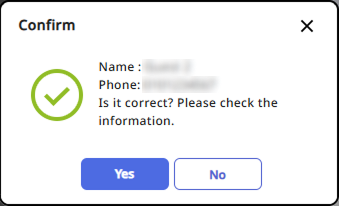
თუ თითის ანაბეჭდი ადრე რეგისტრირებულ ვიზიტორს ემთხვევა, გამოჩნდება დადასტურების შეტყობინება.
-
თუ ნაპოვნი ვიზიტორი სწორია, დააწკაპუნეთ ღილაკს დიახ (Yes).
-
მას შემდეგ, რაც დაეთანხმებით მისაღებ განყოფილებაში დაშვების პირობებსა და კონფიდენციალურობის პოლიტიკას, დააწკაპუნეთ ღილაკს შემდეგი (Next) ეკრანის ქვედა მარჯვენა კუთხეში.
-
გადაამოწმეთ წინა ვიზიტის დროს დაყენებული ვიზიტის ინფორმაცია. არსებული ინფორმაციის შესაცვლელად შეასწორეთ თითოეული პუნქტი და შემდეგ დააწკაპუნეთ ღილაკს შემდეგი (Next) ეკრანის ქვედა მარჯვენა კუთხეში.
-
გადაამოწმეთ წინა ვიზიტის დროს დაყენებული შემოსვლის საშუალება. არსებული შემოსვლის საშუალების შესაცვლელად შეასწორეთ შესაცვლელი პუნქტი და შემდეგ დააწკაპუნეთ ღილაკს შემდეგი (Next) ეკრანის ქვედა მარჯვენა კუთხეში.
-
მთელი შეყვანილი ინფორმაციის გადამოწმების შემდეგ დააწკაპუნეთ ღილაკს რეგისტრაცია (Register) ეკრანის ქვედა მარჯვენა კუთხეში.
ეს გვერდი Suprema-ს ოფიციალური ინგლისური სახელმძღვანელოს ქართული თარგმანია. ეკრანის სურათები ინგლისურ ინტერფეისს ასახავს; ღილაკებისა და ველების სახელები მოცემულია ქართულად, ფრჩხილებში — ინგლისურად. უზუსტობის შემთხვევაში უპირატესობა ენიჭება ორიგინალს.