ვიზიტორის პარამეტრები
შეგიძლიათ დააკონფიგურიროთ ვიზიტის ობიექტები და კომპიუტერები. ასევე შეგიძლიათ დააყენოთ ვიზიტორებისთვის განკუთვნილი წესები და პირობები. გარდა ამისა, ვიზიტორის მორგებული ველის გამოყენებით შეგიძლიათ შექმნათ ინფორმაციის ის ველები, რომელთა შევსებაც ვიზიტორებისგან გსურთ.
-
ვიზიტორი (Visitor) პარამეტრი ხელმისაწვდომია დამატებითი ოფციის სახით Essential ან უფრო მაღალი ლიცენზიით. ლიცენზირების პოლიტიკის შესახებ დამატებითი ინფორმაციისთვის იხილეთ ლიცენზირების პოლიტიკა.
-
ვიზიტორი (Visitor) ფუნქციის გამოსაყენებლად გაააქტიურეთ ოფცია მომხმარებლების ავტომატური სინქრონიზაცია (Automatic User Synchronization) ან სერვერზე შედარების გამოყენება (Use Server Matching). დამატებითი ინფორმაციისთვის იხილეთ სერვერის დეტალური პარამეტრები.
ვიზიტორის პარამეტრები
-
გამშვები (Launcher) გვერდზე დააწკაპუნეთ პარამეტრები (Settings).
-
მარცხენა გვერდითა პანელზე დააწკაპუნეთ ვიზიტორი (Visitor) → ვიზიტორი (Visitor).
-
ვიზიტორის პარამეტრების კონფიგურაციისთვის მიჰყევით ქვემოთ მოცემულ მითითებებს.
ვიზიტის ობიექტის პარამეტრები
შეგიძლიათ დააყენოთ წვდომის ჯგუფი, რომელიც თითოეული ობიექტის ვიზიტის კომპიუტერსა და მართვის კომპიუტერზე გამოიყენება. ასევე შეგიძლიათ განსაზღვროთ, გამოიყენება თუ არა ბარათები. ბარათის გამოყენების შემთხვევაში შეგიძლიათ დააყენოთ ბარათის ტიპი და ბარათის მონაცემთა ფორმატიც.

-
სახელი (Name): შეგიძლიათ დააყენოთ ობიექტის სახელი.
- ობიექტის სახელში შეიძლება შეიყვანოთ არაუმეტეს 48 სიმბოლოსი.
-
წვდომის ჯგუფი (Access Group): შეგიძლიათ აირჩიოთ წვდომის ჯგუფი, რომელიც ვიზიტორს მიენიჭება.
ვიზიტორებისთვის წვდომის ჯგუფების წინასწარ დაყენება მართვას აადვილებს. წვდომის ჯგუფის პარამეტრების შესახებ დამატებითი ინფორმაციისთვის იხილეთ წვდომის ჯგუფების მართვა.
-
ბარათი (Card) გამოყენება (Use): შეგიძლიათ განსაზღვროთ, გამოიყენება თუ არა ბარათი.
-
ბარათის ტიპი (Card Type): შეგიძლიათ აირჩიოთ ობიექტზე გამოსაყენებელი ბარათის ტიპი. ბარათის ტიპი აქტიურდება მხოლოდ მაშინ, როდესაც არჩეულია ბარათი (Card) გამოყენება (Use).
-
ბარათის მონაცემთა ფორმატი (Card Data Format): შეგიძლიათ დააკონფიგურიროთ ბარათის მონაცემების წაკითხვის ფორმატი. ბარათის მონაცემთა ფორმატი (Card Data Format) აქტიურდება მხოლოდ მაშინ, როდესაც ბარათის ტიპი (Card Type) პარამეტრში დაყენებულია Wiegand.
ვიზიტის ობიექტის პარამეტრების შესანახად დააწკაპუნეთ გამოყენება (Apply).
ვიზიტის კომპიუტერის პარამეტრები
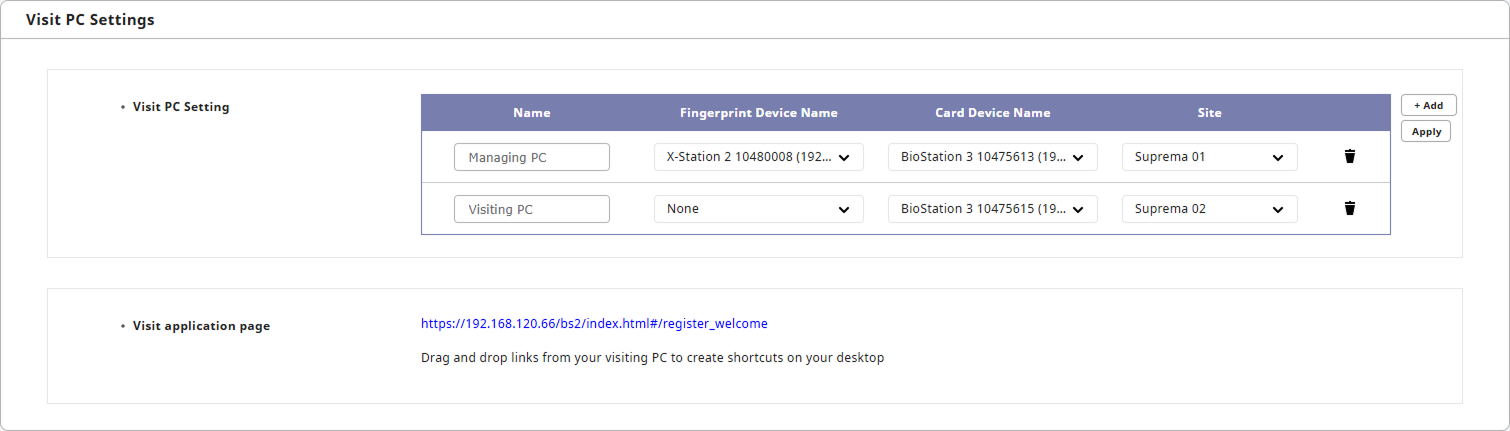
შეგიძლიათ დააყენოთ ვიზიტის კომპიუტერი და მართვის კომპიუტერი.
-
სახელი (Name): შეგიძლიათ დააყენოთ ვიზიტის კომპიუტერისა და მართვის კომპიუტერის სახელი.
-
თითის ანაბეჭდი (Fingerprint) მოწყობილობის სახელი (Device Name): აირჩიეთ მოწყობილობა ვიზიტორების თითის ანაბეჭდების რეგისტრაციისთვის, თუ ვიზიტორები ობიექტზე თითის ანაბეჭდით ავთენტიფიკაციის გამოყენებით შედიან.
-
ბარათი (Card) მოწყობილობის სახელი (Device Name): აირჩიეთ მოწყობილობა ვიზიტორებისთვის ბარათის გასაცემად, თუ ვიზიტორები ობიექტზე ბარათით ავთენტიფიკაციის გამოყენებით შედიან. ბარათის მოწყობილობის სახელი აქტიურდება მხოლოდ მაშინ, თუ დაყენებული გაქვთ ვიზიტი, რომლისთვისაც ბარათის გამოყენება აირჩიეთ.
-
ობიექტი (Site): აირჩიეთ ობიექტი, რომლის ვიზიტებიც ვიზიტის კომპიუტერზე იმართება.
ვიზიტის კომპიუტერის პარამეტრების შესანახად დააწკაპუნეთ გამოყენება (Apply).
-
ვიზიტის კომპიუტერის სახელში შეიძლება შეიყვანოთ არაუმეტეს 48 სიმბოლოსი.
-
თითის ანაბეჭდისა და ბარათის მოწყობილობების ერთდროულად გამოყენება შესაძლებელია. თითოეული სახისთვის მხოლოდ ერთი მოწყობილობის არჩევა შეგიძლიათ.
-
ერთ კომპიუტერზე მხოლოდ ერთი ობიექტის არჩევა შეგიძლიათ.
ვიზიტის კომპიუტერის არჩევა
შეგიძლიათ აირჩიოთ ვიზიტორის PC-ის პარამეტრები (Visit PC Setting) სექციაში დაყენებული კომპიუტერი და მიმდინარე კომპიუტერს მიანიჭოთ.

პარამეტრების შესანახად დააწკაპუნეთ გამოყენება (Apply).
ვიზიტის განაცხადის გვერდის სწრაფი ბმული
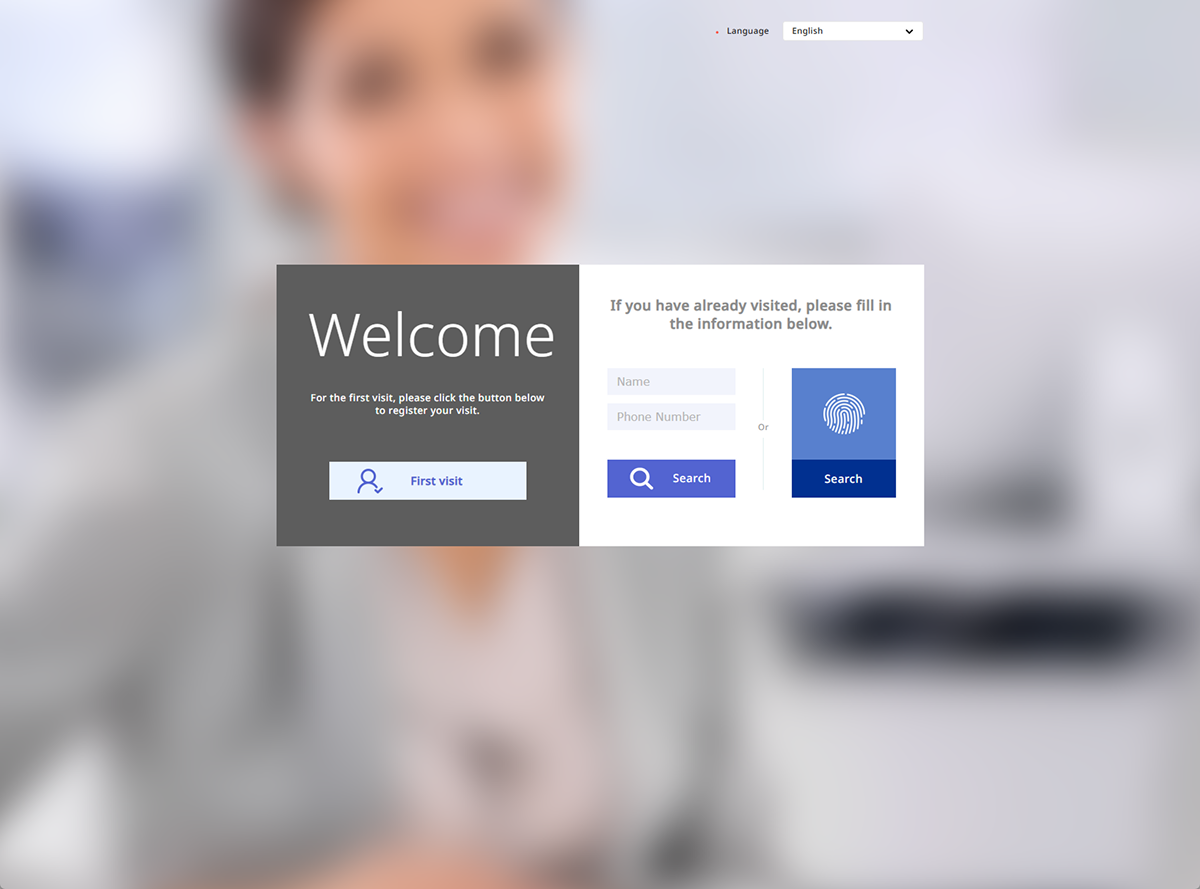
განაცხადის კომპიუტერის სამუშაო მაგიდაზე შეგიძლიათ ვიზიტის განაცხადის გვერდის სწრაფი ბმულის ხატულა შექმნათ. გადაათრიეთ ვიზიტის განაცხადის გვერდი (Visit application page) ელემენტის URL სამუშაო მაგიდაზე.

ვიზიტის განაცხადის გვერდზე გადასვლა შეგიძლიათ ამ URL-ის ვებ-ბრაუზერში გახსნით.
პირობებისა და ვიზიტორის პარამეტრების დაყენება
შეგიძლიათ მართოთ ვიზიტორის ძირითადი პარამეტრები, როგორიცაა შესვლის პირობები, კონფიდენციალურობის პოლიტიკა და საინფორმაციო შეტყობინებები.

-
Terms and Conditions: შეგიძლიათ დააყენოთ ვიზიტორებისთვის განკუთვნილი წესები და პირობები. შეყვანის ველის გასააქტიურებლად დააწკაპუნეთ და შეიყვანეთ წესებისა და პირობების ტექსტი.
-
წესებისა და პირობების ტექსტში შეიძლება შეიყვანოთ არაუმეტეს 65,535 სიმბოლოსი.
-
წესებსა და პირობებზე თანხმობის ტექსტში შეიძლება შეიყვანოთ არაუმეტეს 64 სიმბოლოსი.
-
-
კონფიდენციალურობის პოლიტიკა (Privacy Policy): შეგიძლიათ დააყენოთ ვიზიტორებისთვის განკუთვნილი კონფიდენციალურობის პოლიტიკა. შეყვანის ველის გასააქტიურებლად დააწკაპუნეთ და შეიყვანეთ კონფიდენციალურობის პოლიტიკა.
-
კონფიდენციალურობის პოლიტიკის ტექსტში შეიძლება შეიყვანოთ არაუმეტეს 65,535 სიმბოლოსი.
-
კონფიდენციალურობის პოლიტიკაზე თანხმობის ტექსტში შეიძლება შეიყვანოთ არაუმეტეს 64 სიმბოლოსი.
-
-
მაიდენტიფიცირებლის ვადა (Allowed period for credential): შეგიძლიათ დააყენოთ იმ პერსონალური მონაცემების შენახვის ვადა, რომლებსაც ვიზიტორები ვიზიტისას გაწვდიან. შეყვანის ველის გასააქტიურებლად დააწკაპუნეთ და შეიყვანეთ პერსონალური მონაცემების შენახვის დღეების რაოდენობა.
- ვიზიტორები, რომელთა პერსონალური მონაცემების ვადა ამოიწურა, შეგიძლიათ ვიზიტორი (Visitor) მენიუში წაშალოთ.
-
ვიზიტის დასრულების ინსტრუქცია (Guide to Completion of Visit): შეგიძლიათ დააყენოთ ინსტრუქცია, რომელიც ეკრანზე ამომხტარი ფანჯრის სახით გამოჩნდება, როდესაც ვიზიტორი ვიზიტის განაცხადს დაასრულებს. შეყვანის ველის გასააქტიურებლად დააწკაპუნეთ და შეიყვანეთ ვიზიტორებისთვის განკუთვნილი ინსტრუქცია.
-
ინსტრუქციის ტექსტში შეიძლება შეიყვანოთ არაუმეტეს 65,535 სიმბოლოსი.
-
თუ ინსტრუქციის ტექსტს არ შეიყვანთ, ვიზიტორების მიერ ვიზიტის განაცხადის დასრულებისას ეკრანზე არაფერი გამოჩნდება.
-
-
ვიზიტორის წვდომის ვადა (Default access period for visitor): შეგიძლიათ დააყენოთ ვიზიტორების დაშვების ვადა. შეყვანის ველის გასააქტიურებლად დააწკაპუნეთ და შეიყვანეთ ვიზიტორების დაშვების ნაგულისხმევი ვადა.
ვიზიტორის მორგებული ველების დაყენება
ვიზიტორის შესახებ დამატებითი ინფორმაციისთვის შეგიძლიათ ვიზიტორის მორგებული ველები დაამატოთ; ეს ველები ვიზიტის განაცხადის გვერდზე გამოჩნდება.

-
რიგი (Order): შეგიძლიათ დააყენოთ ვიზიტორის მორგებული ველის რიგი.
-
სახელი (Name): შეგიძლიათ დააყენოთ ვიზიტორის მორგებული ველის სახელი.
-
ტიპი (Type): შეგიძლიათ აირჩიოთ ტექსტური ველი, რიცხვითი ველი ან ჩამოსაშლელი სია.
-
მონაცემები (Data): შეიყვანეთ ვარიანტები, რომლებიც ჩამოსაშლელ სიებში გამოჩნდება. ელემენტები ერთმანეთისგან წერტილ-მძიმით (;) გამოიყოფა. მონაცემების ველი აქტიურდება მხოლოდ მაშინ, როდესაც ტიპი (Type) პარამეტრში დაყენებულია ჩამოსაშლელი სია (Combo Box).
პარამეტრების შესანახად დააწკაპუნეთ გამოყენება (Apply).
-
ტექსტური ველი (Text Input Box) ტიპის შემთხვევაში დასაშვებია ასოები და ციფრები.
-
რიცხვითი ველი (Number Input Box) ტიპის შემთხვევაში დასაშვებია ციფრები, ასოები კი დაუშვებელია.
-
ჩამოსაშლელი სია (Combo Box) ტიპის შემთხვევაში ველისთვის დაყენებული ელემენტები ასარჩევი პუნქტების სახით გამოჩნდება. თუ გსურთ ჩამოსაშლელი სიის ველი ისე დააკონფიგურიროთ, როგორც ქვემოთ მოცემულ ეკრანის ანაბეჭდშია ნაჩვენები, მონაცემების ველში უნდა შეიყვანოთ Option 1; Option 2; Option 3; Option 4.
ეს გვერდი Suprema-ს ოფიციალური ინგლისური სახელმძღვანელოს ქართული თარგმანია. ეკრანის სურათები ინგლისურ ინტერფეისს ასახავს; ღილაკებისა და ველების სახელები მოცემულია ქართულად, ფრჩხილებში — ინგლისურად. უზუსტობის შემთხვევაში უპირატესობა ენიჭება ორიგინალს.