ვიზიტორების მართვა
შეგიძლიათ დაამტკიცოთ ან შეცვალოთ ვიზიტის მოთხოვნები. ადმინისტრატორებს ასევე შეუძლიათ ვიზიტორების პირდაპირ დამატება ან წაშლა.
ვიზიტორის დამტკიცება
აქ ნაჩვენებია, როგორ შეამოწმოთ ვიზიტის მოთხოვნები და დაამტკიცოთ ვიზიტორების დაშვება.
-
გამშვები (Launcher) გვერდზე დააწკაპუნეთ ვიზიტორი (Visitor).
-
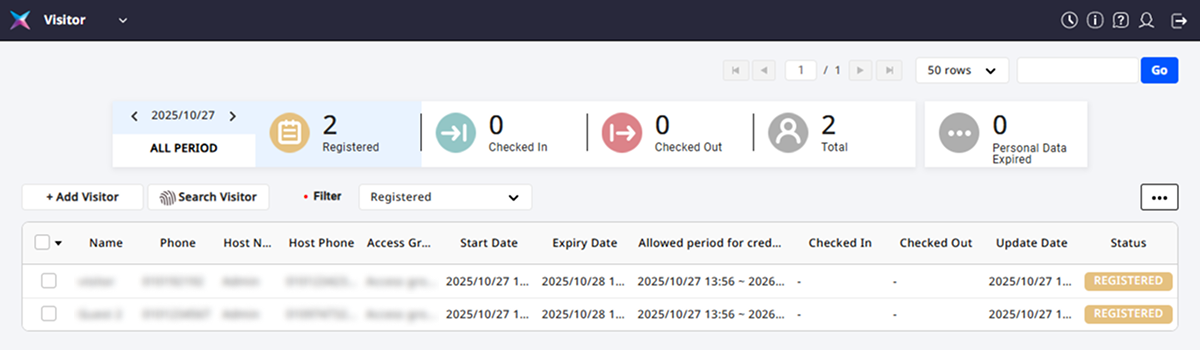
ვიზიტორების სიაში დააწკაპუნეთ ვიზიტორს, რომლის დამტკიცებაც გსურთ.
-
ვიზიტორის ინფორმაციის შემოწმების შემდეგ შეასწორეთ საჭირო პუნქტები და დააწკაპუნეთ რედაქტირება (Edit).
-
ეკრანის ქვედა მარჯვენა კუთხეში დააწკაპუნეთ შემოსვლა (Check in).
-
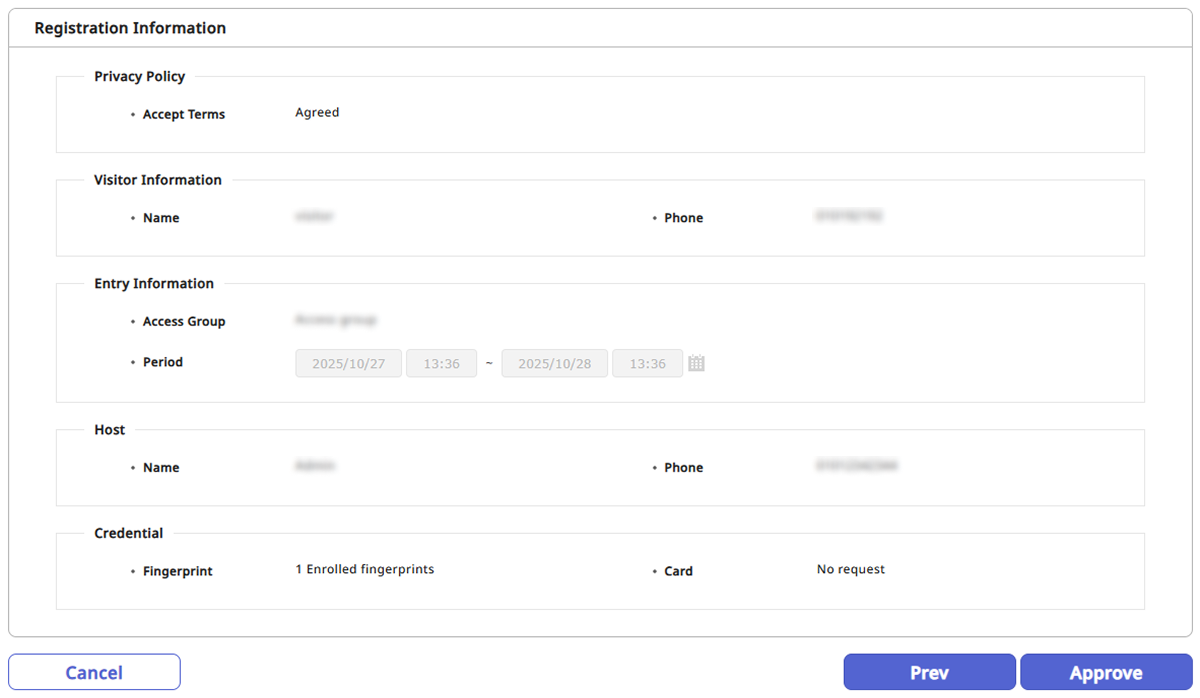
შეამოწმეთ რეგისტრაციის ინფორმაცია (Registration Information) განყოფილების შინაარსი და ვიზიტის დასამტკიცებლად დააწკაპუნეთ ღილაკს დამტკიცება (Approve) ეკრანის ქვედა მარჯვენა კუთხეში.
-
თუ განმცხადებელი ვიზიტორის დაშვების პირობებს არ დათანხმებია, ღილაკი დამტკიცება (Approve) გათიშული იქნება. დააწკაპუნეთ ღილაკს პირობების ნახვა (View terms), რათა ვიზიტორს დაშვების პირობები გააცნოთ და თანხმობა მიიღოთ. თუ ვიზიტორი დაშვების პირობებს არ დაეთანხმება, ვიზიტი შეიზღუდება.

-
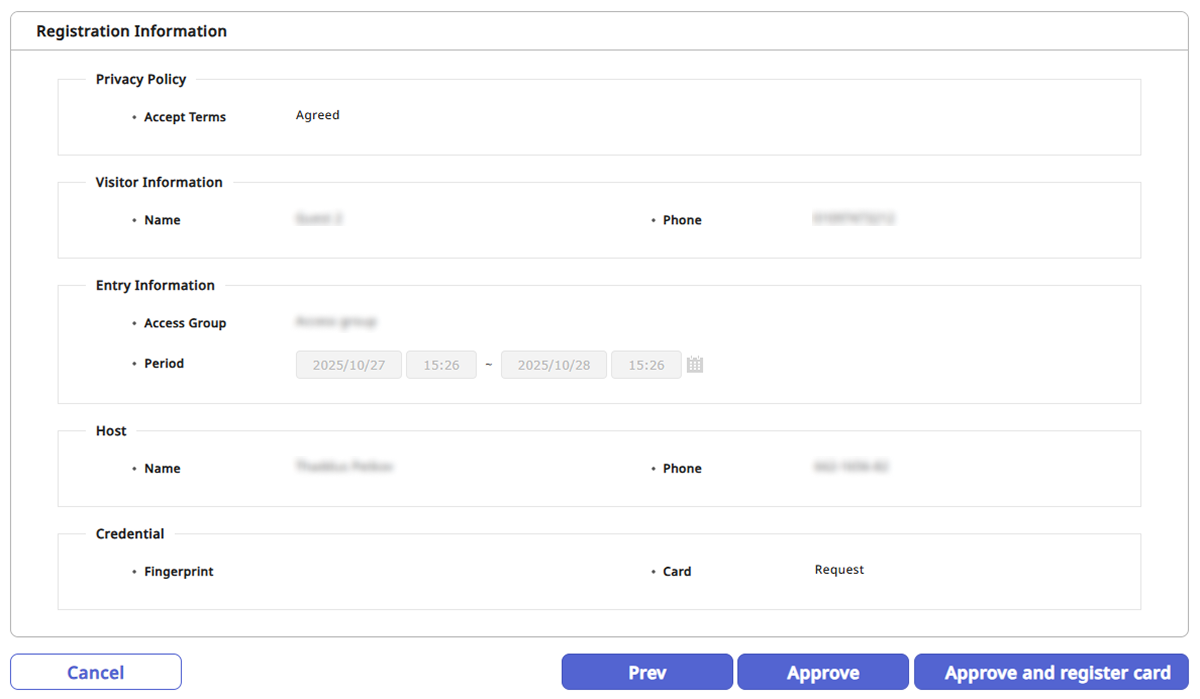
თუ ვიზიტორის კომპიუტერზე ბარათის რეგისტრაციის მოწყობილობაა დაყენებული, გააქტიურდება ღილაკი დამტკიცება და ბარათის რეგისტრაცია (Approve and register card). ვიზიტორის დასამტკიცებლად და დაშვების ბარათის გასაცემად დააწკაპუნეთ ღილაკს დამტკიცება და ბარათის რეგისტრაცია (Approve and register card). დამატებითი ინფორმაციისთვის იხილეთ #approve-and-register-card.
-
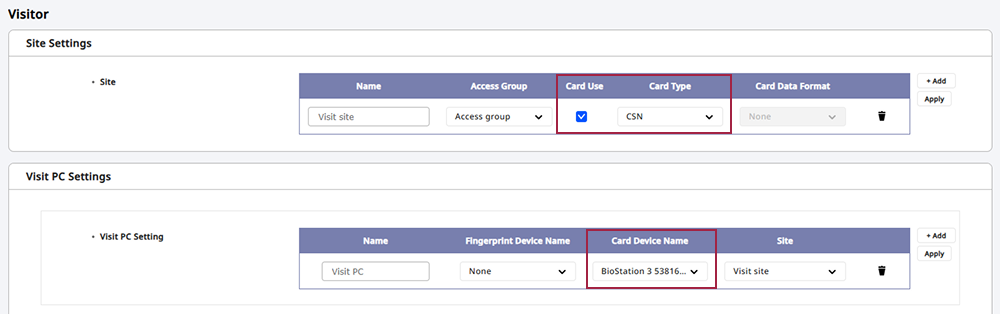
ვიზიტორის კომპიუტერზე ბარათის გამოყენების დასაყენებლად გადადით მენიუში პარამეტრები (Settings) → ვიზიტორი (Visitor); საჭიროა სულ მცირე შემდეგი პარამეტრები. დამატებითი ინფორმაციისთვის იხილეთ ვიზიტორის პარამეტრები.
-
ობიექტი (Site) პარამეტრები (Settings) → ბარათი (Card) გამოყენება (Use) / ბარათის ტიპი (Card Type)
-
ვიზიტორის PC (Visit PC) ვიზიტორის PC-ის პარამეტრები (Visit PC Setting) → ბარათი (Card) მოწყობილობის სახელი (Device Name)
-
დამტკიცება და ბარათის რეგისტრაცია
აქ ნაჩვენებია, როგორ დაამტკიცოთ ვიზიტის მოთხოვნები და გასცეთ დაშვების ბარათები.
-
ეკრანზე რეგისტრაციის ინფორმაცია (Registration Information) დააწკაპუნეთ ღილაკს დამტკიცება და ბარათის რეგისტრაცია (Approve and register card) ეკრანის ქვედა მარჯვენა კუთხეში.
-
როდესაც ბარათის რეგისტრაციის ფანჯარა გამოჩნდება, აირჩიეთ რეგისტრაციის სასურველი მეთოდი.
- ბარათის წამკითხველით რეგისტრაცია (Register by Card Reader)
- ხელით შეყვანა (Enter Manually)
ბარათის წამკითხველით რეგისტრაცია (Register by Card Reader)
ბარათის ინფორმაციის სკანირება შეგიძლიათ ვიზიტორის კომპიუტერთან მიერთებული მოწყობილობით.
-
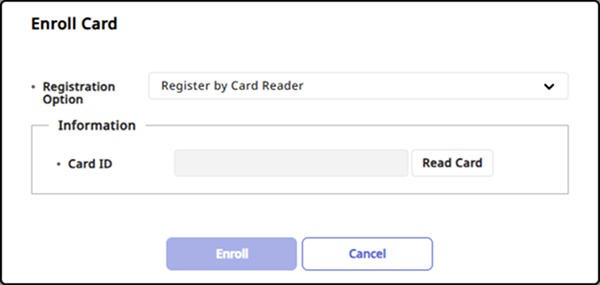
ველში რეგისტრაციის ვარიანტი (Registration Option) აირჩიეთ ბარათის წამკითხველით რეგისტრაცია (Register by Card Reader).
-
დასარეგისტრირებელი ბარათის სკანირებისთვის დააწკაპუნეთ ღილაკს ბარათის წაკითხვა (Read Card).
-
ბარათის დასარეგისტრირებლად დააწკაპუნეთ ღილაკს რეგისტრაცია (Enroll).
ხელით შეყვანა (Enter Manually)
რეგისტრაცია შეგიძლიათ ბარათის ნომრის პირდაპირ შეყვანით.
-
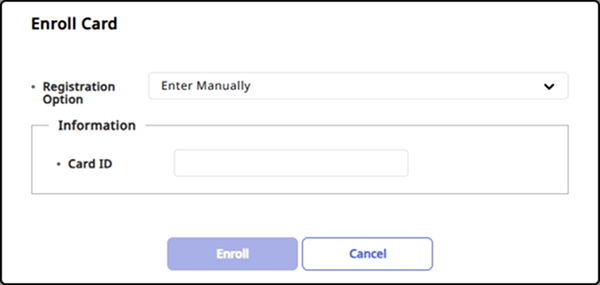
ველში რეგისტრაციის ვარიანტი (Registration Option) აირჩიეთ ხელით შეყვანა (Enter Manually).
-
პირდაპირ შეიყვანეთ ბარათის ID (Card ID).
-
ბარათის დასარეგისტრირებლად დააწკაპუნეთ ღილაკს რეგისტრაცია (Enroll).
ვიზიტორის ძებნა თითის ანაბეჭდით დამტკიცებისთვის
შეგიძლიათ მოძებნოთ ვიზიტორები, რომელთა თითის ანაბეჭდებიც რეგისტრირებულია, და მათი დამტკიცება განახორციელოთ.
-
გამშვები (Launcher) გვერდზე დააწკაპუნეთ ვიზიტორი (Visitor).
-
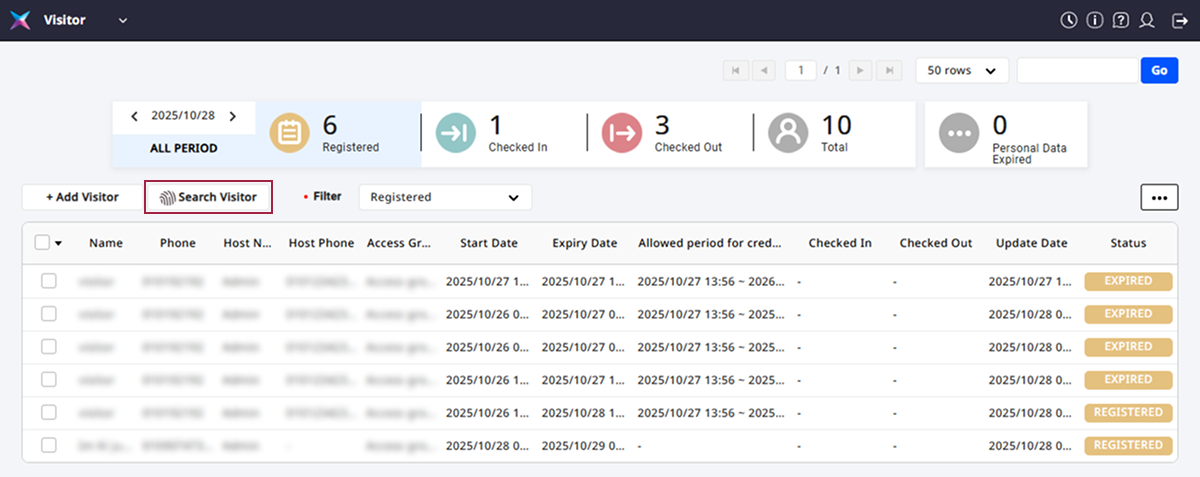
ვიზიტის მოთხოვნების სიის ზედა მარცხენა კუთხეში დააწკაპუნეთ ღილაკს ვიზიტორის ძებნა (Search Visitor).
-
დაასკანირეთ ვიზიტორის თითის ანაბეჭდი თითის ანაბეჭდის სკანირების მოწყობილობაზე.
-
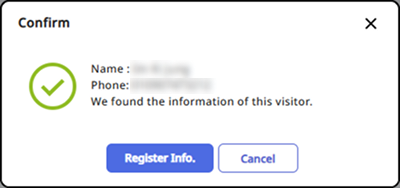
თუ მოიძებნება ვიზიტორი, რომელსაც თითის ანაბეჭდი ემთხვევა, გამოჩნდება დადასტურების შეტყობინება. დააწკაპუნეთ რეგისტრაციის ინფორმაცია (Register Info.).
-
ვიზიტორის ინფორმაციის შემოწმების შემდეგ შეასწორეთ საჭირო პუნქტები და დააწკაპუნეთ რედაქტირება (Edit).
-
ეკრანის ქვედა მარჯვენა კუთხეში დააწკაპუნეთ შემოსვლა (Check in).
-
შეამოწმეთ რეგისტრაციის ინფორმაცია (Registration Information) განყოფილების შინაარსი და ვიზიტის დასამტკიცებლად დააწკაპუნეთ ღილაკს დამტკიცება (Approve) ეკრანის ქვედა მარჯვენა კუთხეში.
ვიზიტორის დამატება
აქ ნაჩვენებია, როგორ შეუძლია ადმინისტრატორს ვიზიტორების პირდაპირ დამატება.
-
გამშვები (Launcher) გვერდზე დააწკაპუნეთ ვიზიტორი (Visitor).
-
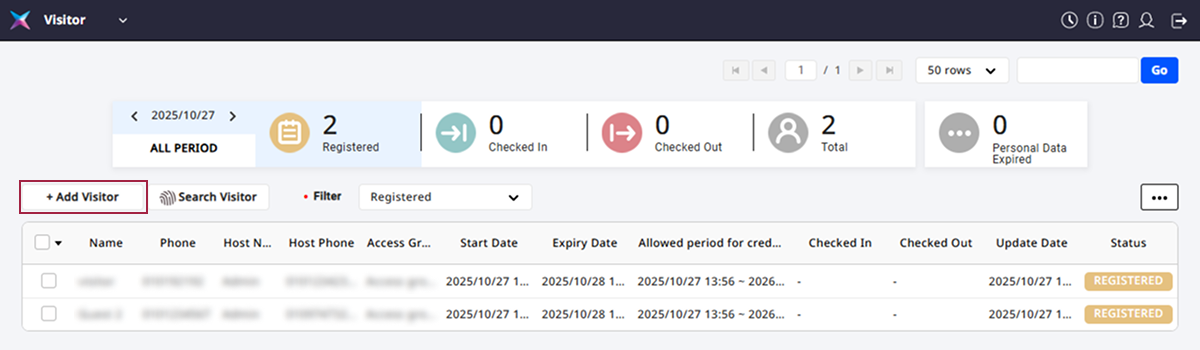
ვიზიტორების სიის ზედა მარცხენა კუთხეში დააწკაპუნეთ ღილაკს ვიზიტორის დამატება (Add Visitor).
-
განყოფილებაში ვიზიტორი (Visitor) შეიყვანეთ ვიზიტორის სრული სახელი და ტელეფონის ნომერი.

-
განყოფილებაში მასპინძელი (Host) შეიყვანეთ ვიზიტზე პასუხისმგებელი პირის სრული სახელი და ტელეფონის ნომერი.
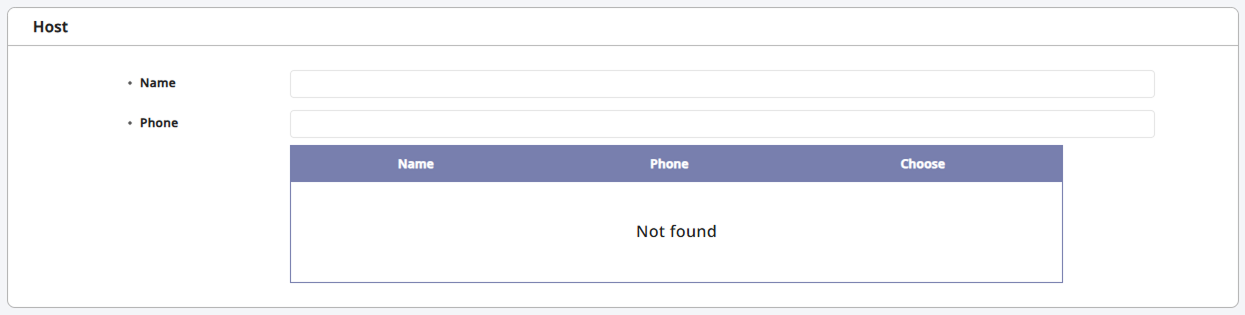
სახელის ან ტელეფონის ნომრის შეყვანისას გამოჩნდება იმ მომხმარებლების სია, რომლებიც შეყვანილ ინფორმაციას ემთხვევა. სასურველი მომხმარებლის მისათითებლად დააწკაპუნეთ ღილაკს არჩევა (Choose).
-
განყოფილებაში შემოსვლის ინფორმაცია (Entry Information) დააყენეთ წვდომის ჯგუფი და ვიზიტის ხანგრძლივობა.

შეგიძლიათ აირჩიოთ მხოლოდ ის წვდომის ჯგუფები, რომლებიც ვიზიტის კომპიუტერისთვის მისაღებ განყოფილებას აქვს მიკუთვნებული. დამატებითი ინფორმაციისთვის იხილეთ ვიზიტორის პარამეტრები.
-
განყოფილებაში მაიდენტიფიცირებელი (Credential) დააყენეთ დაშვების საშუალება.

-
ბარათი (Card): ბარათით ავთენტიფიკაციის გამოსაყენებლად დააყენეთ მნიშვნელობაზე მოთხოვნა (Request).
-
თითის ანაბეჭდი (Fingerprint): თითის ანაბეჭდით ავთენტიფიკაციის გამოსაყენებლად დააწკაპუნეთ ღილაკს + თითის ანაბეჭდი (+ Fingerprint) და შემდეგ დაარეგისტრირეთ ვიზიტორის თითის ანაბეჭდი.
-
-
ვიზიტორის დამატების დასასრულებლად დააწკაპუნეთ ღილაკს რეგისტრაცია (Register) ეკრანის ქვედა მარჯვენა კუთხეში.
-
სრული სახელი შეიძლება შეიცავდეს არაუმეტეს 48 სიმბოლოს.
-
ვიზიტორის ინფორმაციაში მორგებული ველების დამატების შესახებ დამატებითი ინფორმაციისთვის იხილეთ ვიზიტორის პარამეტრები.
ვიზიტორის წაშლა
-
გამშვები (Launcher) გვერდზე დააწკაპუნეთ ვიზიტორი (Visitor).
-
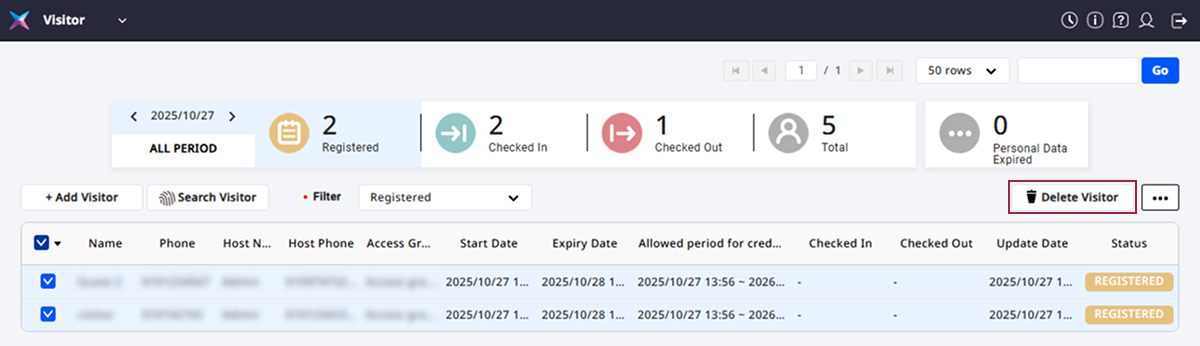
ვიზიტის მოთხოვნების სიაში მონიშნეთ იმ ვიზიტორის მოსანიშნი უჯრა, რომლის წაშლაც გსურთ.
-
ეკრანის ზედა მარჯვენა კუთხეში დააწკაპუნეთ ვიზიტორის წაშლა (Delete Visitor).
-
როდესაც დადასტურების შეტყობინება გამოჩნდება, დააწკაპუნეთ დიახ (Yes).
-
ღილაკი ვიზიტორის წაშლა (Delete Visitor) აქტიურდება ვიზიტორის მოსანიშნი უჯრის მონიშვნისას.
-
ვიზიტორების წაშლა შესაძლებელია მხოლოდ ვიზიტის მოთხოვნების სიიდან.
ეს გვერდი Suprema-ს ოფიციალური ინგლისური სახელმძღვანელოს ქართული თარგმანია. ეკრანის სურათები ინგლისურ ინტერფეისს ასახავს; ღილაკებისა და ველების სახელები მოცემულია ქართულად, ფრჩხილებში — ინგლისურად. უზუსტობის შემთხვევაში უპირატესობა ენიჭება ორიგინალს.