განახლება
ამ დოკუმენტში ნაბიჯ-ნაბიჯ არის აღწერილი, როგორ განაახლოთ BioStar 2 BioStar X-ზე. განახლების დაწყებამდე გაეცანით სისტემურ მოთხოვნებსა და სიფრთხილის ზომებს.
დაწყებამდე
BioStar 2-დან BioStar X-ზე განახლებამდე შეამოწმეთ შემდეგი საკითხები.
მინიმალური მოთხოვნები
-
განახლების დაწყებამდე იხილეთ სისტემის მინიმალური მოთხოვნები და დარწმუნდით, რომ სერვერის მახასიათებლები მოთხოვნებს აკმაყოფილებს.
-
BioStar X-ზე განახლება შესაძლებელია, თუ BioStar 2-ის v2.9.11 ან უფრო ახალ ვერსიას იყენებთ.
-
თუ BioStar 2-ის v2.6.4-ზე ძველ ვერსიას იყენებთ, განახლებამდე ჯერ თანმიმდევრულად უნდა განაახლოთ იგი v2.9.11-მდე. BioStar 2-ის ეტაპობრივი განახლების ინსტრუქცია იხილეთ დოკუმენტში BioStar 2 Admin Guide.
-
BioStar 2-ის v2.9.10-ზე ძველი ვერსიებიდან განახლება შეუძლებელია.
-
-
თუ BioStar 2-თან ქვემოთ ჩამოთვლილი მოწყობილობებია დაკავშირებული, BioStar X-ზე განახლება მხარდაჭერილი არ არის.
- XPass S2, XPass, BioEntry W, BioEntry Plus და BioLite Net
ლიცენზია
-
BioStar X-ზე განახლებამდე უნდა მიმართოთ თქვენს დილერს და მოამზადოთ BioStar X-ის სულ მცირე ერთი ლიცენზია.
-
BioStar X-ზე განახლებისას მოქმედებს ლიცენზირების პოლიტიკა, რომელიც BioStar 2-ის პოლიტიკისგან განსხვავდება.
-
თუ განახლებას ასრულებთ მაშინ, როცა BioStar 2-ის AC ლიცენზიის Advanced ან უფრო მაღალი დონეა გააქტიურებული, წაიშლება სერვისის შემდეგი ფუნქციები და პარამეტრები.
-
გრაფიკული რუკა
-
ღრუბელი
-
-
BioStar 2-ის T&A სერვისის BioStar X-ში გამოსაყენებლად ცალკე უნდა შეიძინოთ BioStar X T&A ლიცენზია.
სერტიფიკატის შემოწმება
BioStar 2-დან BioStar X-ზე განახლებისას nginx\conf საქაღალდეში არსებული biostar_cert.crt ფაილი შესაძლოა განსხვავდებოდეს იმავე სახელის ფაილისგან nginx\cert საქაღალდეში. ასეთ მდგომარეობაში განახლება შემდეგ პრობლემებს იწვევს.
-
ზოგიერთი აუდიტის ჟურნალი არ იწერება.
-
მომხმარებელთა ჯგუფების შექმნა, Wiegand-ის დამატება და ხის განახლება შეცდომით მთავრდება.
BioStar X-ზე განახლებამდე სერტიფიკატის ფაილების დასამთხვევად შეასრულეთ შემდეგი ნაბიჯები.
-
გააჩერეთ BioStar 2-ის სერვისი.
-
nginx\certსაქაღალდეში არსებულbiostar_cert.crtდაbiostar_cert.keyფაილებს გადააწერეთnginx\confსაქაღალდის ფაილები. -
ხელახლა გაუშვით BioStar 2-ის სერვისი.
განახლების ინსტალაციის ინსტრუქცია
-
გადადით Suprema-ს ჩამოტვირთვის ცენტრში, შედით სისტემაში და ჩამოტვირთეთ საინსტალაციო პაკეტი (BioStar X Setup.X.Y.Z.BB.exe).
-
გაუშვით ჩამოტვირთული საინსტალაციო ფაილი.
-
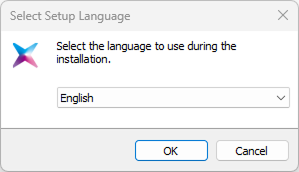
აირჩიეთ სასურველი ენა და დააწკაპუნეთ კარგი (OK) ღილაკზე.
-
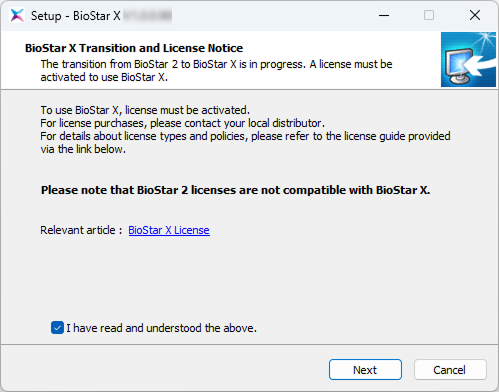
დაეთანხმეთ BioStar 2-დან BioStar X-ზე გადასვლის ლიცენზირების პოლიტიკას. მონიშნეთ მოსანიშნი უჯრა და დააწკაპუნეთ შემდეგი (Next) ღილაკზე.
-
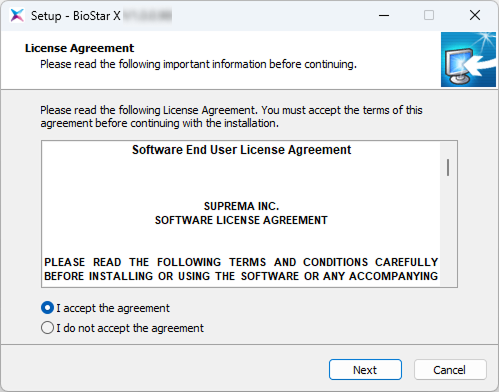
ინსტალაციის გასაგრძელებლად აირჩიეთ I accept the agreement და დააწკაპუნეთ შემდეგი (Next) ღილაკზე.
-
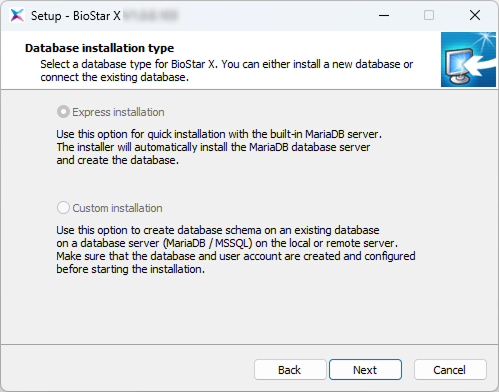
BioStar 2-დან განახლებისას ინსტალაცია არსებულ მონაცემთა ბაზასთან დაკავშირებით გაგრძელდება. დააწკაპუნეთ შემდეგი (Next) ღილაკზე.
-
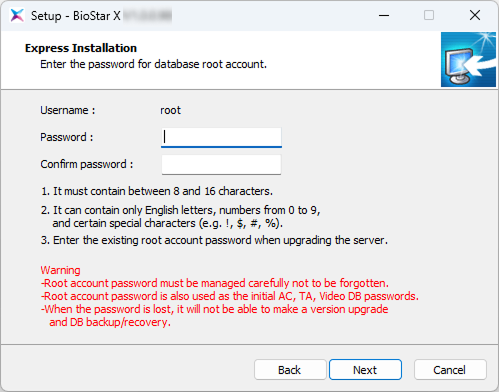
შეიყვანეთ არსებული მონაცემთა ბაზის root ანგარიშის პაროლი და დააწკაპუნეთ შემდეგი (Next) ღილაკზე.
-
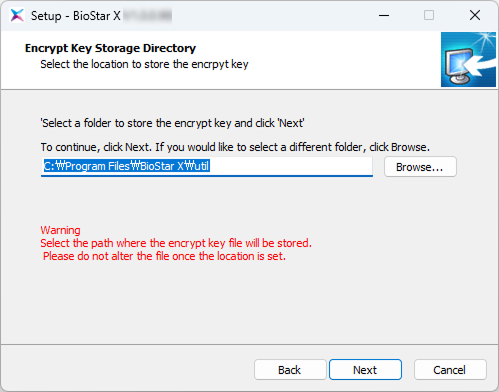
მიუთითეთ დაშიფვრის გასაღების შესანახი გზა და დააწკაპუნეთ შემდეგი (Next) ღილაკზე.
-
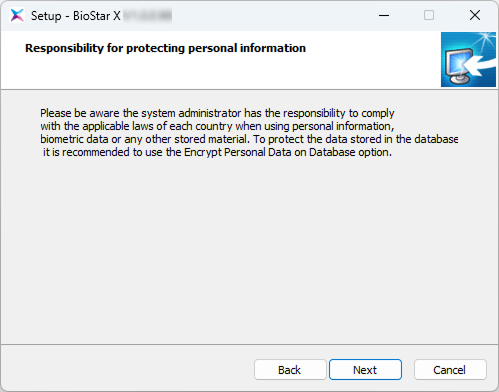
წაიკითხეთ ინფორმაცია მონაცემთა ბაზაში შენახული პერსონალური მონაცემების მართვისა და მათზე პასუხისმგებლობის შესახებ და ინსტალაციის გასაგრძელებლად დააწკაპუნეთ შემდეგი (Next) ღილაკზე.
-
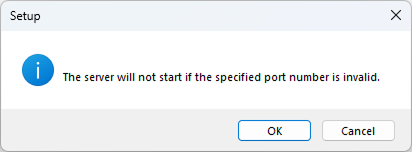
თუ პორტის ნომერთან დაკავშირებული შეტყობინება გამოჩნდა, დააწკაპუნეთ კარგი (OK).
-
მიუთითეთ BioStar X-ის კავშირის პორტი და დააწკაპუნეთ შემდეგი (Next) ღილაკზე.

-
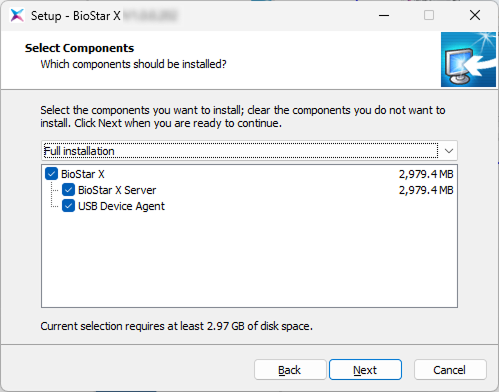
აირჩიეთ BioStar X-ის კომპონენტები და დააწკაპუნეთ შემდეგი (Next) ღილაკზე. თუ აირჩევთ USB მოწყობილობის აგენტი (USB Device Agent), მასთან ერთად დაინსტალირდება USB Agent და დრაივერი, რომლებიც BioMini, BioMini Plus 2, BioMini Slim 2 და DUALi DE-620 მოწყობილობების გამოსაყენებლად არის საჭირო.
-
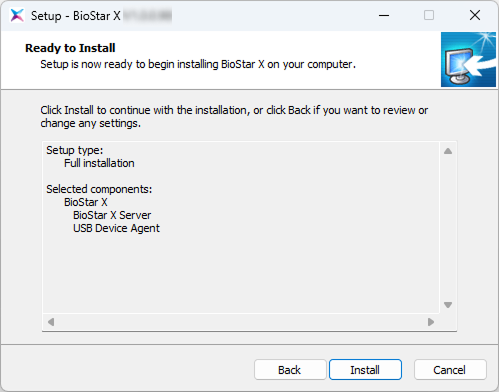
როცა ინსტალაციისთვის ყველაფერი მზად იქნება, დააწკაპუნეთ Install ღილაკზე.
-
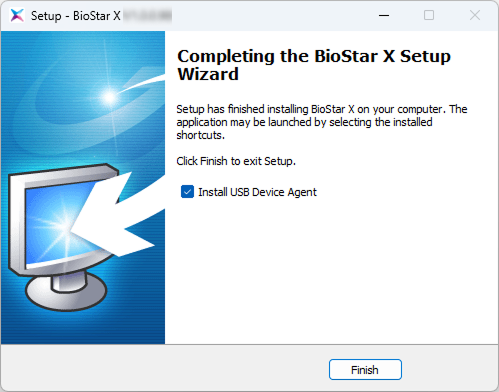
აირჩიეთ, დაინსტალირდეს თუ არა დამატებითი პროგრამები, და დააწკაპუნეთ დასრულება (Finish) ღილაკზე.
-
საინსტალაციო ეკრანზე მოცემული მითითებების მიხედვით დაასრულეთ USB მოწყობილობის აგენტი (USB Device Agent) კომპონენტის ინსტალაცია.
-
ჩამოტვირთული ფაილის სახელში
X.Y.Zვერსიის ინფორმაციაა, ხოლოBB— ანაწყობის ნომერი. -
ადმინისტრატორის ანგარიშის პაროლი გამოიყენება BioStar X-ის ინსტალაციის შემდეგ პირველი შესვლისას.
-
მონაცემთა ბაზის root ანგარიშის პაროლი გამოიყენება AC, TA და Video მონაცემთა ბაზების საწყის პაროლად.
-
დაშიფვრის გასაღების შესანახი გზის შეცვლა შესაძლებელია. თუ გზის შეცვლის შემდეგ დაშიფვრის გასაღების ფაილს შეცვლით ან გადაიტანთ, შესაძლოა სისტემური შეცდომა მოხდეს.
-
BioStar X-ის წაშლისას დაშიფვრის გასაღების ფაილიც იშლება.
-
მოწოდებული USB Device Agent-ის სერტიფიკატის გამოყენება მხოლოდ ლოკალურ ქსელშია შესაძლებელი.
-
თუ პორტ 443-ს სხვა პროგრამა იყენებს, ავტომატურად გაეშვება პროგრამა BioStar X Setting, რომელშიც პორტის ნომრის შეცვლა შეგიძლიათ. პორტის ნომრის შეცვლის შესახებ დამატებითი ინფორმაციისთვის იხილეთ პორტის შეცვლა.
-
მონაცემთა ბაზის პარამეტრების შეცვლის შესახებ დამატებითი ინფორმაციისთვის იხილეთ მონაცემთა ბაზის შეცვლა.
-
ფრთხილად იყავით, რომ ადმინისტრატორის ანგარიშის ან მონაცემთა ბაზის root ანგარიშის პაროლი არ დაკარგოთ.
-
პაროლის დაკარგვის შემთხვევაში ვერსიის განახლება და მონაცემთა ბაზის სარეზერვო ასლის შექმნა/აღდგენა შესაძლოა ვეღარ მოხერხდეს.
შემდეგი ნაბიჯი
გაეცანით, როგორ შეხვიდეთ BioStar X-ში ვებ-ბრაუზერის მეშვეობით.
შეამოწმეთ BioStar X-ის სერვერის მდგომარეობა და გაეცანით, როგორ გააჩეროთ ან ხელახლა გაუშვათ იგი.
ეს გვერდი Suprema-ს ოფიციალური ინგლისური სახელმძღვანელოს ქართული თარგმანია. ეკრანის სურათები ინგლისურ ინტერფეისს ასახავს; ღილაკებისა და ველების სახელები მოცემულია ქართულად, ფრჩხილებში — ინგლისურად. უზუსტობის შემთხვევაში უპირატესობა ენიჭება ორიგინალს.