Directory ინტეგრაციის პარამეტრები
ამ დოკუმენტში აღწერილია, როგორ მოახდინოთ მომხმარებლების სინქრონიზაცია და მართვა Microsoft Entra ID-ის (შემდგომში — Entra ID) ან Active Directory-ის BioStar X-თან ინტეგრაციით.
Entra ID-თან ან Active Directory-თან ინტეგრაცია გთავაზობთ ქვემოთ ჩამოთვლილ მოსახერხებელ ფუნქციებს, რაც აუმჯობესებს როგორც უსაფრთხოებას, ისე გამოყენების სიმარტივეს. ეს ზრდის როგორც უსაფრთხოებას, ისე მოხერხებულობას.
-
BioStar X-ში შესვლა შეგიძლიათ თქვენი Entra ID ანგარიშით, Entra ID-ის მიერ მოწოდებული ერთიანი შესვლის (Single Sign-On, SSO) მეშვეობით.
-
BioStar X-ში შესვლა შეგიძლიათ Active Directory-ის მიერ მოწოდებული Lightweight Directory Access Protocol (LDAP) ავთენტიფიკაციის გამოყენებით.
-
Entra ID-ში ან Active Directory-ში კონფიგურირებული მომხმარებლებისა და ჯგუფების სინქრონიზაცია შესაძლებელია BioStar X-თან.
-
Entra ID-ში ან Active Directory-ში გამოყენებული მომხმარებლის ინფორმაცია, მაგალითად თანამდებობა, განყოფილება და ჯგუფი, შეგიძლიათ BioStar X-ის მორგებულ ველებს შეუსაბამოთ.
Entra ID-ის ან Active Directory-ის პარამეტრების ფუნქცია ხელმისაწვდომია დამატებითი ოფციის სახით Essential ან უფრო მაღალი ლიცენზიით. ლიცენზირების პოლიტიკის შესახებ დამატებითი ინფორმაციისთვის იხილეთ ლიცენზირების პოლიტიკა.
Directory ინტეგრაციის პარამეტრები
Entra ID
-
შედით BioStar X-ში ადმინისტრატორის ანგარიშით.
-
გამშვები (Launcher) გვერდზე დააწკაპუნეთ პარამეტრები (Settings).
-
მარცხენა გვერდითა პანელზე დააწკაპუნეთ სისტემა (System) → Directory-ის ინტეგრაცია (Directory Integration).
-
Directory სერვისი (Directory Service) ველში აირჩიეთ Microsoft Entra ID.

-
თითოეული ელემენტი ქვემოთ მოცემული მითითებების მიხედვით დააყენეთ.
Entra ID-თან ინტეგრაციისთვის გადადით სისტემა (System) → სერვერი (Server) მენიუში და მომხმარებლის ID ტიპი (User ID Type) პარამეტრში დააყენეთ ასო-ციფრული (Alphanumeric).
Directory სერვერი (Directory Server)
შეიყვანეთ Entra ID-ის სერვერის ინფორმაცია და Directory სერვერი (Directory Server) სექციაში დააწკაპუნეთ დაკავშირება (Connect).

-
კლიენტის ID (Client ID): შეიყვანეთ Entra ID-ში რეგისტრირებული აპლიკაციის Client ID.
-
კლიენტის საიდუმლო (Client Secret): შეიყვანეთ Client secret, რომელიც დამატებულია Entra ID-ში რეგისტრირებული აპლიკაციის Certificates & secrets განყოფილებაში.
-
ძირითადი დომენი (Primary Domain): შეიყვანეთ ძირითადი დომენის სახელი, რომელიც Entra ID-ში ორგანიზაციის შექმნისას მიუთითეთ.
-
Entra ID-ში აპლიკაციის რეგისტრაციის შესახებ დამატებითი ინფორმაციისთვის იხილეთ შემდეგი ბმული.
-
Entra ID-ში Certificates & secrets განყოფილების კონფიგურაციის შესახებ დამატებითი ინფორმაციისთვის იხილეთ შემდეგი ბმული.
-
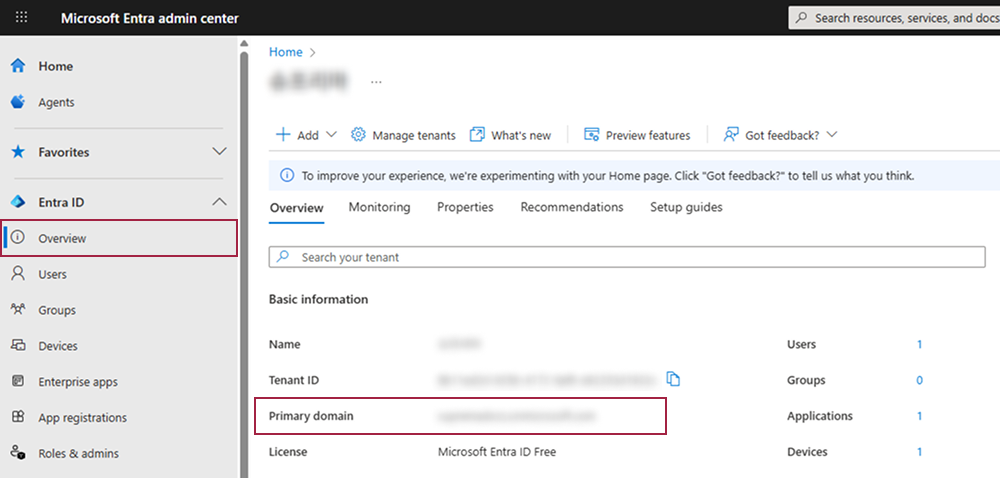
Tenant ID შეგიძლიათ ნახოთ Entra ID-ში რეგისტრირებული აპლიკაციის Overview გვერდზე.
-
ძირითადი დომენი (Primary Domain) ველის ინფორმაციის ნახვა შეგიძლიათ Entra ID-ის Overview გვერდზე.
მომხმარებელთა ჯგუფის ფილტრი (User Group Filter)
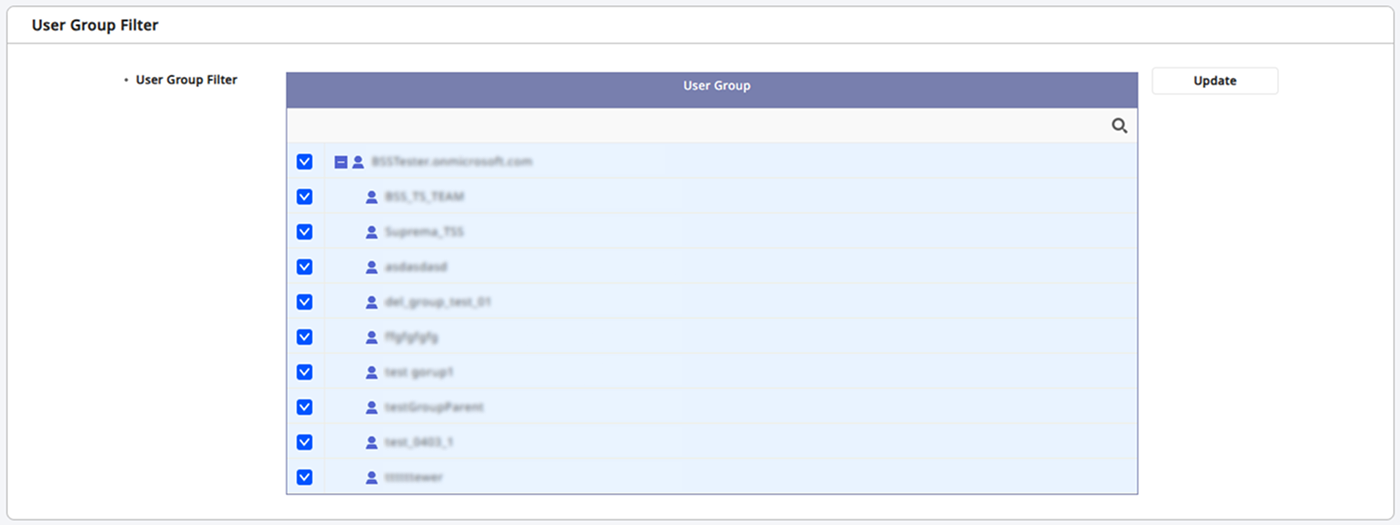
Directory სერვერი (Directory Server) სექციის პარამეტრების დასრულებისა და დაკავშირება (Connect) ღილაკზე დაწკაპუნების შემდეგ Entra ID-ის მომხმარებელთა ჯგუფების ინფორმაცია მომხმარებელთა ჯგუფის ფილტრი (User Group Filter) სექციაში ჩაიტვირთება. მოხსენით მონიშვნა მომხმარებელთა იმ ჯგუფებს, რომელთა სინქრონიზაციაც BioStar X-თან არ მოხდება.
-
განახლება (Update): დააწკაპუნეთ მომხმარებელთა ჯგუფების ინფორმაციის გასაახლებლად.
-
სასურველი მომხმარებელთა ჯგუფის მოსაძებნად დააწკაპუნეთ ხატულაზე.
მომხმარებლის ველების კონფიგურაცია (User Field Configuration)
შეგიძლიათ განსაზღვროთ Entra ID-ის ველი, რომელიც BioStar X-ის მომხმარებლის ველებს შეესაბამება. მომხმარებლის ველების კონფიგურაცია (User Field Configuration) სექციაში აირჩიეთ Entra ID-ის ველი, რომელიც BioStar X-ის მომხმარებლის ველად გამოიყენება.
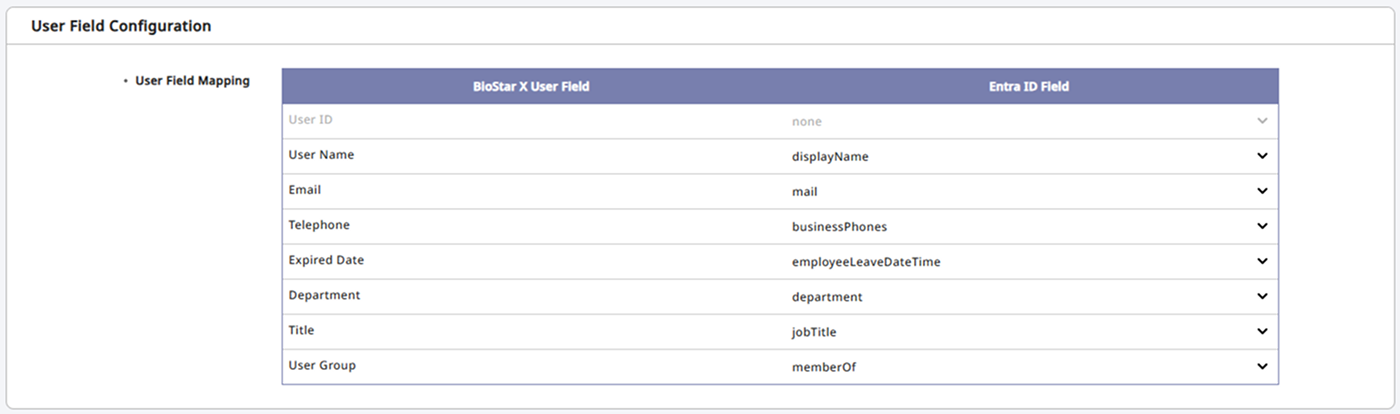
ნაგულისხმევად BioStar X მომხმარებლის თითოეულ ველს Entra ID-ის შესაბამის მომხმარებლის ინფორმაციის ველს უსაბამებს. ნაგულისხმევისგან განსხვავებული ველის მნიშვნელობის გამოსაყენებლად დააწკაპუნეთ ჩანაწერზე Entra ID-ის ველი (Entra ID Field) სვეტში და აირჩიეთ სხვა ველის მნიშვნელობა.
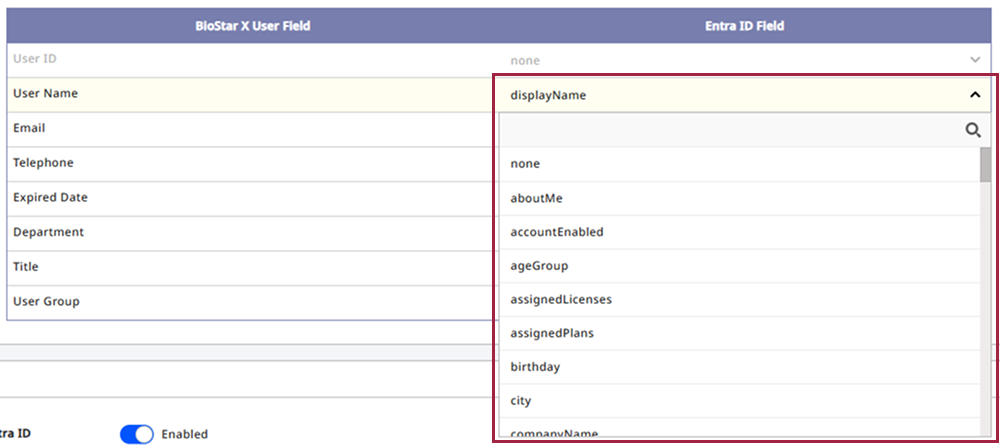
Entra ID-თან ინტეგრაციისას მომხმარებლის ID (User ID) ველის შესაბამება შეუძლებელია. მომხმარებლის ID (User ID) ავტომატურად გენერირდება და გამოიყენება BioStar X-ის მიერ.
BioStar X-ში შესვლა Entra ID-ით (BioStar X Login with Entra ID)
Entra ID SSO-ს გამოყენებით BioStar X-ში შესვლის ჩასართავად BioStar X-ში შესვლა Entra ID-ით (BioStar X Login with Entra ID) პარამეტრი შეცვალეთ მნიშვნელობით ჩართული (Enabled).

დააკოპირეთ გადამისამართების URI გადამისამართების URI (Redirection URI) ველიდან () და ჩასვით Entra ID პორტალის SSO გადამისამართების პარამეტრებში. როდესაც მომხმარებელი Entra ID-ით წარმატებით შევა, იგი ამ მისამართზე გადამისამართდება.
-
Entra ID-ში აპლიკაციის რეგისტრაციისა და გადამისამართების URI-ის დამატების შესახებ დამატებითი ინფორმაციისთვის იხილეთ შემდეგი ბმულები.
-
გადამისამართების მისამართი შეგიძლიათ ნახოთ Entra ID-ში რეგისტრირებული აპლიკაციის Overview გვერდზე.
სინქრონიზაცია (Synchronization)
ეს ფუნქცია Entra ID-ში შეცვლილი მომხმარებლის ინფორმაციის სინქრონიზაციის საშუალებას გაძლევთ.
-
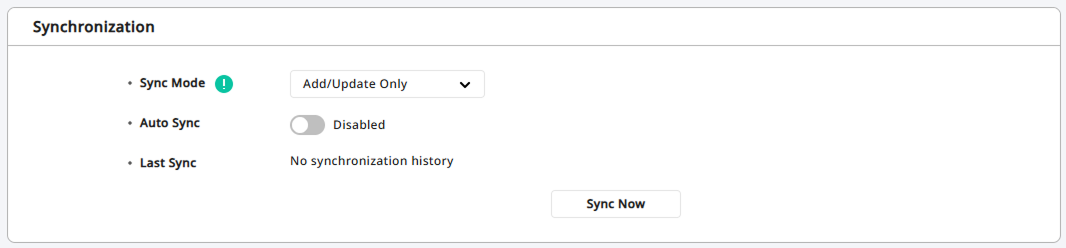
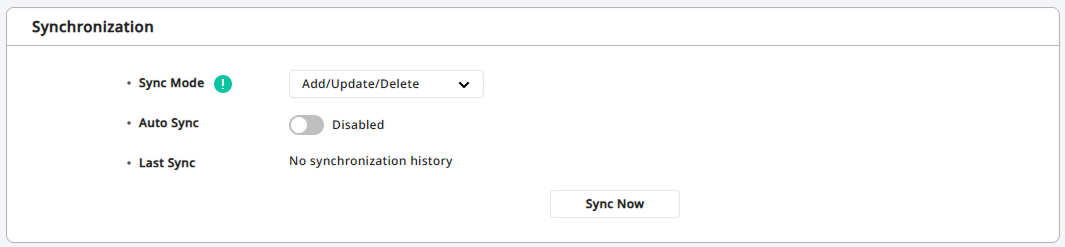
სინქრონიზაციის რეჟიმი (Sync Mode): აირჩიეთ სინქრონიზაციის სასურველი რეჟიმი.
-
მხოლოდ დამატება/განახლება (Add/Update Only): ინტეგრირებული დირექტორიის სერვისიდან მომხმარებლების სინქრონიზაციისას ემატებიან მომხმარებლები, რომლებიც BioStar X-ში არ არიან, და ახლდებიან მომხმარებლები, რომელთა ინფორმაციაც შეიცვალა. თუმცა შემდეგი მომხმარებლები არ წაიშლება.
-
მხოლოდ BioStar X-ში რეგისტრირებული მომხმარებლები
-
Entra ID-დან წაშლილი მომხმარებლები
-
-
დამატება/განახლება/წაშლა (Add/Update/Delete): BioStar X-ის მომხმარებლების ინფორმაცია ისე სინქრონიზდება, რომ ზუსტად ემთხვეოდეს ინტეგრირებულ დირექტორიის სერვისს. სინქრონიზდებიან მომხმარებლები, მათ შორის მხოლოდ BioStar X-ში რეგისტრირებულები და Entra ID-დან წაშლილები, რათა მონაცემები ორივე მხარეს იდენტური იყოს.
-
-
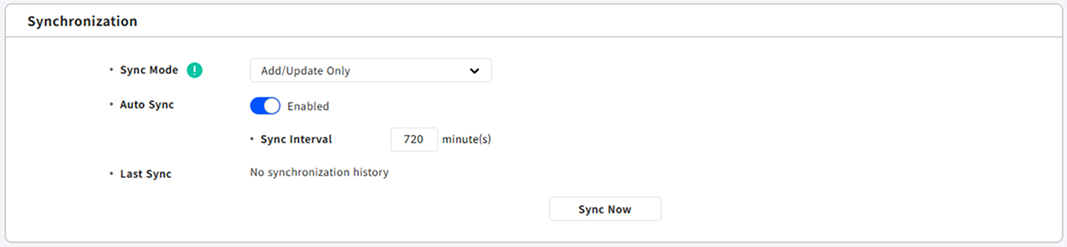
ავტომატური სინქრონიზაცია (Auto Sync): დააყენეთ ავტომატური სინქრონიზაციის ინტერვალი. სინქრონიზაცია ავტომატურად სრულდება სინქრონიზაციის ინტერვალი (Sync Interval) ველში დაყენებული ინტერვალით. ინტერვალი წუთებში შეიყვანეთ. მინიმალური მნიშვნელობა 30 წუთია, მაქსიმალური კი — 10,080 წუთი (7 დღე).
-
ბოლო სინქრონიზაცია (Last Sync): შეგიძლიათ ნახოთ ბოლო სინქრონიზაციის თარიღი და დრო.
- მხოლოდ დამატება/განახლება (Add/Update Only) რეჟიმის გამოყენებისას, თუ იმავე სახელის ჯგუფი არსებობს, იგი არ წაიშლება და შენარჩუნდება.
-
დამატება/განახლება/წაშლა (Add/Update/Delete) რეჟიმი:
-
თუ იმავე სახელის ჯგუფი უკვე არსებობს: ჯგუფი არ იქმნება და არსებული ჯგუფის ინფორმაცია შენარჩუნდება. თუმცა ამ ჯგუფის ყველა მომხმარებელი მოცილდება და შემდეგ ხელახლა დაემატება, რათა დირექტორიის სერვისის უახლესი ინფორმაცია აისახოს. ამასთან, ამ ჯგუფის ის მომხმარებლები, რომლებსაც იგივე სახელი აქვთ, შენარჩუნდებიან.
-
BioStar X-ში შექმნილი მომხმარებლები: უშუალოდ BioStar X-ში შექმნილი მომხმარებლები დირექტორიის სერვისთან დაკავშირებული არ არიან. სინქრონიზაციისას განაახლეთ ეს მომხმარებლები, რათა მათი ინფორმაცია დირექტორიის სერვისს დაუკავშირდეს.
-
შეზღუდვები: სინქრონიზაციის შემდეგ, თუ იმავე სახელის ჯგუფი უკვე არსებობს, ამ ჯგუფის ინფორმაციისა და წევრების სინქრონიზაცია შეიძლება სწორად არ შესრულდეს.
-
-
თუ BioStar X v1.0.2 ვერსიაზე ჩართული Directory ინტეგრაციით გადახვალთ, სინქრონიზაციის რეჟიმად ნაგულისხმევად დაყენდება დამატება/განახლება/წაშლა (Add/Update/Delete).
-
სინქრონიზაცია ახლავე (Sync Now) ღილაკზე ყოველი დაწკაპუნებისას მომხმარებლის ინფორმაცია დირექტორიის სერვისთან არჩეული სინქრონიზაციის რეჟიმით სინქრონიზდება.
-
დამატება/განახლება/წაშლა (Add/Update/Delete) რეჟიმის არჩევისას გამოჩნდება გამაფრთხილებელი შეტყობინება. გასაგრძელებლად დააწკაპუნეთ გაგრძელება (Continue). გასაუქმებლად დააწკაპუნეთ გაუქმება (Cancel).

-
ინტეგრაციისას კონკრეტული მომხმარებლების სინქრონიზაციიდან გამოსარიცხად იხილეთ #excludeintegration.
-
თუ სინქრონიზებული მომხმარებლის იდენტიფიკატორი ან მომხმარებლის სახელი შეიცავს სიმბოლოებს, რომლებსაც BioStar X არ უშვებს, იგი მხოლოდ ამ სიმბოლოების მოცილებით რეგისტრირდება. თუმცა წერტილი (
.) მომხმარებლის ID-ში და წერტილი (.) ან აპოსტროფი (') მომხმარებლის სახელში უცვლელი რჩება. დაუშვებელი სიმბოლოების შესახებ დამატებითი ინფორმაციისთვის იხილეთ მომხმარებლის ID-ისა და სახელის შეყვანის წესები.
პარამეტრების შენახვა
Directory-ის ინტეგრაცია (Directory Integration) ფუნქციის ყველა პარამეტრის დასრულების შემდეგ შესანახად ეკრანის ქვედა ნაწილში დააწკაპუნეთ გამოყენება (Apply). დაყენების შედეგების სანახავად იხილეთ #checksettings.
Active Directory
-
შედით BioStar X-ში ადმინისტრატორის ანგარიშით.
-
გამშვები (Launcher) გვერდზე დააწკაპუნეთ პარამეტრები (Settings).
-
მარცხენა გვერდითა პანელზე დააწკაპუნეთ სისტემა (System) → Directory-ის ინტეგრაცია (Directory Integration).
-
Directory სერვისი (Directory Service) ველში აირჩიეთ Microsoft Active Directory.

-
თითოეული ელემენტი ქვემოთ მოცემული მითითებების მიხედვით დააყენეთ.
-
Active Directory ხელმისაწვდომია სისტემურ გარემოში, სადაც დაყენებულია Windows Server 2008 R2 ან უფრო ახალი ვერსია.
-
Active Directory-თან ინტეგრაციისთვის გადადით სისტემა (System) → სერვერი (Server) მენიუში და მომხმარებლის ID ტიპი (User ID Type) პარამეტრში დააყენეთ ასო-ციფრული (Alphanumeric).
Directory სერვერი (Directory Server)
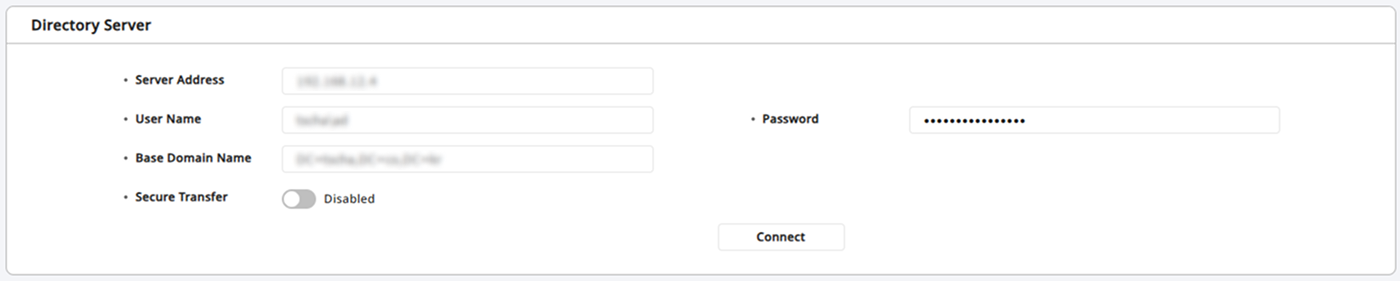
შეიყვანეთ Active Directory-ის სერვერის ინფორმაცია და Directory სერვერი (Directory Server) სექციაში დააწკაპუნეთ დაკავშირება (Connect).
-
სერვერის მისამართი (Server Address): შეიყვანეთ Windows Active Directory-ის სერვერის მისამართი.
-
მომხმარებლის სახელი (User Name): შეიყვანეთ Windows Active Directory-ში გამოყენებული მომხმარებლის სახელი.
-
პაროლი (Password): შეიყვანეთ Windows Active Directory-ში გამოყენებული პაროლი.
-
Base Domain Name: შეიყვანეთ Windows Active Directory-ის საბაზისო დომენის სახელი. საბაზისო დომენის სახელის პოვნა შემდეგი ნაბიჯებით შეგიძლიათ:
-
გაუშვით Active Directory Administrative Center.
-
მაუსის მარჯვენა ღილაკით დააწკაპუნეთ კვანძზე, სადაც მომხმარებლების მონაცემები ინახება, შემდეგ კი დააწკაპუნეთ Property.
-
property ფანჯარაში აირჩიეთ Expand და შემდეგ დააწკაპუნეთ Attribute Editor.
-
ნახეთ distinguishedName-ის მნიშვნელობა.
-
-
დაცული გადაცემა (Secure Transfer): Windows Active Directory სერვერთან კომუნიკაციისას შეგიძლიათ დაშიფვრა გამოიყენოთ. Active Directory Certificate Services-ის ინსტალაციისა და გასაღების საცავის პაროლი (Keystore Password) პარამეტრის კონფიგურაციისთვის იხილეთ Active Directory-ის დაშიფვრა.
- გასაღების საცავის პაროლი (Keystore Password): შეიყვანეთ Windows Active Directory სერვერის დაშიფვრის გასაღებების საცავის პაროლი. პაროლის შეყვანა შესაძლებელია, როდესაც დაცული გადაცემა (Secure Transfer) პარამეტრში დაყენებულია ჩართული (Enabled).
მომხმარებელთა ჯგუფის ფილტრი (User Group Filter)
Directory სერვერი (Directory Server) სექციის პარამეტრების დასრულებისა და დაკავშირება (Connect) ღილაკზე დაწკაპუნების შემდეგ Active Directory-ის მომხმარებელთა ჯგუფების ინფორმაცია მომხმარებელთა ჯგუფის ფილტრი (User Group Filter) სექციაში ჩაიტვირთება. მოხსენით მონიშვნა მომხმარებელთა იმ ჯგუფებს, რომელთა სინქრონიზაციაც BioStar X-თან არ მოხდება.
-
განახლება (Update): დააწკაპუნეთ მომხმარებელთა ჯგუფების ინფორმაციის გასაახლებლად.
-
სასურველი მომხმარებელთა ჯგუფის მოსაძებნად დააწკაპუნეთ ხატულაზე.
მომხმარებლის ველების კონფიგურაცია (User Field Configuration)
შეგიძლიათ განსაზღვროთ Active Directory-ის ველი, რომელიც BioStar X-ის მომხმარებლის ველებს შეესაბამება. მომხმარებლის ველების კონფიგურაცია (User Field Configuration) სექციაში აირჩიეთ Active Directory-ის ველი, რომელიც BioStar X-ის მომხმარებლის ველად გამოიყენება.
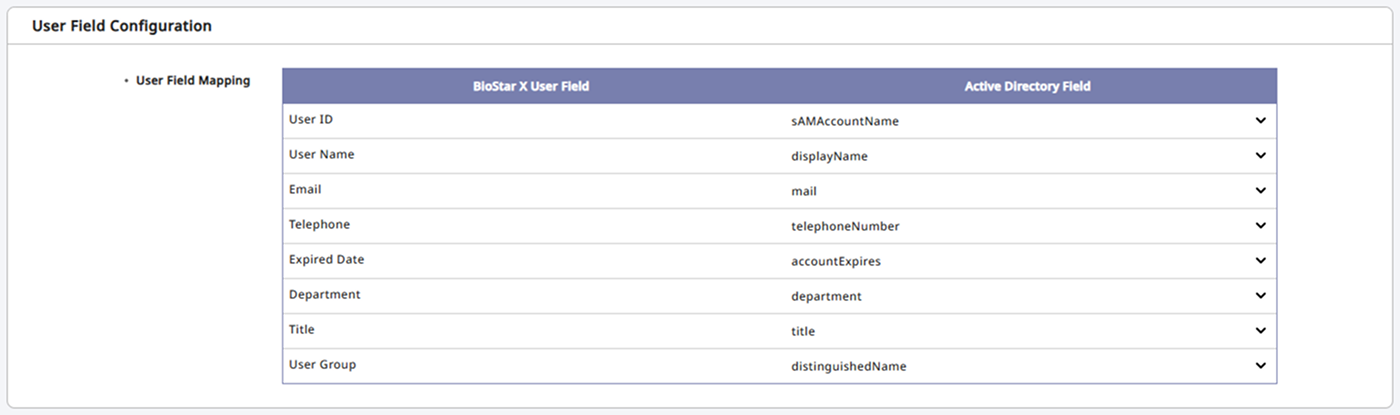
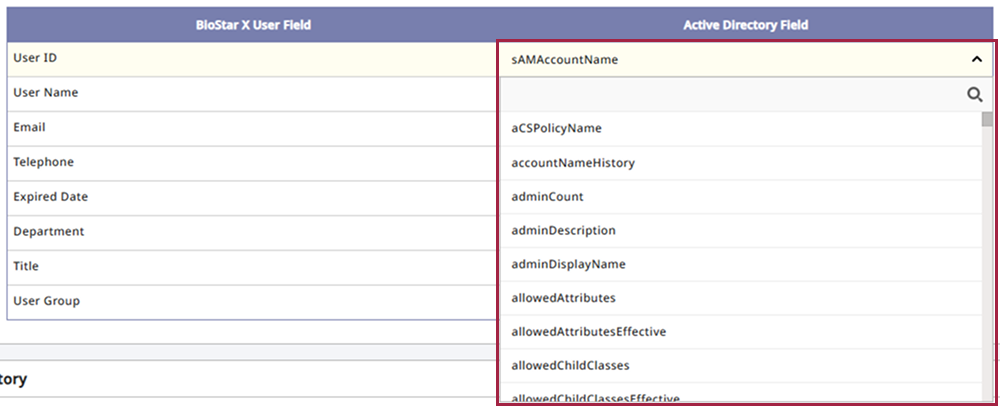
ნაგულისხმევად BioStar X მომხმარებლის თითოეულ ველს Active Directory-ის შესაბამის მომხმარებლის ინფორმაციის ველს უსაბამებს. ნაგულისხმევისგან განსხვავებული ველის მნიშვნელობის გამოსაყენებლად დააწკაპუნეთ ჩანაწერზე Active Directory-ის ველი (Active Directory Field) სვეტში და აირჩიეთ სხვა ველის მნიშვნელობა.
BioStar X-ში შესვლა Active Directory-ით (BioStar X Login with Active Directory)
Active Directory სერვერის მომხმარებლის ID-ით BioStar X-ში შესვლის დასაკონფიგურირებლად BioStar X-ში შესვლა Active Directory-ით (BioStar X Login with Active Directory) პარამეტრი შეცვალეთ მნიშვნელობით ჩართული (Enabled). Active Directory სერვერის sAMAccountName ველის მნიშვნელობა BioStar X-ის შესვლის ID-ს შეესაბამება.
sAMAccountName ველი არ შეიძლება შეიცავდეს სპეციალურ სიმბოლოებს. თუ იგი BioStar X-ის შესვლის ID-ის პოლიტიკას არ შეესაბამება, შესვლა შეიძლება ვერ მოხერხდეს.

სინქრონიზაცია (Synchronization)
ეს ფუნქცია Active Directory-ში შეცვლილი მომხმარებლის ინფორმაციის სინქრონიზაციის საშუალებას გაძლევთ.
-
სინქრონიზაციის რეჟიმი (Sync Mode): აირჩიეთ სინქრონიზაციის სასურველი რეჟიმი.
-
მხოლოდ დამატება/განახლება (Add/Update Only): ინტეგრირებული დირექტორიის სერვისიდან მომხმარებლების სინქრონიზაციისას ემატებიან მომხმარებლები, რომლებიც BioStar X-ში არ არიან, და ახლდებიან მომხმარებლები, რომელთა ინფორმაციაც შეიცვალა. თუმცა შემდეგი მომხმარებლები არ წაიშლება.
-
მხოლოდ BioStar X-ში რეგისტრირებული მომხმარებლები
-
Active Directory-დან წაშლილი მომხმარებლები
-
-
დამატება/განახლება/წაშლა (Add/Update/Delete): BioStar X-ის მომხმარებლების ინფორმაცია ისე სინქრონიზდება, რომ ზუსტად ემთხვეოდეს ინტეგრირებულ დირექტორიის სერვისს. სინქრონიზდებიან მომხმარებლები, მათ შორის მხოლოდ BioStar X-ში რეგისტრირებულები და Active Directory-დან წაშლილები, რათა მონაცემები ორივე მხარეს იდენტური იყოს.
-
-
ავტომატური სინქრონიზაცია (Auto Sync): დააყენეთ ავტომატური სინქრონიზაციის ინტერვალი. სინქრონიზაცია ავტომატურად სრულდება სინქრონიზაციის ინტერვალი (Sync Interval) ველში დაყენებული ინტერვალით. ინტერვალი წუთებში შეიყვანეთ. მინიმალური მნიშვნელობა 30 წუთია, მაქსიმალური კი — 10,080 წუთი (7 დღე).
-
ბოლო სინქრონიზაცია (Last Sync): შეგიძლიათ ნახოთ ბოლო სინქრონიზაციის თარიღი და დრო.
- მხოლოდ დამატება/განახლება (Add/Update Only) რეჟიმში იმავე სახელის მომხმარებელთა ჯგუფები და იმავე მომხმარებლის ID-ის მქონე მომხმარებლები არ წაიშლება; ისინი შენარჩუნდება.
-
დამატება/განახლება/წაშლა (Add/Update/Delete) რეჟიმი:
-
თუ იმავე სახელის ჯგუფი უკვე არსებობს: ჯგუფი არ იქმნება და არსებული ჯგუფის ინფორმაცია შენარჩუნდება. თუმცა ამ ჯგუფის ყველა მომხმარებელი მოცილდება და შემდეგ ხელახლა დაემატება, რათა დირექტორიის სერვისის უახლესი ინფორმაცია აისახოს. ამასთან, ამ ჯგუფის ის მომხმარებლები, რომლებსაც იგივე სახელი აქვთ, შენარჩუნდებიან.
-
BioStar X-ში შექმნილი მომხმარებლები: უშუალოდ BioStar X-ში შექმნილი მომხმარებლები დირექტორიის სერვისთან დაკავშირებული არ არიან. სინქრონიზაციისას განაახლეთ ეს მომხმარებლები, რათა მათი ინფორმაცია დირექტორიის სერვისს დაუკავშირდეს.
-
შეზღუდვები: სინქრონიზაციის შემდეგ, თუ იმავე სახელის ჯგუფი უკვე არსებობს, ამ ჯგუფის ინფორმაციისა და წევრების სინქრონიზაცია შეიძლება სწორად არ შესრულდეს.
-
-
თუ BioStar X v1.0.2 ვერსიაზე ჩართული Directory ინტეგრაციით გადახვალთ, სინქრონიზაციის რეჟიმად ნაგულისხმევად დაყენდება დამატება/განახლება/წაშლა (Add/Update/Delete).
-
სინქრონიზაცია ახლავე (Sync Now) ღილაკზე ყოველი დაწკაპუნებისას მომხმარებლის ინფორმაცია დირექტორიის სერვისთან არჩეული სინქრონიზაციის რეჟიმით სინქრონიზდება.
-
დამატება/განახლება/წაშლა (Add/Update/Delete) რეჟიმის არჩევისას გამოჩნდება გამაფრთხილებელი შეტყობინება. გასაგრძელებლად დააწკაპუნეთ გაგრძელება (Continue). გასაუქმებლად დააწკაპუნეთ გაუქმება (Cancel).
-
ინტეგრაციისას კონკრეტული მომხმარებლების სინქრონიზაციიდან გამოსარიცხად იხილეთ #excludeintegration.
-
თუ სინქრონიზებული მომხმარებლის იდენტიფიკატორი ან მომხმარებლის სახელი შეიცავს სიმბოლოებს, რომლებსაც BioStar X არ უშვებს, იგი მხოლოდ ამ სიმბოლოების მოცილებით რეგისტრირდება. თუმცა წერტილი (
.) მომხმარებლის ID-ში და წერტილი (.) ან აპოსტროფი (') მომხმარებლის სახელში უცვლელი რჩება. დაუშვებელი სიმბოლოების შესახებ დამატებითი ინფორმაციისთვის იხილეთ მომხმარებლის ID-ისა და სახელის შეყვანის წესები.
პარამეტრების შენახვა
Directory-ის ინტეგრაცია (Directory Integration) ფუნქციის ყველა პარამეტრის დასრულების შემდეგ შესანახად ეკრანის ქვედა ნაწილში დააწკაპუნეთ გამოყენება (Apply). დაყენების შედეგების სანახავად იხილეთ #checksettings.
დაყენების შედეგების შემოწმება
Entra ID-თან ან Active Directory-თან ინტეგრაციის პარამეტრების დასრულების შემდეგ ეკრანის ქვედა ნაწილში დააწკაპუნეთ გამოყენება (Apply). სინქრონიზებული პარამეტრების შესამოწმებლად იხელმძღვანელეთ შემდეგით.
-
სინქრონიზებული მომხმარებლების სიის ნახვა შეგიძლიათ მომხმარებელი (User) მენიუში.
-
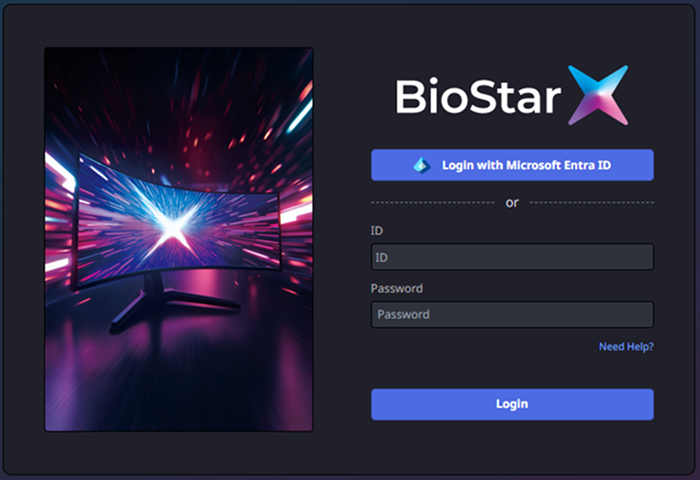
Entra ID-ით ან Active Directory-ით შესვლის პარამეტრების დასრულების შემდეგ BioStar X-ში შესვლისას გამოჩნდება Microsoft Entra ID-ით შესვლა (Login with Microsoft Entra ID).
მხარდაუჭერელი სიმბოლოების დამუშავება
თუ Entra ID-ში ან Active Directory-ში მომხმარებლის ID ან სახელი მხარდაუჭერელ სიმბოლოებს შეიცავს, სისტემა მომხმარებელს ამ სიმბოლოების მოცილების შემდეგ ასინქრონიზებს.
მაგალითად, თუ დირექტორიის სერვისში მომხმარებლის ID არის
john/doe, ხოლო მომხმარებლის სახელი —John<Doe>, BioStar X მათ არეგისტრირებს როგორცjohndoeდაJohnDoe.
-
მომხმარებლის სახელებში წერტილებს (
.) და აპოსტროფებს (') სისტემა მხარდაუჭერელ სიმბოლოებად არ მიიჩნევს და დირექტორიის სერვისის თავდაპირველ მნიშვნელობებს ინახავს.მაგალითი:
O'Brien,John.Doe→ ინახება დირექტორიის სერვისის თავდაპირველი მნიშვნელობებით -
მომხმარებლის ID-ებში წერტილებს (
.) სისტემა მხარდაუჭერელ სიმბოლოებად არ მიიჩნევს და დირექტორიის სერვისის თავდაპირველ მნიშვნელობებს ინახავს, თუმცა აპოსტროფებს (') აცილებს, რადგან მომხმარებლის ID-ები მათ ვერ შეიცავს.დირექტორიის სერვისის მომხმარებლის ID-ის მაგალითები:
O'Brien→ ინახება როგორცOBrienjohn.doe→ ინახება როგორცjohn.doe
-
მომხმარებლის ID-ისა და სახელის შეყვანის წესების შესახებ დამატებითი ინფორმაციისთვის იხილეთ მომხმარებლის ძირითადი ინფორმაციის შეყვანა.
Directory ინტეგრაციიდან გამორიცხვა
Directory-ის ინტეგრაცია (Directory Integration) ფუნქციით Entra ID-თან ან Active Directory-თან ინტეგრაციისას მომხმარებლები, რომლებიც დირექტორიის სერვისში არ არსებობენ, შეიძლება BioStar X-დან წაიშალონ. თუ არიან მომხმარებლები, რომელთა წაშლაც არ გსურთ, შეგიძლიათ ისინი ინტეგრაციიდან შემდეგი მეთოდით გამორიცხოთ.
-
შედით BioStar X-ში ადმინისტრატორის ანგარიშით.
-
გადადით მომხმარებელი (User) მენიუში.
-
ყველა მომხმარებელი (All Users) სიაში დააწკაპუნეთ მომხმარებელზე, რომლის ინტეგრაციიდან გამორიცხვაც გსურთ.
-
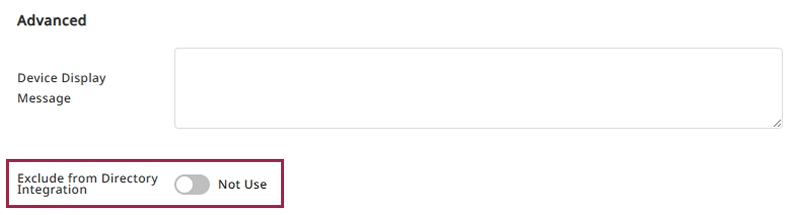
როდესაც არჩეული მომხმარებლის დეტალების ეკრანი გამოჩნდება, გაფართოებული (Advanced) სექციაში ჩართეთ ოფცია Directory-ის ინტეგრაციიდან გამორიცხვა (Exclude from Directory Integration).
-
დააწკაპუნეთ გამოყენება (Apply).
Directory-ის ინტეგრაცია (Directory Integration) ფუნქციის გამოყენებისას არჩეული მომხმარებლები ინტეგრაციიდან გამოირიცხებიან.
სისტემა ინტეგრაციიდან ავტომატურად გამორიცხავს შემდეგ მომხმარებლებს.
-
როდესაც მომხმარებლის სახელი იწყება ერთმანეთის მიყოლებით მოცემული
&@~სიმბოლოებით -
მომხმარებლის ID ან მომხმარებლის სახელი ცარიელია
-
მომხმარებლის ID (არაუმეტეს 32 სიმბოლოსი) ან მომხმარებლის სახელი (არაუმეტეს 48 სიმბოლოსი) სიგრძის ლიმიტს აჭარბებს
-
მომხმარებლის ID ემთხვევა სისტემის მიერ დარეზერვებულ მნიშვნელობას, მაგალითად
admin -
მომხმარებლის ID არის ერთი წერტილი (
.) ან ორი წერტილი (..)
Directory ინტეგრაციის გამორთვა
Directory სერვისი (Directory Service) ფუნქციის გამოსართავად შეასრულეთ შემდეგი ნაბიჯები:
-
შედით BioStar X-ში ადმინისტრატორის ანგარიშით.
-
დააწკაპუნეთ სისტემა (System) → Directory-ის ინტეგრაცია (Directory Integration).
-
Directory სერვისი (Directory Service) ველში აირჩიეთ არ გამოიყენება (Not Use).

-
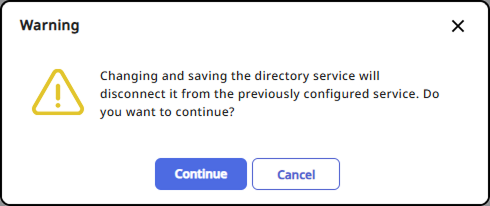
როდესაც გაფრთხილება (Warning) შეტყობინება გამოჩნდება, დააწკაპუნეთ გაგრძელება (Continue).
-
ეკრანის ქვედა ნაწილში დააწკაპუნეთ გამოყენება (Apply).
როდესაც Directory სერვისი (Directory Service) პარამეტრში დაყენებულია არ გამოიყენება (Not Use), BioStar X-ში Entra ID-თან ან Active Directory-თან ინტეგრაციის ყველა პარამეტრი წაიშლება. ინტეგრირებული მომხმარებლებისა და ჯგუფების ინფორმაცია არ წაიშლება, მაგრამ მისი სინქრონიზაცია აღარ მოხდება. ინტეგრაციის გამორთვამდე აუცილებლად გადაამოწმეთ ეს.
ეს გვერდი Suprema-ს ოფიციალური ინგლისური სახელმძღვანელოს ქართული თარგმანია. ეკრანის სურათები ინგლისურ ინტერფეისს ასახავს; ღილაკებისა და ველების სახელები მოცემულია ქართულად, ფრჩხილებში — ინგლისურად. უზუსტობის შემთხვევაში უპირატესობა ენიჭება ორიგინალს.