ვირტუალური მოწყობილობის მოვლენების ჟურნალის ინტეგრაცია
ვირტუალური მოწყობილობის ფუნქციის გამოყენებით, დროის აღრიცხვის ფუნქციის ინტეგრაციისას, შეგიძლიათ ისეთი მოვლენები, როგორიცაა სამსახურში მოსვლა და სამსახურიდან წასვლა, მობილური აპლიკაციებიდან ან მესამე მხარის სერვისებიდან პირდაპირ BioStar X-ში ჩაწეროთ. მოვლენების ჟურნალების სისტემური მართვა ფიზიკური მოწყობილობის გარეშეა შესაძლებელი, რაც გარე სისტემებთან ინტეგრაციისთვის სასარგებლოა.
როდის გამოვიყენოთ?
ვირტუალური მოწყობილობის მოვლენების ჟურნალის ინტეგრაციის ფუნქცია გამოიყენეთ შემდეგ შემთხვევებში.
-
როდესაც დროის აღრიცხვის (T&A) გარე სისტემის მოვლენებს BioStar X-ში მართავთ
-
როდესაც მობილური აპლიკაციის ან გარე სისტემის დაშვების ჟურნალები (Punch Log) პირდაპირ BioStar X-ში უნდა შეინახოთ (მოსვლის/წასვლის მოვლენების ჩაწერა მონაცემთა ბაზასთან დაკავშირების გარეშე)
-
როდესაც მესამე მხარის აპლიკაციებიდან ან სერვისებიდან მოვლენები პირდაპირ BioStar X API-ის მეშვეობით უნდა გაგზავნოთ
დაწყებამდე
გააქტიურებული უნდა იყოს Event Log API ლიცენზია. ლიცენზირების პოლიტიკის შესახებ დამატებითი ინფორმაციისთვის იხილეთ ლიცენზირების პოლიტიკა.
ლიცენზიების გამოყენების შესახებ დამატებითი ინფორმაციისთვის იხილეთ BioStar X ლიცენზია.
ვირტუალური მოწყობილობის რეგისტრაცია
-
გამშვები (Launcher) გვერდზე დააწკაპუნეთ პარამეტრები (Settings).
-
მარცხენა გვერდითა პანელზე დააწკაპუნეთ მოწყობილობა (Device) → მოწყობილობა (Device).
-
მოწყობილობების სიის ზედა მარჯვენა ნაწილში დააწკაპუნეთ და აირჩიეთ ვირტუალური მოწყობილობის დამატება (Add Virtual Device).
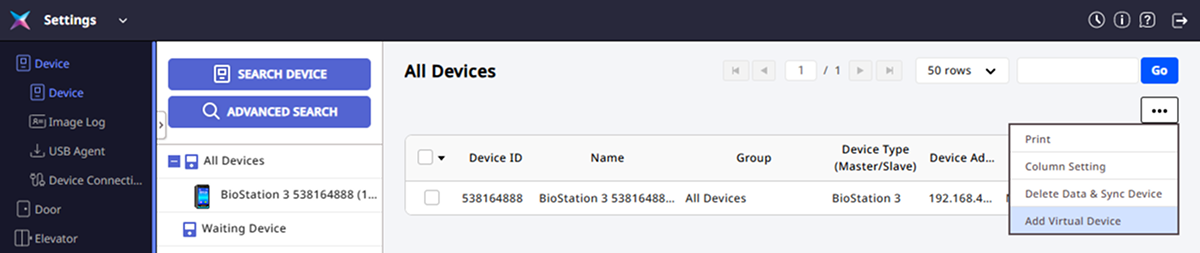
-
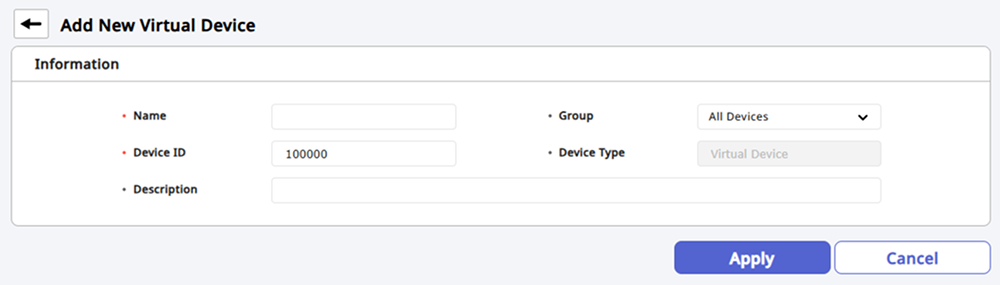
როდესაც ვირტუალური მოწყობილობის დამატება (Add Virtual Device) ეკრანი გამოჩნდება, შეიყვანეთ პარამეტრების ინფორმაცია.
-
სახელი (Name): შეიყვანეთ ვირტუალური მოწყობილობის სახელი.
-
ჯგუფი (Group): აირჩიეთ ჯგუფი, რომელსაც ვირტუალური მოწყობილობა მიეკუთვნება.
-
მოწყობილობის ID (Device ID): შეიყვანეთ ვირტუალური მოწყობილობის უნიკალური ID. იგი ისეთ დიაპაზონში უნდა მიუთითოთ, რომ არსებული მოწყობილობის ID-ს არ დაემთხვეს.
-
აღწერა (Description): შეიყვანეთ ვირტუალური მოწყობილობის აღწერა.
-
-
ვირტუალური მოწყობილობის დასარეგისტრირებლად ეკრანის ქვედა მარჯვენა ნაწილში დააწკაპუნეთ გამოყენება (Apply).
-
მოწყობილობის ID (Device ID) შეიძლება მიეთითოს 100000 - 999999 დიაპაზონში. იგი ისეთ დიაპაზონში უნდა მიუთითოთ, რომ Suprema-ს არსებული მოწყობილობის ID-ს არ დაემთხვეს.
-
უკვე შექმნილი მოწყობილობის ID (Device ID) მნიშვნელობის შეცვლა შეუძლებელია.
მოწყობილობების ჯგუფების მართვა
ვირტუალურ მოწყობილობებს მოწყობილობების ჯგუფის ფუნქციის გამოყენება ჩვეულებრივი მოწყობილობების მსგავსად შეუძლიათ.
-
შეგიძლიათ იგი არსებულ მოწყობილობებთან ერთად იმავე ჯგუფში მოათავსოთ.
-
თუ მომხმარებელს ჯგუფზე უფლებები აქვს, მას შეუძლია ამ ჯგუფში შემავალ ვირტუალურ მოწყობილობებზე უფლებები მიანიჭოს.
მოწყობილობების ჯგუფების შესახებ დამატებითი ინფორმაციისთვის იხილეთ მოწყობილობების ჯგუფების მართვა.
ვირტუალური მოწყობილობის შეზღუდვები
-
ვირტუალური მოწყობილობები მხოლოდ შემდეგ მენიუებში ჩანს.
-
პარამეტრები (Settings) → მოწყობილობა (Device) → მოწყობილობა (Device)
-
მოვლენების ყველა ჟურნალის ნახვა და მოვლენების ჟურნალების წინასწარი ნახვა მონიტორინგი (Monitoring) მენიუში
-
მოვლენების ჟურნალის მოძიება მონაცემები (Data) მენიუდან
-
-
ვირტუალური მოწყობილობა ვერ იყენებს წვდომის კონტროლის ფუნქციებს კარზე და გაფართოებული AC (Advanced AC) ფუნქციებს.
-
მისი მითითება T&A პარამეტრის მოწყობილობად შეუძლებელია.
-
ვირტუალური მოწყობილობები არ ჩანს მონიტორინგი (Monitoring) მენიუს გვერდითა პანელის მოწყობილობების სიაში.
-
მოწყობილობის მართვის ფუნქციის გამოყენება შეუძლებელია.
-
არ შედის Multi Communication Server ლიცენზიის მოწყობილობების რაოდენობაში.
მოვლენების ჩაწერა API-ის მეშვეობით
მხარდაჭერილი მოვლენის ტიპი
შესაძლებელია მხოლოდ შემდეგი ტიპის მოვლენების ჩაწერა.
-
წვდომა მინიჭებულია (Access granted) (
4088) -
წვდომა უარყოფილია (Access Denied) (
6400)
API-ის პარამეტრები
მოვლენების ჩაწერისას უნდა მიუთითოთ შემდეგი პარამეტრები.
| პარამეტრი | აღწერა | სავალდებულო |
|---|---|---|
dev_id | დასაშვებია მხოლოდ რეგისტრირებული ვირტუალური მოწყობილობების ID-ები | დიახ |
evt | წვდომა მინიჭებულია (Access Granted) ან წვდომა უარყოფილია (Access Denied) | დიახ |
datetime | მოვლენის დადგომის დრო | დიახ |
user_id | მომხმარებლის ID | დიახ |
tna_key | შესაძლებელია მხოლოდ განსაზღვრული მნიშვნელობის შეყვანა | არასავალდებულო |
{
    "packet_device_id" : 100003, // required
    "is_virtual_device" : "true", // required
    "events":[ //4088 access granted, 6400 access denied
        {
            "dev_id": 100003, // required
            "evt": 6400, // required
            "datetime": "2025-08-21T14:12:00Z", // required
            "user_id": "2", // required
            "tna_key": "1"
        },
        {
            "dev_id": 100003,
            "evt": 6400,
            "datetime": "2025-08-21T14:13:01Z",
            "user_id": "2",
            "tna_key": "1"
        }
    ]
}{
"Response": {
"code": "0",
"link": "https://support.supremainc.com/en/support/home",
"message": "Success"
}
}-
ერთი API გამოძახებით შეგიძლიათ ერთი ვირტუალური მოწყობილობისთვის მოვლენების რამდენიმე ჩანაწერი ერთდროულად ჩაწეროთ.
-
API-ის გამოყენების შესახებ დამატებითი ინფორმაციისთვის იხილეთ BioStar X API.
მოვლენების ჟურნალის მოძიება
ვირტუალური მოწყობილობის მეშვეობით ჩაწერილი მოვლენების ჟურნალების მოძიება შეგიძლიათ შემდეგ მენიუებში.
-
მონიტორინგი (Monitoring): ყველა მოვლენის მოძიება და ფილტრაცია, მოვლენების წინასწარი ნახვა
-
მონაცემები (Data): ყველა მოვლენის მოძიება და ფილტრაცია
-
მონიტორინგი (Monitoring) მენიუში მოვლენების ნახვის შესახებ დამატებითი ინფორმაციისთვის იხილეთ მოვლენების მონიტორინგი.
-
მონაცემები (Data) მენიუს შესახებ დამატებითი ინფორმაციისთვის იხილეთ ანგარიშის გენერირება.
აუდიტის ჩანაწერი
მოვლენების ჩაწერისას აუდიტის ჩანაწერი ისე იქმნება, როგორც ქვემოთ მოცემულ მაგალითშია ნაჩვენები.
Access granted, 2025/08/05 03:37:49, outside access door on 12th floor, Administrator(1)-
მაშინაც კი, თუ მოვლენები პაკეტურად იწერება, თითოეული მოვლენისთვის ცალკე აუდიტის ჩანაწერი იქმნება.
-
აუდიტის ჩანაწერი (Audit Trail) ფუნქციის შესახებ დამატებითი ინფორმაციისთვის იხილეთ აუდიტის ჩანაწერის მართვა.
გაუმართაობის აღმოფხვრა
თუ ღილაკი ვირტუალური მოწყობილობის დამატება (Add Virtual Device) არ ჩანს
შეამოწმეთ, გააქტიურებულია თუ არა Event Log API ლიცენზია.
როდესაც API გამოძახება ვერ სრულდება
-
შეამოწმეთ, გააქტიურებულია თუ არა Event Log API ლიცენზია.
-
შეამოწმეთ, რომ მოწყობილობის ID რეგისტრირებულ ვირტუალურ მოწყობილობას ეკუთვნის.
-
შეამოწმეთ, სწორია თუ არა API-ის პარამეტრების ფორმატი.
როდესაც მოვლენების მოძიება ვერ ხერხდება
-
დარწმუნდით, რომ ჩანაწერში მითითებული მოწყობილობა სწორი ვირტუალური მოწყობილობის ID-ია.
-
შეამოწმეთ, რომ მოვლენების ფილტრში ვირტუალური მოწყობილობაა არჩეული.
-
შეამოწმეთ აუდიტის ჩანაწერები, რათა დარწმუნდეთ, რომ მოვლენების ჩაწერისას შეცდომები არ მომხდარა.
ეს გვერდი Suprema-ს ოფიციალური ინგლისური სახელმძღვანელოს ქართული თარგმანია. ეკრანის სურათები ინგლისურ ინტერფეისს ასახავს; ღილაკებისა და ველების სახელები მოცემულია ქართულად, ფრჩხილებში — ინგლისურად. უზუსტობის შემთხვევაში უპირატესობა ენიჭება ორიგინალს.