სწრაფი მოქმედების გამოყენება
სწრაფი მოქმედება (Quick Action) არის ფუნქცია, რომელიც საგანგებო სიტუაციებში მართვის რთულ პროცედურებს ავტომატიზებს. სწრაფი რეაგირებისთვის ერთი ღილაკით მყისიერად შეასრულეთ წინასწარ განსაზღვრული რამდენიმე მოწყობილობის მოქმედებები.
სწრაფი მოქმედების ღილაკი დაამატეთ მენიუში სწრაფი მოქმედება (Quick Action). რამდენიმე კარის ერთდროულად სამართავად დააწკაპუნეთ მასზე BioStar X-ის მთავარ ეკრანზე.
ტრიგერისა და მოქმედების სწრაფი მოქმედება (Quick Action) სახით დასამატებლად იხილეთ ტრიგერისა და მოქმედების პარამეტრები.
სწრაფი მოქმედების ღილაკის დამატება
-
გამშვები (Launcher) გვერდზე დააწკაპუნეთ პარამეტრები (Settings).
-
მარცხენა გვერდითა პანელზე დააწკაპუნეთ Access Management → სწრაფი მოქმედება (Quick Action).
-
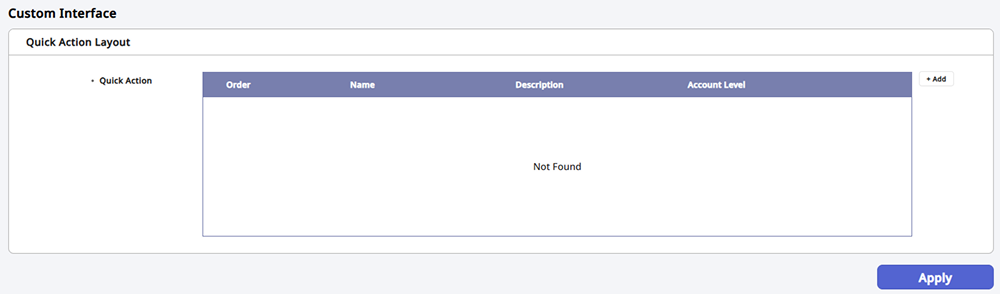
განყოფილებაში სწრაფი მოქმედების განლაგება (Quick Action Layout) დააწკაპუნეთ + ახალი (+ Add).
-
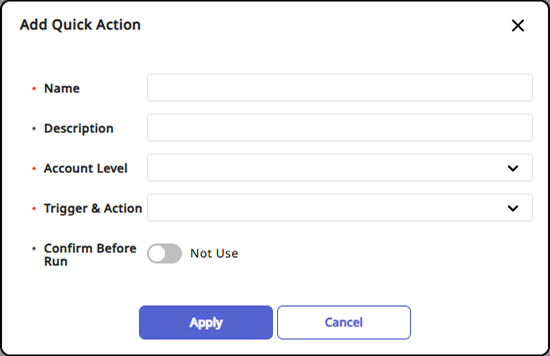
როდესაც ფანჯარა სწრაფი მოქმედების დამატება (Add Quick Action) გამოჩნდება, შეიყვანეთ და დააყენეთ თითოეული პუნქტი.
-
ოპერატორის დონე (Account Level): აირჩიეთ ოპერატორის დონე (Account Level), რომელსაც დასამატებელი სწრაფი მოქმედების შესრულება შეეძლება. შესაძლებელია რამდენიმე ვარიანტის არჩევა.
-
ტრიგერი და მოქმედება (Trigger & Action): აირჩიეთ შესასრულებელი ტრიგერი და მოქმედება (Trigger & Action). შესაძლებელია რამდენიმე ვარიანტის არჩევა.
-
გაშვებამდე დადასტურება (Confirm Before Run): ამ პარამეტრის ჩართვისას, ღილაკზე სწრაფი მოქმედება (Quick Action) დაჭერის დროს გამოჩნდება დადასტურების ამომხტარი ფანჯარა კითხვით, გსურთ თუ არა მისი შესრულება.
-
-
პარამეტრების შესანახად დააწკაპუნეთ გამოყენება (Apply).
-
ეკრანის ქვედა მარჯვენა კუთხეში დააწკაპუნეთ გამოყენება (Apply).
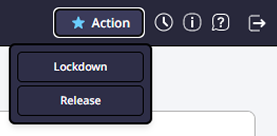
დამატებული ღილაკი სწრაფი მოქმედება (Quick Action) შეიქმნება BioStar X-ის ეკრანის ზედა მარჯვენა ჰედერის არეში. დააწკაპუნეთ შექმნილ ღილაკზე სწრაფი მოქმედება (Quick Action) და დარწმუნდით, რომ იგი მუშაობს ისე, როგორც მენიუში სწრაფი მოქმედება (Quick Action) არის დაკონფიგურირებული.
-
ეკრანის ზედა ჰედერის არეში შეგიძლიათ დაამატოთ არაუმეტეს ოთხი ღილაკისა სწრაფი მოქმედება (Quick Action). იგი ფიქსირებულია და ნებისმიერ გვერდზე შეიძლება გამოიყენოთ.
-
ხელმისაწვდომი სწრაფი მოქმედება (Quick Action) ღილაკები შეიძლება განსხვავდებოდეს მომხმარებლის ოპერატორის დონე (Account Level) პარამეტრისთვის დაკონფიგურირებული პარამეტრების მიხედვით.
სწრაფი მოქმედების ღილაკის რედაქტირება
-
გამშვები (Launcher) გვერდზე დააწკაპუნეთ პარამეტრები (Settings).
-
მარცხენა გვერდითა პანელზე დააწკაპუნეთ Access Management → სწრაფი მოქმედება (Quick Action).
-
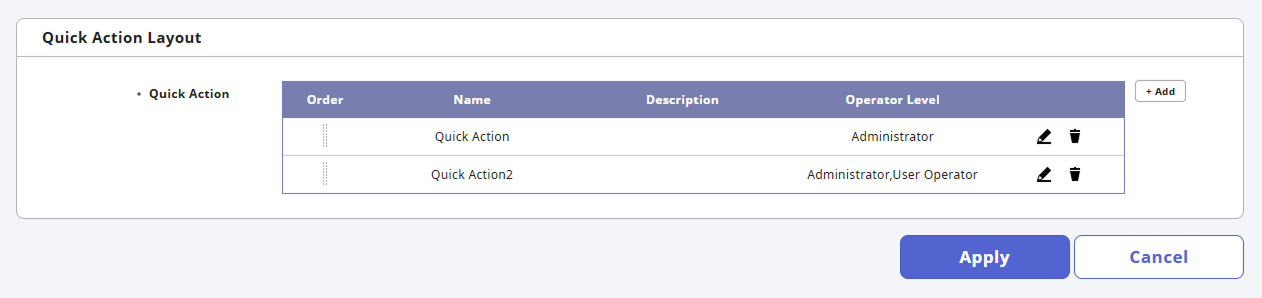
დააწკაპუნეთ ღილაკზე , რომელიც შესაცვლელი სწრაფი მოქმედების ღილაკის მარჯვნივ მდებარეობს.
-
როდესაც რედაქტირების ამომხტარი ფანჯარა გამოჩნდება, შეცვალეთ სასურველი პუნქტი და დააწკაპუნეთ ღილაკზე გამოყენება (Apply).
-
ცვლილებების შესანახად ეკრანის ქვედა მარჯვენა კუთხეში დააწკაპუნეთ ღილაკზე გამოყენება (Apply).
სწრაფი მოქმედებების რიგითობის შეცვლა
-
გამშვები (Launcher) გვერდზე დააწკაპუნეთ პარამეტრები (Settings).
-
მარცხენა გვერდითა პანელზე დააწკაპუნეთ Access Management → სწრაფი მოქმედება (Quick Action).
-
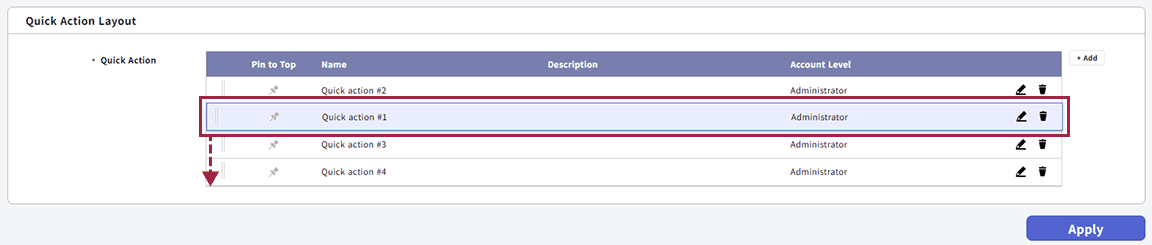
სწრაფი მოქმედებების სიაში დააწკაპუნეთ ყველაზე მარცხენა სვეტზე, გეჭიროთ და გადაათრიეთ სასურველ პოზიციაზე.
-
ახალი რიგითობის შესანახად ეკრანის ქვედა მარჯვენა კუთხეში დააწკაპუნეთ გამოყენება (Apply).
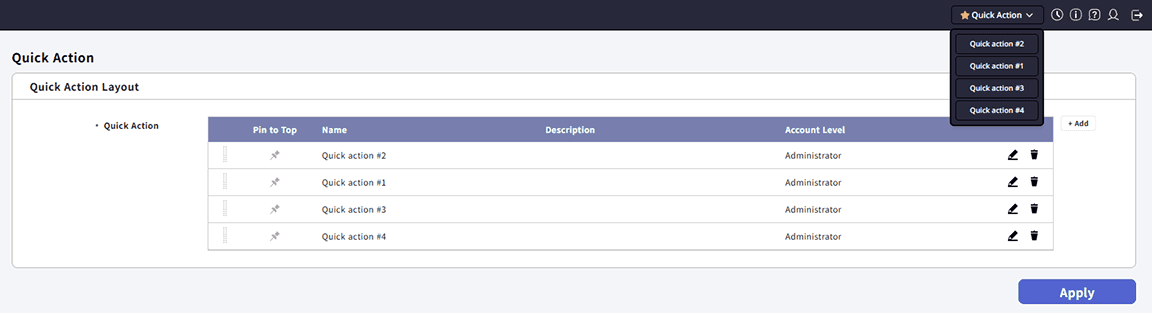
ეკრანის ზედა მარჯვენა კუთხეში მდებარე სწრაფი მოქმედებების სიაში განახლებული რიგითობა აისახება.
ღილაკების ჩამაგრება ჰედერში
სწრაფი მოქმედებები, რომლებზეც სწრაფი წვდომაა საჭირო, ჰედერის არეში განათავსეთ.
-
გამშვები (Launcher) გვერდზე დააწკაპუნეთ პარამეტრები (Settings).
-
მარცხენა გვერდითა პანელზე დააწკაპუნეთ Access Management → სწრაფი მოქმედება (Quick Action).
-
სწრაფი მოქმედების ჰედერის არეში ჩასამაგრებლად დააწკაპუნეთ Pin to Top().
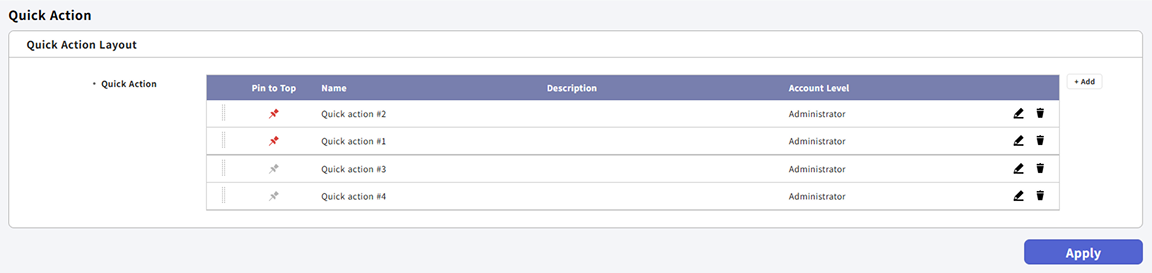
რიგითობის შესაცვლელად გადაათრიეთ ყველაზე მარცხენა სვეტი. ჩამაგრების მოსახსნელად ხელახლა დააწკაპუნეთ Pin to Top.
-
აირჩიეთ ყველა სწრაფი მოქმედება, რომელიც ჰედერის არეში უნდა ჩამაგრდეს. ქვედა მარჯვენა კუთხეში დააწკაპუნეთ გამოყენება (Apply).
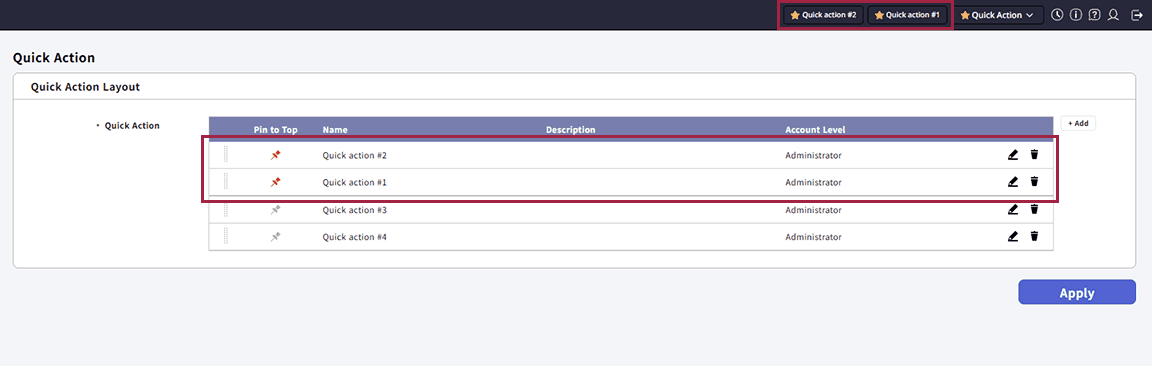
ჩამაგრებული სწრაფი მოქმედებები ჩანს ეკრანის ზედა მარჯვენა კუთხეში, ღილაკის სწრაფი მოქმედება (Quick Action) მარცხნივ.
-
ჰედერის არეში შეგიძლიათ ჩაამაგროთ არაუმეტეს 4 სწრაფი მოქმედებისა. თუ 4 სწრაფი მოქმედება უკვე ჩამაგრებულია, მეტის ჩამაგრება შეუძლებელია. მოხსენით სხვა ჩანაწერის ჩამაგრება და ხელახლა სცადეთ.
-
როდესაც ბრაუზერის ფანჯარა ვიწროვდება, ჰედერის ყველა ცალკეული ღილაკი ქრება, ხოლო ჩამაგრებულ სწრაფ მოქმედებებს ჩამაგრების () ხატულით იპოვით ღილაკის სწრაფი მოქმედება (Quick Action) ჩამოსაშლელ სიაში.
-
თუ ყველა დამატებული სწრაფი მოქმედება ჰედერის არეშია ჩამაგრებული, ღილაკი სწრაფი მოქმედება (Quick Action) არ ჩანს. ღილაკის ხელახლა გამოსაჩენად მოხსენით ზოგიერთი ჩანაწერის ჩამაგრება.
სწრაფი მოქმედების ღილაკის წაშლა
-
გამშვები (Launcher) გვერდზე დააწკაპუნეთ პარამეტრები (Settings).
-
მარცხენა გვერდითა პანელზე დააწკაპუნეთ Access Management → სწრაფი მოქმედება (Quick Action).
-
წასაშლელი სწრაფი მოქმედების ღილაკის მარჯვნივ დააწკაპუნეთ .
-
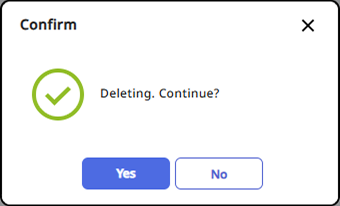
გაეცანით წაშლის დადასტურების ამომხტარ ფანჯარას და დააწკაპუნეთ დიახ (Yes).
-
წაშლილი ელემენტების ასახვისთვის ეკრანის ქვედა მარჯვენა კუთხეში დააწკაპუნეთ გამოყენება (Apply).
ეს გვერდი Suprema-ს ოფიციალური ინგლისური სახელმძღვანელოს ქართული თარგმანია. ეკრანის სურათები ინგლისურ ინტერფეისს ასახავს; ღილაკებისა და ველების სახელები მოცემულია ქართულად, ფრჩხილებში — ინგლისურად. უზუსტობის შემთხვევაში უპირატესობა ენიჭება ორიგინალს.