გაფართოებული წვდომის კონტროლის მართვა
აქ აღწერილია, როგორ მართოთ კარები ან მოწყობილობები, რომლებზეც გაფართოებული წვდომის კონტროლია დაყენებული. მოცემული ფუნქციები პრობლემის შემთხვევაში სწრაფ რეაგირებასა და ეფექტიან მართვას უზრუნველყოფს.
-
გამშვები (Launcher) გვერდზე დააწკაპუნეთ მონიტორინგი (Monitoring) ან ეკრანის ზედა მარცხენა მხარეს მდებარე სწრაფი ბმულების სიიდან აირჩიეთ მონიტორინგი (Monitoring).
-
გადადით ეკრანის მარცხენა გვერდითი პანელის ჩანართზე კარი (Door) და აირჩიეთ ყველა გაფართოებული AC (All Advanced ACs).
-
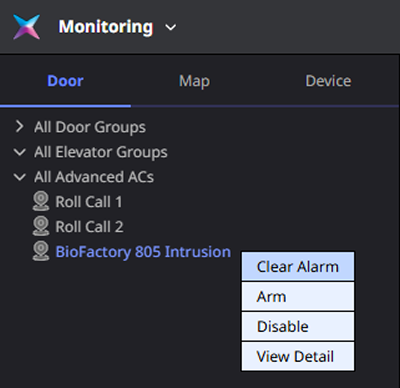
აირჩიეთ კონფიგურირებული გაფართოებული წვდომის კონტროლი და მაუსის მარჯვენა ღილაკით დააწკაპუნეთ. სასურველი ფუნქციის არჩევა ამომხტარი მენიუდან შეგიძლიათ.
-
ხელმისაწვდომი ფუნქციები გაფართოებული წვდომის კონტროლის ტიპის მიხედვით განსხვავდება. გაფართოებული წვდომის კონტროლის ტიპები შემდეგია.
-
APB (anti-passback)
-
სახანძრო განგაში
-
განრიგით ჩაკეტვა/განბლოკვა
-
შეღწევის განგაში
-
ურთიერთბლოკირება
-
შეკრების ზონა
-
ადამიანთა რაოდენობის ლიმიტი
-
ადგილზე მყოფთა აღრიცხვა
-
-
გაფართოებული წვდომის კონტროლის თითოეული ფუნქციის შესახებ დამატებითი ინფორმაციისთვის იხილეთ გაფართოებული წვდომის კონტროლის პარამეტრები.
-
გაფართოებული წვდომის კონტროლის რამდენიმე პარამეტრის ერთდროულად ასარჩევად და სამართავად იხილეთ ჯგუფური მართვა.
APB (anti-passback)-ის გასუფთავება
შეგიძლიათ მოხსნათ APB განგაში კარზე ან მოწყობილობაზე, რომელზეც APB (anti-passback) არის დაყენებული. ამომხტარ მენიუში დააწკაპუნეთ APB-ის გასუფთავება (Clear APB). ეკრანის ზედა ნაწილში გამოჩნდება შეტყობინება დასრულების შესახებ.
-
ფუნქცია APB-ის გასუფთავება (Clear APB) ხელმისაწვდომია მხოლოდ APB (anti-passback) ტიპისთვის.
-
APB (anti-passback) პარამეტრების შესახებ დამატებითი ინფორმაციისთვის იხილეთ APB (anti-passback).
-
APB (anti-passback) ფუნქციის შესახებ დამატებითი ინფორმაციისთვის იხილეთ ტერმინთა განმარტება.
განგაშის მოხსნა
შეგიძლიათ კარზე ან მოწყობილობაზე წარმოქმნილი განგაში მოხსნათ. ამომხტარ მენიუში დააწკაპუნეთ განგაშის მოხსნა (Clear Alarm). ეკრანის ზედა ნაწილში გამოჩნდება შეტყობინება დასრულების შესახებ.
განგაშის მოხსნა (Clear Alarm) ადამიანთა რაოდენობის ლიმიტის ფუნქციაში ვერ გამოიყენება.
ჩართვა/გამორთვა
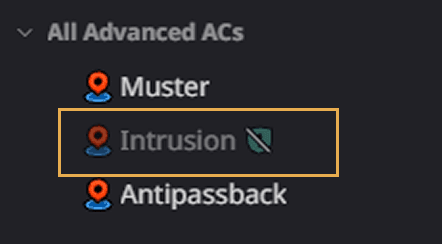
შეგიძლიათ გაფართოებული წვდომის კონტროლი ჩართოთ ან გამოუყენებელი ფუნქციები გამორთოთ. გამორთული გაფართოებული წვდომის კონტროლი გაფერმკრთალებულად ჩანს. ამომხტარ მენიუში დააწკაპუნეთ ჩართვა (Enable) ან გამორთვა (Disable).
დაცვაზე აყვანა/დაცვიდან მოხსნა
შეგიძლიათ კარი ან მოწყობილობა დაცვაზე აიყვანოთ ან დაცვიდან მოხსნათ. ამომხტარ მენიუში დააწკაპუნეთ დაცვაზე აყვანა (Arm) ან დაცვიდან მოხსნა (Disarm).
-
დაცვაზე აყვანა (Arm) ან დაცვიდან მოხსნა (Disarm) გამოიყენება მხოლოდ იმ გაფართოებულ წვდომის კონტროლზე, რომელიც დაცვისთვის არის დაყენებული.
-
შეღწევის განგაშის პარამეტრების შესახებ დამატებითი ინფორმაციისთვის იხილეთ შეღწევის განგაში.
შეკრების ზონის ანგარიშის ნახვა
შეკრების ზონების ანგარიშის სანახავად დააწკაპუნეთ Muster-ის ანგარიში (Muster Report). ახალ ფანჯარაში, მომხმარებელთა სიისა და იმ მოწყობილობების მეშვეობით, რომლებზეც შეკრების ზონის ფუნქციაა დაყენებული, შეგიძლიათ შეამოწმოთ მომხმარებელთა შემოსვლისა და გასვლის დრო და ის, გადააჭარბა თუ არა ყოფნის დრომ დასაშვებს.
-
ფუნქცია Muster-ის ანგარიში (Muster Report) ხელმისაწვდომია მხოლოდ შეკრების ზონებისთვის.
-
შეკრების ზონის ფუნქციის შესახებ დამატებითი ინფორმაციისთვის იხილეთ შეკრების ზონა.
ადამიანთა რაოდენობის ლიმიტის მონიტორინგი
შეგიძლიათ შეამოწმოთ იმ მოწყობილობების სტატუსი, რომლებზეც ადამიანთა რაოდენობის ლიმიტის ფუნქციაა დაყენებული. ამომხტარ მენიუში დააწკაპუნეთ ადამიანთა რაოდენობის მონიტორინგი (Occupancy Monitoring). ახალ ფანჯარაში გადადით მენიუზე პარამეტრები (Settings) → Access Management → გაფართოებული AC (Advanced AC). სტატუსის შემოწმება შესაძლებელია სიაში ადამიანთა რაოდენობის ლიმიტი (Occupancy Limit).
-
ფუნქცია ადამიანთა რაოდენობის მონიტორინგი (Occupancy Monitoring) ხელმისაწვდომია მხოლოდ იმ ელემენტებისთვის, რომლებზეც ადამიანთა რაოდენობის ლიმიტის ფუნქციაა დაყენებული.
-
ადამიანთა რაოდენობის ლიმიტის პარამეტრების შესახებ დამატებითი ინფორმაციისთვის იხილეთ ადამიანთა რაოდენობის ლიმიტი.
დეტალების ნახვა
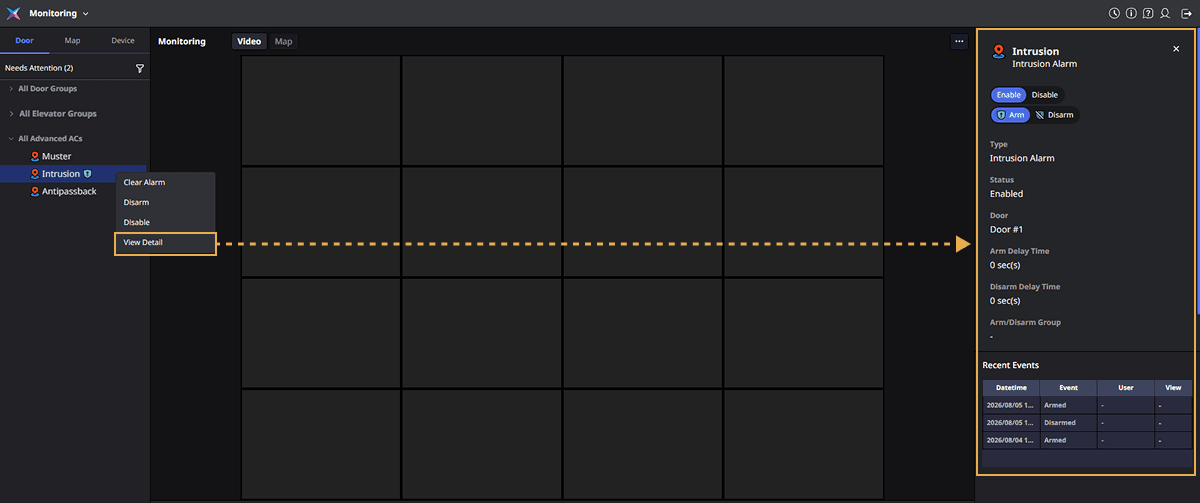
შეგიძლიათ შეამოწმოთ გაფართოებული წვდომის კონტროლის დეტალური ინფორმაცია და მოვლენების ისტორია. ამომხტარ მენიუში დააწკაპუნეთ დეტალების ნახვა (View Detail). დეტალური ინფორმაცია და მოვლენების ისტორია ეკრანის მარჯვენა პანელში გამოჩნდება.
-
გაფართოებული წვდომის კონტროლი: მართეთ არჩეული გაფართოებული წვდომის კონტროლი.
-
დეტალური ინფორმაცია: შეგიძლიათ შეამოწმოთ გაფართოებული წვდომის კონტროლის ფუნქციის სახელი და სტატუსი, მოწყობილობის ინფორმაცია და სხვა.
-
ბოლო მოვლენები (Recent Events): შეგიძლიათ შეამოწმოთ არჩეულ გაფართოებულ წვდომის კონტროლში ბოლო დროს მომხდარი მოვლენების სია.
გაფართოებული წვდომის კონტროლის დეტალების სექციის თითოეული პუნქტის შესახებ დამატებითი ინფორმაციისთვის იხილეთ გაფართოებული წვდომის კონტროლის პარამეტრები.
ეს გვერდი Suprema-ს ოფიციალური ინგლისური სახელმძღვანელოს ქართული თარგმანია. ეკრანის სურათები ინგლისურ ინტერფეისს ასახავს; ღილაკებისა და ველების სახელები მოცემულია ქართულად, ფრჩხილებში — ინგლისურად. უზუსტობის შემთხვევაში უპირატესობა ენიჭება ორიგინალს.