მომხმარებლის ინფორმაციის ექსპორტი/იმპორტი
მომხმარებლის მონაცემების ექსპორტით ან იმპორტით შეგიძლიათ გამოიყენოთ წინა ვერსიის ან სხვა სერვერის მომხმარებელთა ინფორმაცია.
CSV-ის ექსპორტი ან იმპორტი
შეინახეთ არჩეული მომხმარებლების ინფორმაცია CSV ფაილად ან ჩატვირთეთ შენახული CSV ფაილები. ასე CSV ფაილების მეშვეობით მომხმარებლის ინფორმაციის გადატანა მარტივად შეგიძლიათ.
-
თუ ფაილში არის მომხმარებლის მორგებული ველები, რომლებიც BioStar X-ში დამატებული არ არის, CSV ფაილი სწორად ვერ დაიმპორტდება. მომხმარებლის მორგებული ველების დამატების შესახებ დამატებითი ინფორმაციისთვის იხილეთ სერვერის დეტალური პარამეტრები.
-
თუ მომხმარებლის ინფორმაცია შეყვანილია ინგლისურისა და კორეულისგან განსხვავებულ ენაზე, CSV ფაილი შეინახეთ UTF-8 ფორმატში.
CSV-ის ექსპორტი
-
გვერდზე გამშვები (Launcher) დააწკაპუნეთ მომხმარებელი (User)-ზე.
-
მომხმარებელთა სიაში დააწკაპუნეთ მოსანიშნ ველზე იმ მომხმარებლების გვერდით, რომელთა CSV ფაილად შენახვაც გსურთ. შეგიძლიათ აირჩიოთ ერთზე მეტი მომხმარებელი.
-
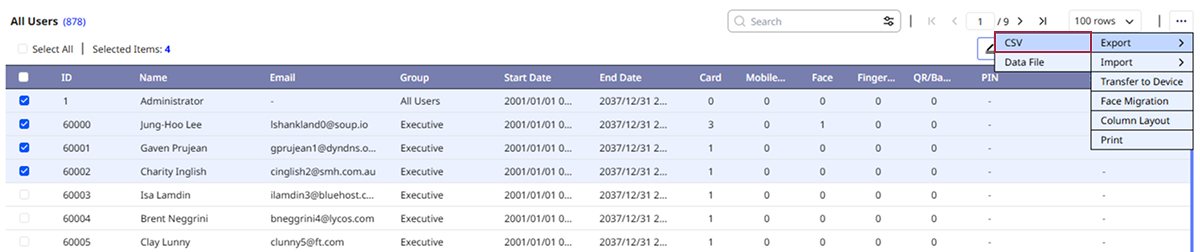
ეკრანის ზედა მარჯვენა კუთხეში დააწკაპუნეთ ღილაკზე და აირჩიეთ ექსპორტი (Export) → CSV.
-
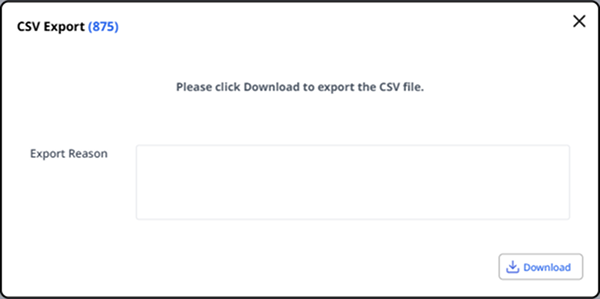
როდესაც გამოჩნდება ფანჯარა CSV ექსპორტი (Export), შეიყვანეთ ექსპორტის მიზეზი (Export Reason) (არასავალდებულო) და დააწკაპუნეთ ჩამოტვირთვა (Download)-ზე.
-
CSV ფაილი შეინახეთ ლოკალურ დისკზე სასურველ ადგილას.
ექსპორტის მიზეზი (Export Reason) არასავალდებულოა. ექსპორტის მიზეზების ჩანაწერები შეგიძლიათ ნახოთ მენიუში პარამეტრები (Settings) → აუდიტის ჩანაწერი (Audit Trail) → AC Audit Log.
CSV-ის იმპორტი
-
გვერდზე გამშვები (Launcher) დააწკაპუნეთ მომხმარებელი (User)-ზე.
-
ეკრანის ზედა მარჯვენა კუთხეში დააწკაპუნეთ -ზე და აირჩიეთ იმპორტი (Import) → CSV.
-
აირჩიეთ ლოკალურად შენახული CSV ფაილი.
-
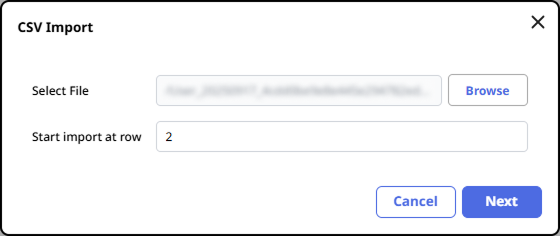
ფანჯარაში CSV იმპორტი (Import) დააყენეთ იმპორტის დაწყება მწკრივიდან (Start import at row) და დააწკაპუნეთ ღილაკზე შემდეგი (Next).
-
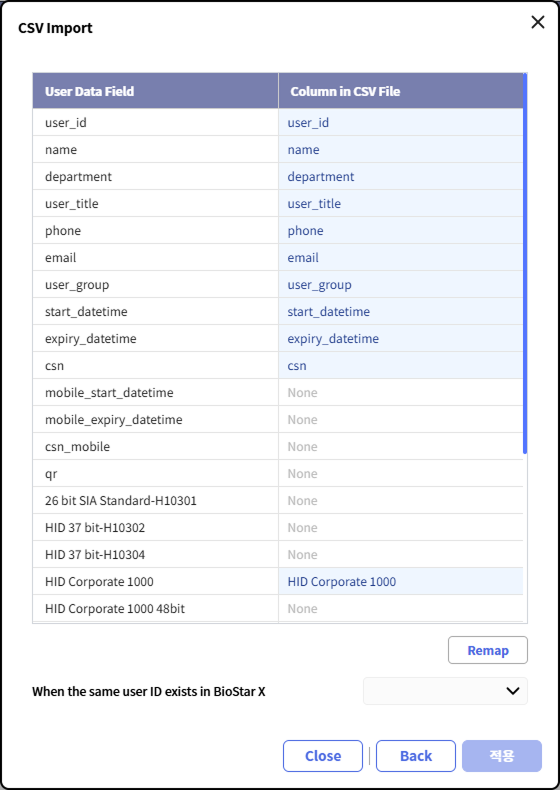
CSV ფაილის მომხმარებლის მონაცემთა ველები ავტომატურად მიებმება BioStar X-ის მომხმარებლის მონაცემთა ველებს. ერთნაირი სახელის მქონე ველების ხელახლა მისაბმელად დააწკაპუნეთ ხელახალი მიბმა (Remap)-ზე.
-
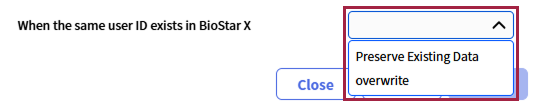
აირჩიეთ, შენარჩუნდეს BioStar X-ში იმავე მომხმარებლის ID-ებით უკვე რეგისტრირებული მომხმარებლის მონაცემები თუ გადაიწეროს CSV ფაილის ინფორმაციით, და დააწკაპუნეთ გამოყენება (Apply)-ზე.
თუ CSV ფაილის იმპორტისას შეცდომა მოხდა, შეგიძლიათ ხელახლა შეამოწმოთ და ატვირთოთ მხოლოდ ის CSV მონაცემები, რომლებმაც შეცდომა გამოიწვია.
-
მობილური საშვების გაცემა შესაძლებელია CSV იმპორტით. ჩვეულებრივი (regular) საიტის გამოყენებისას, იმპორტის დასრულების შემდეგ, თითოეული გაცემული მობილური საშვისთვის Airfob პორტალიდან ერთი კრედიტი ჩამოიჭრება. მობილური საშვების გაცემის თავიდან ასაცილებლად გამორთეთ მიბმა.
-
თუ CSV ფაილი შეიცავს BioStar X-ში რეგისტრირებული მომხმარებლებისთვის უკვე გაცემული მობილური საშვების იდენტურ მონაცემებს, შეგიძლიათ აირჩიოთ მონაცემების შენარჩუნება ან გადაწერა; ორივე შემთხვევაში არსებული მობილური საშვები შენარჩუნდება.
-
თუ CSV ფაილი შეიცავს მონაცემებს, რომლებიც განსხვავდება BioStar X-ში რეგისტრირებული მომხმარებლებისთვის გაცემული მობილური საშვების მონაცემებისგან, მონაცემების შენარჩუნებისას არსებული მობილური საშვები დარჩება, ხოლო გადაწერისას შესაბამის მომხმარებლებს ახალი მობილური საშვები გაეცემათ.
-
დინამიკურ საიტზე CSV იმპორტით მობილური საშვების გაცემისას აუცილებლად შეიყვანეთ მნიშვნელობები ველებში
mobile_start_datetimeდაmobile_expiry_datetime. -
BioStar X QR-ის გაცემა CSV იმპორტით შეუძლებელია.
-
მომხმარებლის სახის მონაცემების რეგისტრაცია შესაძლებელია CSV იმპორტით. დამატებითი ინფორმაციისთვის იხილეთ სახეების ჯგუფური რეგისტრაცია.
-
მომხმარებლის PIN-ების რეგისტრაცია შესაძლებელია CSV იმპორტით. დამატებითი ინფორმაციისთვის იხილეთ PIN-ის რეგისტრაცია.
-
თუ დაამატებთ სვეტებს, რომლებიც შენახულ CSV ფაილს არ შეესაბამება, ფაილს BioStar X-ში ვერ დააიმპორტებთ.
-
თუ მომხმარებლის სახელი იწყება
&@~-ით, CSV-ის ამ ჩანაწერის იმპორტი ვერ შესრულდება. -
მოქმედების ვადა (ვადის ამოწურვის თარიღი და დრო) დააყენეთ არაუგვიანეს 2037-12-31 23:59:59-ისა. ამ თარიღის შემდგომი მნიშვნელობების მქონე ჩანაწერების იმპორტი ვერ შესრულდება.
-
მოერიდეთ ექსპორტირებული CSV ფაილის უშუალოდ გახსნას ელცხრილების პროგრამებში, როგორიცაა Excel. თუ მომხმარებლის სახელი იწყება სიმბოლოთი
=, პროგრამამ შესაძლოა ის ფორმულად აღიქვას და სხვა მნიშვნელობა აჩვენოს.
მონაცემთა ფაილების ექსპორტი ან იმპორტი
მომხმარებლის ინფორმაცია შეიძლება შეინახოს გარე მეხსიერებაზე (USB) BioStar X-ში ან მოწყობილობებზე დასაიმპორტებლად. სერვერიდან მოწყობილობებზე ან მოწყობილობებს შორის შესაძლებელია 500,000-მდე მომხმარებლის ჩანაწერის გადატანა.
-
მოძველებული ჩაშენებული პროგრამის მქონე მოწყობილობებიდან ექსპორტირებული მონაცემების BioStar X-ში იმპორტი შეუძლებელია. ყოველთვის გამოიყენეთ ჩაშენებული პროგრამის უახლესი ვერსია.
-
მონაცემების იმპორტი შეუძლებელია, თუ თითის ანაბეჭდის შაბლონის ფორმატები განსხვავებულია. მაგალითად, Suprema-ს თითის ანაბეჭდის შაბლონის ფორმატის გამომყენებელი მოწყობილობებიდან ექსპორტირებული მონაცემები ვერ დაიმპორტდება მოწყობილობებზე, რომლებიც ISO თითის ანაბეჭდის შაბლონის ფორმატს იყენებს.
-
მომხმარებლის მონაცემების იმპორტისას, თუ BioStar X სერვერზე შენახული თითის ანაბეჭდისა და სახის მაიდენტიფიცირებლები უკვე არსებობს, ისინი არსებული მონაცემებით გადაიწერება.
-
მონაცემების იმპორტი შეუძლებელია ჩაშენებული პროგრამის მოძველებული ვერსიის მქონე მოწყობილობებიდან. განაახლეთ მოწყობილობის ჩაშენებული პროგრამა თავსებად ვერსიამდე.
თავსებადი მოწყობილობებისა და ჩაშენებული პროგრამის ვერსიების ნახვა
-
BioStation 2 — ჩაშენებული პროგრამის ვერსია 1.9.0 ან უფრო ახალი
-
BioStation A2 — ჩაშენებული პროგრამის ვერსია 1.8.0 ან უფრო ახალი
-
FaceStation 2 — ჩაშენებული პროგრამის ვერსია 1.4.0 ან უფრო ახალი
-
FaceStation F2 — ჩაშენებული პროგრამის ვერსია 2.2.0 ან უფრო ახალი
-
X-Station 2 — ჩაშენებული პროგრამა 1.0.0 ან უფრო ახალი
-
BioStation 3 — ჩაშენებული პროგრამის ვერსია 1.3.1 ან უფრო ახალი
-
BioStation 2a — ჩაშენებული პროგრამის ვერსია 1.0.0 ან უფრო ახალი
-
მონაცემების ექსპორტი
-
გვერდზე გამშვები (Launcher) დააწკაპუნეთ მომხმარებელი (User)-ზე.
-
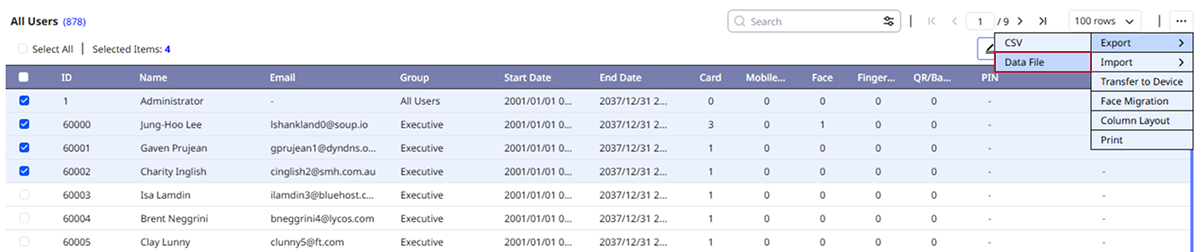
მომხმარებელთა სიაში დააწკაპუნეთ მოსანიშნ ველზე იმ მომხმარებლების გვერდით, რომელთა ექსპორტიც გსურთ. შეგიძლიათ აირჩიოთ ერთზე მეტი მომხმარებელი.
-
ეკრანის ზედა მარჯვენა კუთხეში დააწკაპუნეთ -ზე და შემდეგ აირჩიეთ ექსპორტი (Export) → მონაცემთა ფაილი (Data File).
-
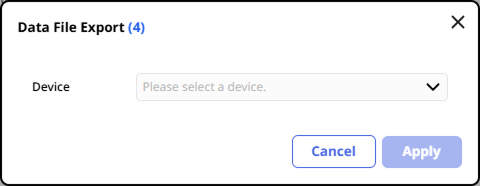
ფანჯარაში მონაცემთა ფაილის ექსპორტი (Data File Export) აირჩიეთ მოწყობილობა, რომელზეც მონაცემთა ფაილი გამოიყენება.
-
შეიყვანეთ ექსპორტის მიზეზი (Export Reason) (არასავალდებულო) და დააწკაპუნეთ გამოყენება (Apply)-ზე.
-
მონაცემთა ფაილი შეინახეთ ლოკალურ დისკზე სასურველ ადგილას.
-
მონაცემთა ფაილის ექსპორტი მოიცავს მომხმარებლის პროფილის ფოტოებს, ID-ებს, სახელებს, მოქმედების ვადებს, წვდომის ჯგუფებს, PIN-ებს, ავთენტიფიკაციის პირად რეჟიმებს, მაიდენტიფიცირებლებს (სახე, თითის ანაბეჭდი, ბარათი, მობილური ბარათი, სახე, QR/შტრიხკოდი) და 1:1 უსაფრთხოების დონის ინფორმაციას.
-
თუ მონაცემთა ფაილის გამოსაყენებლად არასწორ მოწყობილობას აირჩევთ, შესაძლოა ამ მოწყობილობამ ფაილი ვერ ამოიცნოს.
-
ექსპორტის მიზეზი (Export Reason) არასავალდებულოა. ექსპორტის მიზეზების ჩანაწერები შეგიძლიათ ნახოთ მენიუში პარამეტრები (Settings) → აუდიტის ჩანაწერი (Audit Trail) → AC Audit Log.
BioStar X-იდან ექსპორტირებული ფაილის მოწყობილობებზე დასაიმპორტებლად ფაილს სახელი უნდა გადაარქვათ ქვემოთ მოცემული წესით, რათა მოწყობილობამ ის ამოიცნოს. მოწყობილობის ჩაშენებული პროგრამის მომავალ განახლებებში ფაილის სახელის ფორმატი შეიცვლება ისე, რომ ავტომატურად იქნეს ამოცნობილი.
BioStarX_YYYYMMDD_HHMMSS.tgz → BioStar2_YYYYMMDD_HHMMSS.tgz
მონაცემების იმპორტი
-
გვერდზე გამშვები (Launcher) დააწკაპუნეთ მომხმარებელი (User)-ზე.
-
ეკრანის ზედა მარჯვენა კუთხეში დააწკაპუნეთ -ზე და შემდეგ აირჩიეთ იმპორტი (Import) → მონაცემთა ფაილი (Data File).

-
აირჩიეთ ლოკალურად შენახული მონაცემთა ფაილი (.tgz).
თუ მონაცემთა ფაილი წარმატებით დაიმპორტდა, ეკრანზე გამოჩნდება შეტყობინება.
ეს გვერდი Suprema-ს ოფიციალური ინგლისური სახელმძღვანელოს ქართული თარგმანია. ეკრანის სურათები ინგლისურ ინტერფეისს ასახავს; ღილაკებისა და ველების სახელები მოცემულია ქართულად, ფრჩხილებში — ინგლისურად. უზუსტობის შემთხვევაში უპირატესობა ენიჭება ორიგინალს.