ზაფხულის დრო
დააყენეთ ზაფხულის დრო (DST), რათა სისტემის დრო ავტომატურად მოერგოს ადგილობრივ ოფიციალურ დროს. ეს უზრუნველყოფს დაშვების ჟურნალების სიზუსტეს და თავიდან აგაცილებთ სხვა სისტემებთან დროის სინქრონიზაციის პრობლემებს.
ზაფხულის დრო დააყენეთ შემდეგ შემთხვევებში.
-
თუ სისტემას იყენებთ ქვეყნებში ან რეგიონებში, სადაც ზაფხულის დრო მოქმედებს
-
თუ გჭირდებათ დაშვების ზუსტი დროის აღრიცხვა დასწრების მართვის სისტემებთან ინტეგრაციისას
-
თუ მართავთ უსაფრთხოების ერთიან სისტემას, რომელიც რამდენიმე დროის სარტყელში მუშაობს
ზაფხულის დროის დამატება
-
გამშვები (Launcher) გვერდზე დააწკაპუნეთ პარამეტრები (Settings).
-
მარცხენა გვერდითა პანელზე დააწკაპუნეთ სისტემა (System) → ზაფხულის დრო (Daylight Saving Time).
-
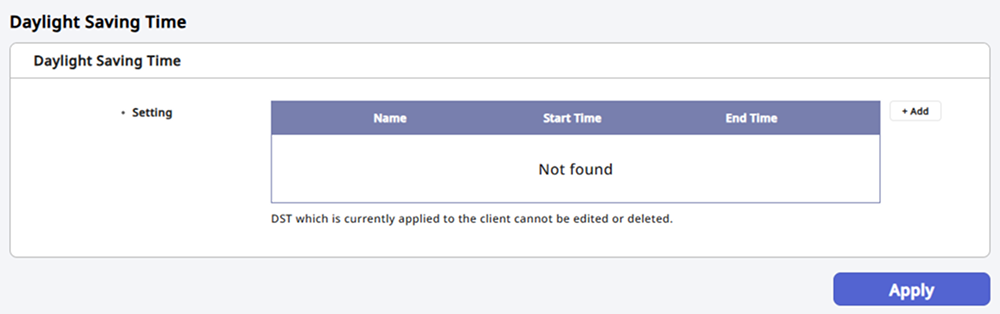
დააწკაპუნეთ + ახალი (+ Add).
-
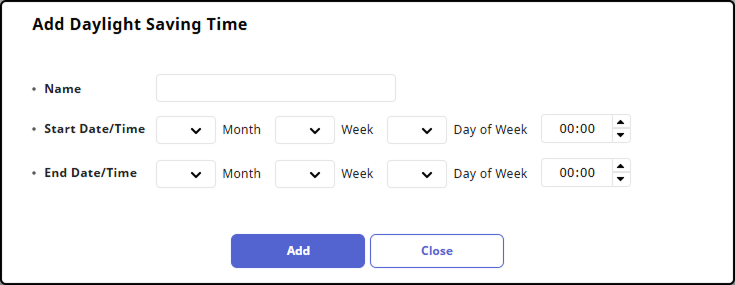
დააყენეთ თითოეული პუნქტი და დააწკაპუნეთ დამატება (Add).
-
დამატებული პარამეტრების შესანახად დააწკაპუნეთ გამოყენება (Apply) ეკრანის ქვედა მარჯვენა კუთხეში.
-
ზაფხულის დროის მიმდინარე პარამეტრების შეცვლა ან წაშლა შეუძლებელია. ზაფხულის დროის მიმდინარე პარამეტრების ნახვა შეგიძლიათ მენიუში პარამეტრები (Settings) → სისტემა (System) → პირადი პარამეტრები (Preferences).
-
ახლად დამატებული ზაფხულის დროის პარამეტრების სისტემაში გამოყენების შესახებ დამატებითი ინფორმაციისთვის იხილეთ პირადი პარამეტრების კონფიგურაცია.
ზაფხულის დროის რედაქტირება
ამჟამად გამოყენებული პარამეტრების შეცვლა შეუძლებელია. შესაცვლელად ჯერ მოხსენით არჩევანი ენა / დროის სარტყელი (Language / Time Zone) სექციაში, მენიუში პარამეტრები (Settings) → სისტემა (System) → პირადი პარამეტრები (Preferences).
-
გამშვები (Launcher) გვერდზე დააწკაპუნეთ პარამეტრები (Settings).
-
მარცხენა გვერდითა პანელზე დააწკაპუნეთ სისტემა (System) → ზაფხულის დრო (Daylight Saving Time).
-
ზაფხულის დროის სიაში დააწკაპუნეთ ღილაკზე იმ ელემენტის გასწვრივ, რომლის შეცვლაც გსურთ.
-
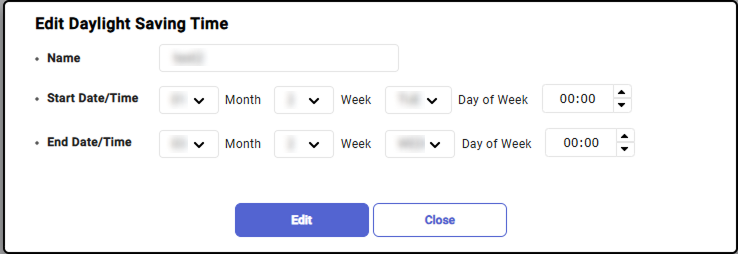
როდესაც გამოჩნდება ფანჯარა ზაფხულის დროის რედაქტირება (Edit Daylight Saving Time), შეცვალეთ სასურველი პუნქტი.
-
რედაქტირების დასრულების შემდეგ დააწკაპუნეთ რედაქტირება (Edit).
-
შეცვლილი პარამეტრების შესანახად დააწკაპუნეთ გამოყენება (Apply) ეკრანის ქვედა მარჯვენა კუთხეში.
ზაფხულის დროის პარამეტრების სისტემაში გამოყენების შესახებ დამატებითი ინფორმაციისთვის იხილეთ პირადი პარამეტრების კონფიგურაცია.
ზაფხულის დროის წაშლა
წაშალეთ ზაფხულის დროის გამოუყენებელი პარამეტრები.
-
გამშვები (Launcher) გვერდზე დააწკაპუნეთ პარამეტრები (Settings).
-
მარცხენა გვერდითა პანელზე დააწკაპუნეთ სისტემა (System) → ზაფხულის დრო (Daylight Saving Time).
-
ზაფხულის დროის სიაში დააწკაპუნეთ ღილაკზე იმ ელემენტის გასწვრივ, რომლის წაშლაც გსურთ.
-
როდესაც დადასტურების შეტყობინება გამოჩნდება, დააწკაპუნეთ დიახ (Yes).
-
წაშლის შედეგად შეცვლილი პარამეტრების შესანახად დააწკაპუნეთ გამოყენება (Apply) ეკრანის ქვედა მარჯვენა კუთხეში.
ეს გვერდი Suprema-ს ოფიციალური ინგლისური სახელმძღვანელოს ქართული თარგმანია. ეკრანის სურათები ინგლისურ ინტერფეისს ასახავს; ღილაკებისა და ველების სახელები მოცემულია ქართულად, ფრჩხილებში — ინგლისურად. უზუსტობის შემთხვევაში უპირატესობა ენიჭება ორიგინალს.