ადგილზე მყოფთა აღრიცხვა
ადგილზე მყოფთა აღრიცხვა სწრაფად ქმნის პერსონალის სიას კონკრეტულ დროსა და ადგილას დაფიქსირებული შემოსვლის ჩანაწერების საფუძველზე. საგანგებო სიტუაციაში სისტემა ადგენს, მივიდა თუ არა მომხმარებელი ადგილზე მყოფთა აღრიცხვის ადგილას, წინასწარ განსაზღვრულ ადგილას მდებარე შემოსვლის ან გასვლის მოწყობილობაზე გავლილი ავთენტიფიკაციის მიხედვით.
მისი გამოყენება შესაძლებელია საგანგებო სიტუაციებზე რეაგირებისთვის, უსაფრთხოების შემოწმებისთვის და სამაშველო ჯგუფისთვის ინფორმაციის მისაწოდებლად. ეს საშუალებას გაძლევთ, შემოსვლისა და გასვლის ჩანაწერების გამოყენებით ეფექტიანად მართოთ პერსონალის მდგომარეობა.
ადგილზე მყოფთა აღრიცხვის პარამეტრების გამოყენება შესაძლებელია დამატებითი ოფციის სახით, Essential ან უფრო მაღალი ლიცენზიით. ლიცენზირების პოლიტიკის შესახებ დამატებითი ინფორმაციისთვის იხილეთ ლიცენზიის პოლიტიკა.
ადგილზე მყოფთა აღრიცხვის რეგისტრაცია
-
გამშვები (Launcher) გვერდზე დააწკაპუნეთ პარამეტრები (Settings).
-
მარცხენა გვერდითა პანელზე დააწკაპუნეთ Access Management → გაფართოებული AC (Advanced AC).
-
დააწკაპუნეთ AC-ის დამატება (ADD ADVANCED AC).
-
აირჩიეთ ადგილზე მყოფთა აღრიცხვა (Roll Call) და დააწკაპუნეთ გამოყენება (Apply).
-
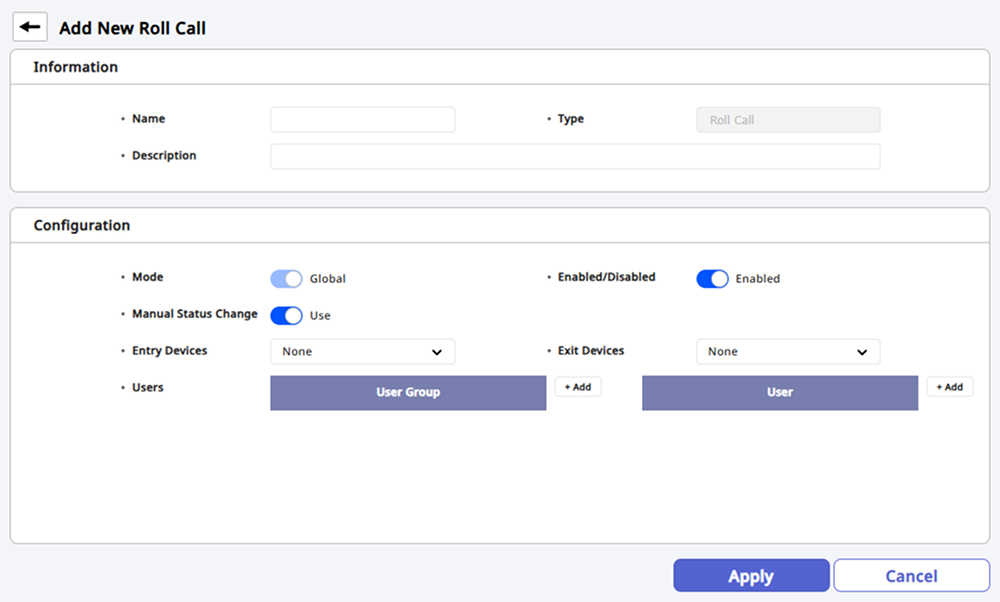
განყოფილებაში ინფორმაცია (Information) შეიყვანეთ დასამატებელი ადგილზე მყოფთა აღრიცხვის პარამეტრის სახელი და აღწერა.
-
განყოფილებაში კონფიგურაცია (Configuration) დააყენეთ დეტალები. დამატებითი ინფორმაციისთვის იხილეთ #setting.
-
ყველა პარამეტრის დაყენების შემდეგ დააწკაპუნეთ ეკრანის ქვედა ნაწილში მდებარე გამოყენება (Apply).
ველში სახელი (Name) შეიძლება შეიყვანოთ არაუმეტეს 48 სიმბოლო; სახელი არ უნდა ემთხვეოდეს სხვა პარამეტრების სახელებს.
პარამეტრების ვარიანტების მიმოხილვა
ადგილზე მყოფთა აღრიცხვის პარამეტრების დეტალები შემდეგია.

-
რეჟიმი (Mode): შეგიძლიათ ნახოთ გამოყენების არეალი. ადგილზე მყოფთა აღრიცხვის პარამეტრებს მხოლოდ გლობალური (Global) რეჟიმი აქვს და მათი დაყენება შესაძლებელია BioStar X-ში რეგისტრირებულ ყველა მოწყობილობაზე.
-
ჩართული/გამორთული (Enabled/Disabled): შეგიძლიათ პარამეტრები გაააქტიუროთ ან დროებით გამორთოთ.
-
Include On-Site Users Only: დააყენეთ მნიშვნელობაზე გამოყენება (Use). ადგილზე მყოფთა აღრიცხვის დაწყებისას სისტემა შემოწმების სამიზნეებად აფიქსირებს მხოლოდ იმ მომხმარებლებს, რომლებმაც ბოლო ავთენტიფიკაცია ობიექტზე შემოსვლის მოწყობილობაზე გაიარეს. ნაგულისხმევი მნიშვნელობაა არ გამოიყენება (Not Use). ამ შემთხვევაში ადგილზე მყოფთა აღრიცხვის სამიზნე ხდება ყველა დაყენებული მომხმარებელი (მომხმარებელთა ჯგუფები და ცალკეული მომხმარებლები).
სისტემა ადგენს, იმყოფება თუ არა თითოეული მომხმარებელი ობიექტზე, ბოლო 7 დღის განმავლობაში ობიექტზე შემოსვლის ან გასვლის მოწყობილობებზე დაფიქსირებული ავთენტიფიკაციის ჩანაწერების საფუძველზე. თუ ადგილზე მყოფთა აღრიცხვის დაწყებამდე ბოლო ავთენტიფიკაცია ობიექტზე შემოსვლის მოწყობილობაზე მოხდა, სისტემა მომხმარებელს ობიექტზე მყოფად მიიჩნევს. თუ ის ობიექტიდან გასვლის მოწყობილობაზე მოხდა, სისტემა მომხმარებელს ობიექტის გარეთ მყოფად მიიჩნევს. მომხმარებლებს, რომლებსაც ბოლო 7 დღის განმავლობაში ავთენტიფიკაციის ჩანაწერები არ აქვთ, სისტემა ობიექტის გარეთ მყოფად მიიჩნევს და სამიზნეთა სიიდან გამორიცხავს.
სამიზნეთა სია საბოლოოდ მხოლოდ ერთხელ, ადგილზე მყოფთა აღრიცხვის დაწყებისას დგინდება და არ იცვლება, თუ შემოწმების მიმდინარეობისას მომხმარებლები შემოვლენ ან გავლენ.
როცა Include On-Site Users Only დაყენებულია მნიშვნელობაზე გამოყენება (Use), ხელმისაწვდომია შემდეგი პარამეტრები.
-
Site Entry Devices: აირჩიეთ ობიექტზე შემოსვლის ავთენტიფიკაციის მოწყობილობა.
-
Site Exit Devices: აირჩიეთ ობიექტიდან გასვლის ავთენტიფიკაციის მოწყობილობა.
-
-
სტატუსის ხელით შეცვლა (Manual Status Change): შეგიძლიათ დააყენოთ, რომ სტატუსი ხელით შეიცვალოს.
-
Roll Call Entry Devices: აირჩიეთ მოწყობილობა, რომელიც შემოსვლისას გამოიყენება. არჩევა შეგიძლიათ რეგისტრირებული მოწყობილობების სიიდან.
-
Roll Call Exit Devices: აირჩიეთ მოწყობილობა, რომელიც გასვლისას გამოიყენება. არჩევა შეგიძლიათ რეგისტრირებული მოწყობილობების სიიდან.
-
მომხმარებლები (Users): შეგიძლიათ აირჩიოთ მომხმარებელთა ჯგუფები ან ცალკეული მომხმარებლები, რომლებსაც შემოსვლის უფლება აქვთ.
-
ერთი და იგივე მოწყობილობა ერთდროულად ვერ დაყენდება პარამეტრებში Roll Call Entry Devices და Roll Call Exit Devices.
-
პარამეტრებში Roll Call Entry Devices და Roll Call Exit Devices აირჩიეთ არაუმეტეს 10 მოწყობილობა.
-
მოწყობილობების რეგისტრაციის შესახებ დამატებითი ინფორმაციისთვის იხილეთ შემდეგი.
ადგილზე მყოფთა აღრიცხვის სიის მდგომარეობის შემოწმება
ადგილზე მყოფთა აღრიცხვის სიაში ნაჩვენებია თითოეული ადგილზე მყოფთა აღრიცხვის პარამეტრის დეტალები და სტატუსი.

-
სახელი (Name): აჩვენებს სახელს.
-
Roll Call Entry Devices / Roll Call Exit Devices: აჩვენებს არჩეულ მოწყობილობებს.
-
მომხმარებელთა ჯგუფი (User Group) / მომხმარებლები (Users): აჩვენებს არჩეულ სამიზნეებს.
-
ჩართული/გამორთული (Enabled/Disabled): აჩვენებს აქტიურობის სტატუსს.
-
Include On-Site Users Only: აჩვენებს, ჩართულია თუ არა.
-
Site Entry Devices / Site Exit Devices: აჩვენებს არჩეულ ობიექტზე შემოსვლის ან გასვლის მოწყობილობებს.
-
სტატუსი (Status): აჩვენებს ადგილზე მყოფთა აღრიცხვის სტატუსს (არ დაწყებულა (Not Started), მიმდინარეობს (In progress) და სხვ.).
-
აღწერა (Description): აჩვენებს აღწერას.
ჩართვა/გამორთვა
შეგიძლიათ ჩართოთ გამორთული ადგილზე მყოფთა აღრიცხვის პარამეტრები ან გამორთოთ ჩართული.
-
გამშვები (Launcher) გვერდზე დააწკაპუნეთ პარამეტრები (Settings).
-
მარცხენა გვერდითა პანელზე დააწკაპუნეთ Access Management → გაფართოებული AC (Advanced AC).
-
სიაში დააწკაპუნეთ ადგილზე მყოფთა აღრიცხვა (Roll Call).
-
ადგილზე მყოფთა აღრიცხვის პარამეტრების სიაში დააწკაპუნეთ იმ ელემენტის მოსანიშნ ველზე, რომლის ჩართვა ან გამორთვაც გსურთ.

-
ეკრანის ზედა მარჯვენა კუთხეში დააწკაპუნეთ ჩართვა (Enable) ან გამორთვა (Disable).
-
გამორთვა (Disable) ვარიანტის არჩევისას ჩნდება დადასტურების შეტყობინება. აირჩიეთ დიახ (Yes) ან არა (No).
-
მიმდინარე ადგილზე მყოფთა აღრიცხვის გამორთვა შეუძლებელია. შეამოწმეთ და ხელახლა სცადეთ.
წაშლა
-
გამშვები (Launcher) გვერდზე დააწკაპუნეთ პარამეტრები (Settings).
-
მარცხენა გვერდითა პანელზე დააწკაპუნეთ Access Management → გაფართოებული AC (Advanced AC).
-
სიაში დააწკაპუნეთ ადგილზე მყოფთა აღრიცხვა (Roll Call).
-
ადგილზე მყოფთა აღრიცხვის პარამეტრების სიაში დააწკაპუნეთ იმ ელემენტის მოსანიშნ ველზე, რომლის წაშლაც გსურთ.

-
ეკრანის ზედა მარჯვენა ნაწილში დააწკაპუნეთ გაფართოებული AC-ის წაშლა (Delete Advanced AC).
-
გამაფრთხილებელი შეტყობინების გამოჩენისას დააწკაპუნეთ ღილაკზე გაგრძელება (Continue).
მიმდინარე ადგილზე მყოფთა აღრიცხვის წაშლა შეუძლებელია. დაასრულეთ ადგილზე მყოფთა აღრიცხვა და ხელახლა სცადეთ.
სიის გვერდზე ნავიგაცია
გადადით გვერდებს შორის ან დააყენეთ თითოეულ გვერდზე საჩვენებელი ელემენტების რაოდენობა. გამოიყენეთ გვერდების ნავიგაციის ინსტრუმენტი ეკრანის ზედა მარჯვენა კუთხეში.

-
: პირველ გვერდზე გადასვლა.
-
: წინა გვერდზე გადასვლა.
-
: შემდეგ გვერდზე გადასვლა.
-
: ბოლო გვერდზე გადასვლა.
-
სასურველ გვერდზე გადასასვლელად შესაყვან ველში შეიყვანეთ გვერდის ნომერი.
-
თითოეულ გვერდზე ნაჩვენები ელემენტების რაოდენობის დასაყენებლად დააწკაპუნეთ მწკრივების რაოდენობის ასარჩევ ველზე.
ადგილზე მყოფთა აღრიცხვის გამოყენება მობილურ აპში
ადგილზე მყოფთა აღრიცხვის ფუნქცია ხელმისაწვდომია BioStar X მობილურ აპში.
BioStar X მობილური აპის დაყენება შეგიძლიათ შემდეგი ბმულებიდან.
-
iOS: Apple App Store
-
Android: Google Play
ადგილზე მყოფთა აღრიცხვის დაწყება
მობილურ აპში ადგილზე მყოფთა აღრიცხვის ფუნქციის დასაწყებად შეასრულეთ შემდეგი ნაბიჯები.
-
გაუშვით BioStar X მობილური აპი თქვენს მობილურ მოწყობილობაზე.
-
აპის მთავარ ეკრანზე შეეხეთ ადგილზე მყოფთა აღრიცხვა (ROLL CALL).
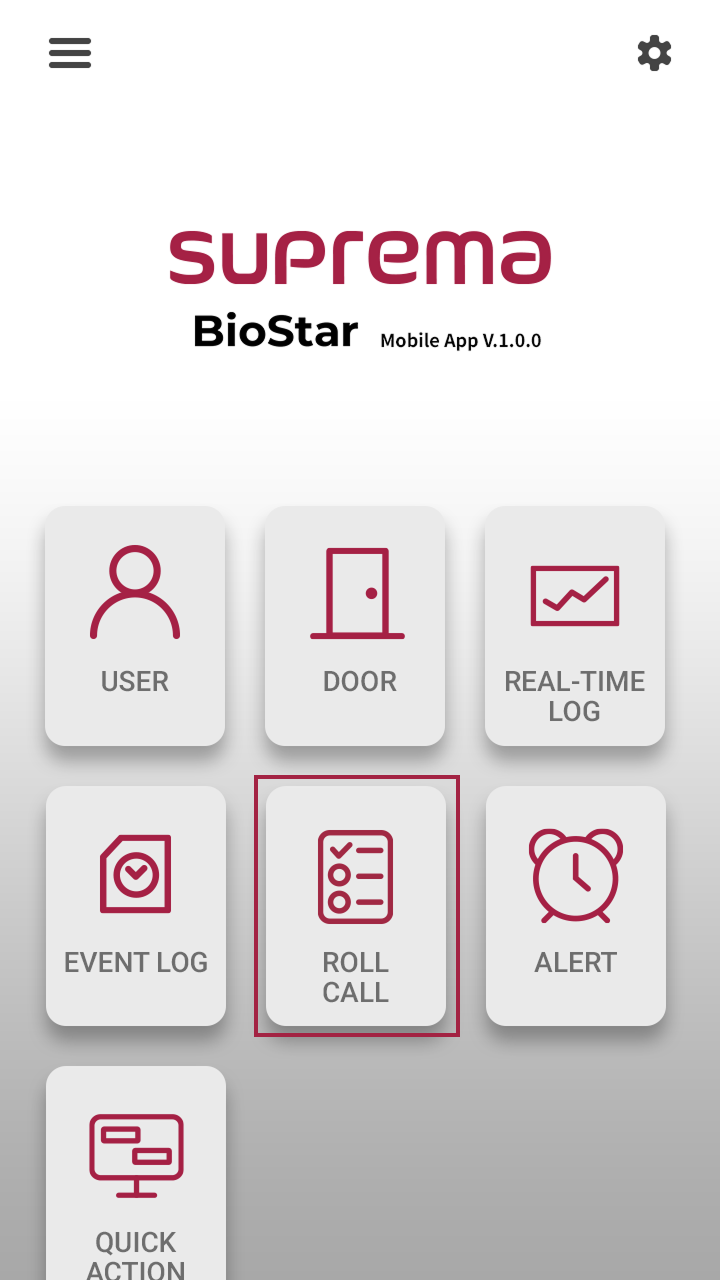
მასზე გადასვლა გვერდითა მენიუდანაც შეგიძლიათ. შეეხეთ → მონიტორინგი (Monitoring) → ადგილზე მყოფთა აღრიცხვა (Roll Call).
-
ადგილზე მყოფთა აღრიცხვის სიაში შეეხეთ იმ ელემენტთან, რომლისთვისაც ადგილზე მყოფთა აღრიცხვის ჩატარება გსურთ.

-
დადასტურების შეტყობინების გამოჩენისას შეეხეთ დიახ (Yes).
ადგილზე მყოფთა აღრიცხვა დაიწყება; მიმდინარე ადგილზე მყოფთა აღრიცხვის ელემენტზე შეხებით შეგიძლიათ ნახოთ მისი მდგომარეობა.
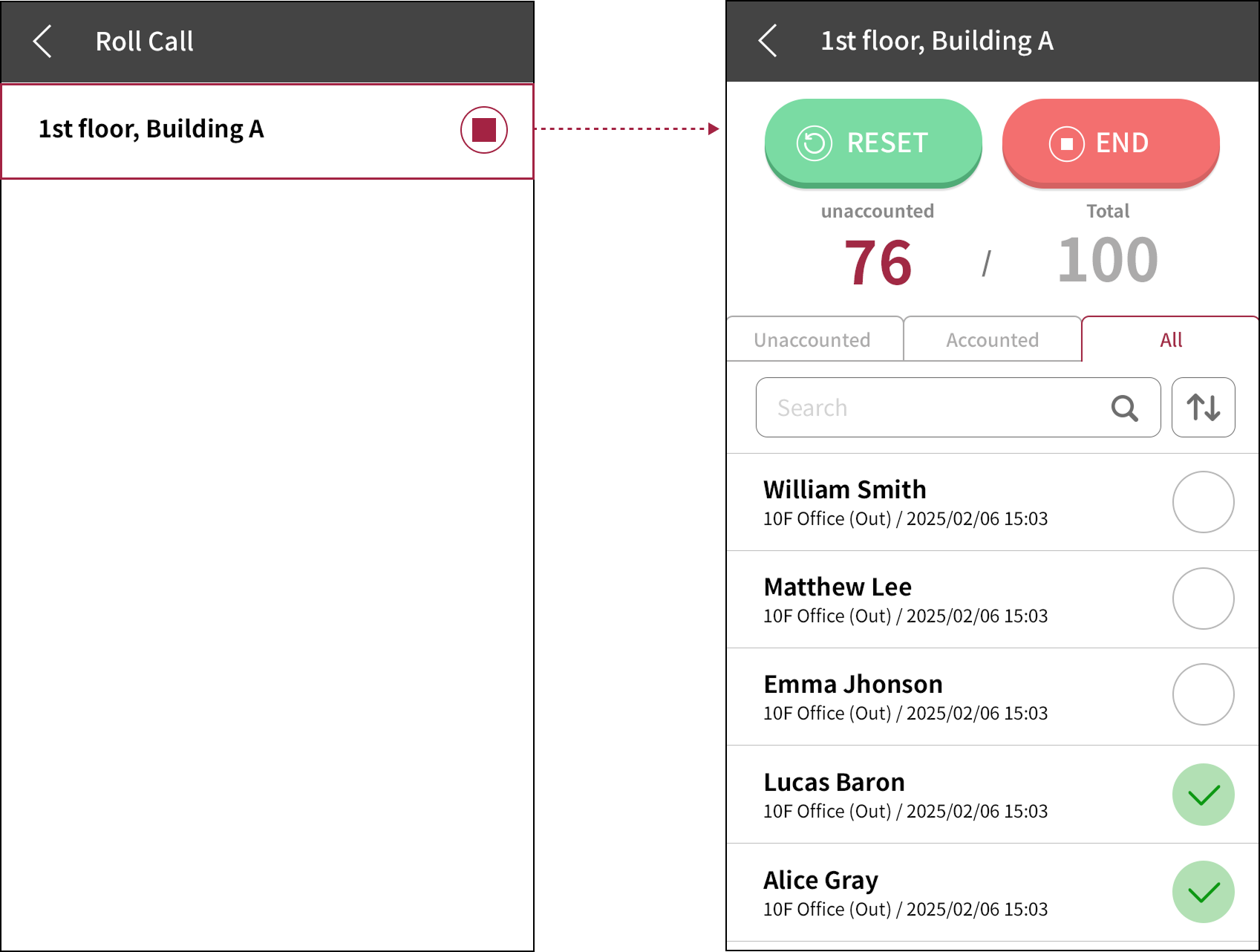
მიმდინარე ადგილზე მყოფთა აღრიცხვის მართვა
-
შემოსული მომხმარებლები აღინიშნება ხატულით . როცა ყველა მომხმარებელი შემოვა, გამოჩნდება შეტყობინება, რომ ადგილზე მყოფთა აღრიცხვა დასრულდა. ადგილზე მყოფთა აღრიცხვის დასასრულებლად შეეხეთ დიახ (Yes).
-
ადმინისტრატორს შეუძლია მომხმარებლის შემოსვლა ან სტატუსი ხელით შეცვალოს. მომხმარებელთა სიაში დიდხანს დააჭირეთ მრგვალ ღილაკს, რომელიც იმ მომხმარებლის მარჯვენა კიდეშია, რომლის სტატუსის შეცვლაც გსურთ.

-
ადგილზე მყოფთა აღრიცხვის გასანულებლად შეეხეთ განულება (Reset). მთელი მიმდინარე პროგრესი გაუქმდება და ადგილზე მყოფთა აღრიცხვა თავიდან დაიწყება.
-
თუ ადგილზე მყოფთა აღრიცხვას სხვა ადმინისტრატორი დაასრულებს, გამოჩნდება შეტყობინება.
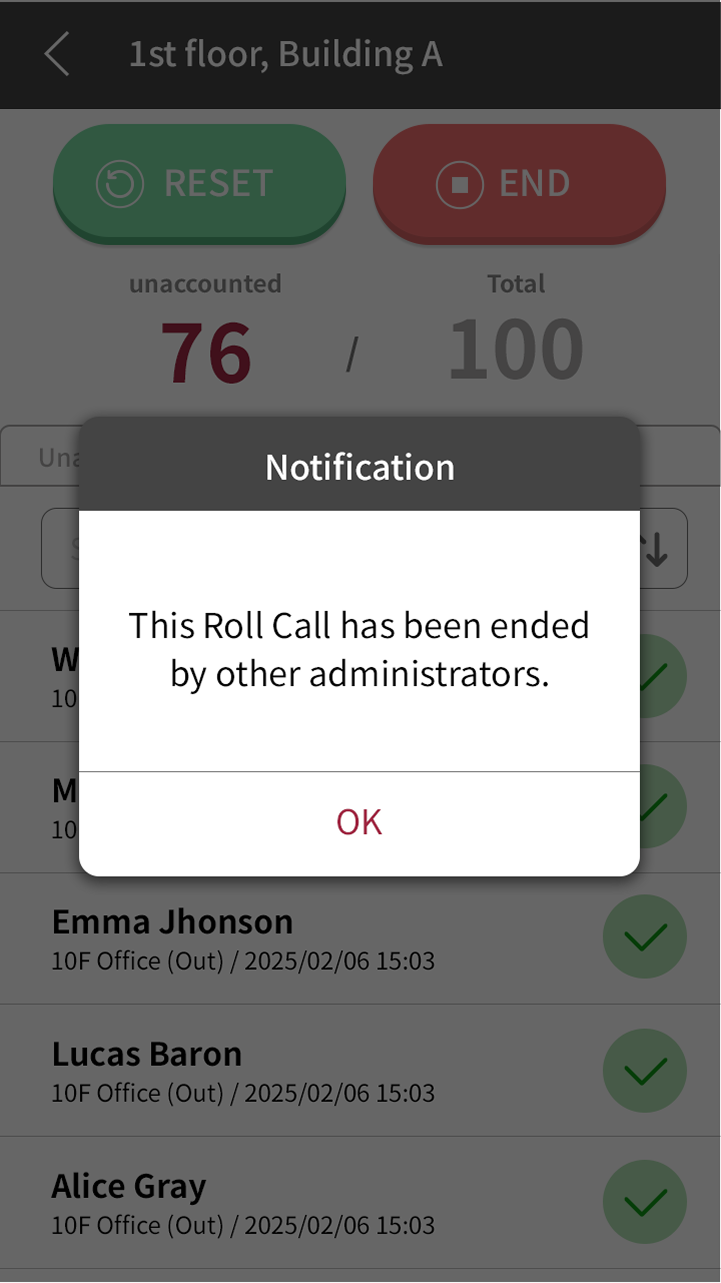
- ადგილზე მყოფთა აღრიცხვის დასრულების შემდეგ შესაბამისი ანგარიშების ნახვა შეგიძლიათ მენიუდან მონაცემები (Data) → ანგარიშის გენერირება (Generate Report) → ადგილზე მყოფთა აღრიცხვა (Roll Call). დამატებითი ინფორმაციისთვის იხილეთ #viewRollCallReport.
მომხმარებლის ინფორმაცია ადგილზე მყოფთა აღრიცხვის დროს
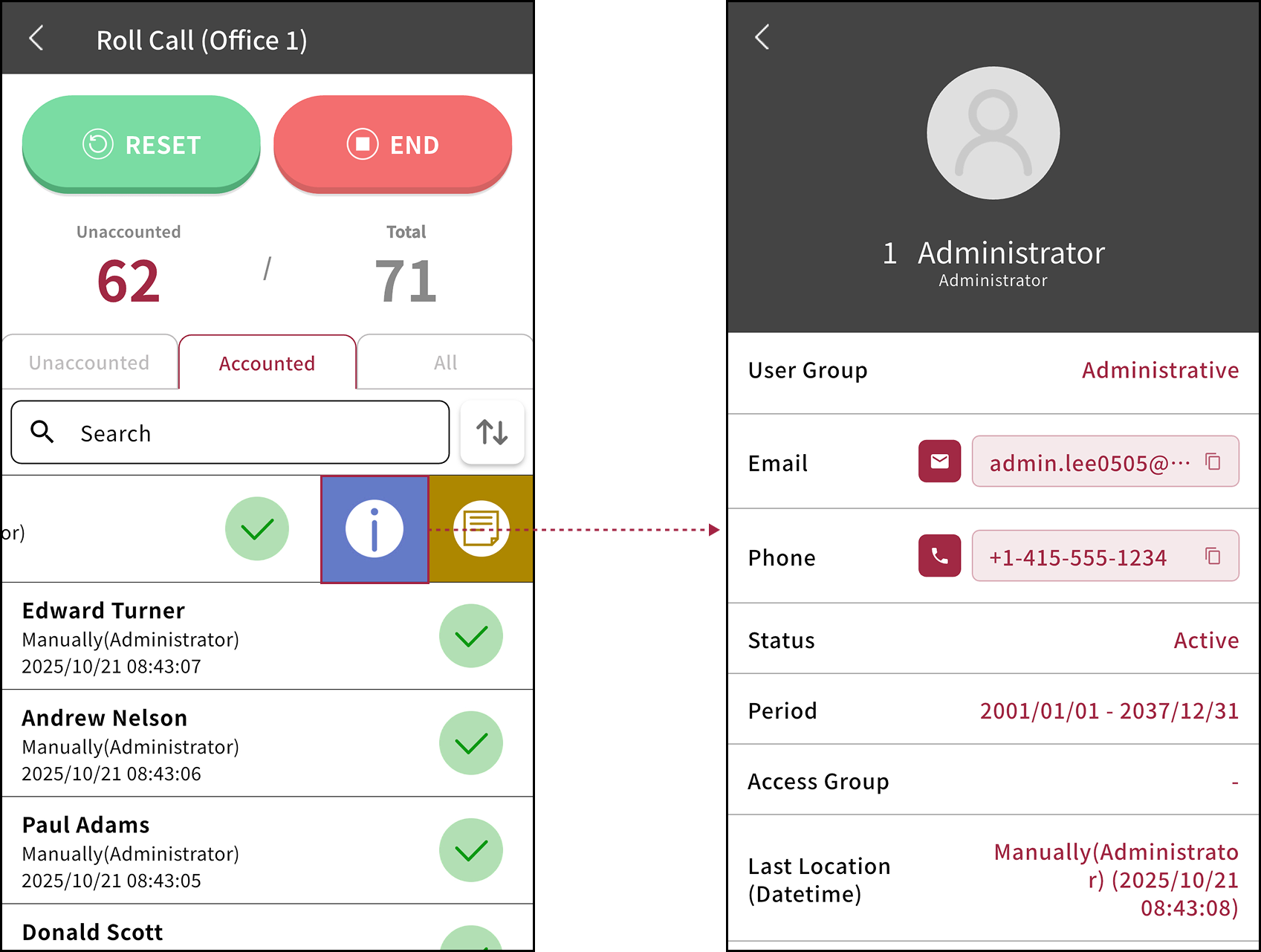
მობილურ აპში ადგილზე მყოფთა აღრიცხვის დროს შეგიძლიათ ნახოთ თითოეული მომხმარებლის ინფორმაცია. იხილეთ ისეთი დეტალები, როგორიცაა საგანგებო შემთხვევისთვის განკუთვნილი საკონტაქტო ინფორმაცია და მომხმარებლის ბოლო ცნობილი ადგილმდებარეობა.
ადგილზე მყოფთა აღრიცხვის დროს გადაუსვით მარცხნივ იმ მომხმარებლის ელემენტს, რომლის დეტალების ნახვაც გსურთ. შემდეგ შეეხეთ .
მომხმარებლისთვის შენიშვნის დატოვება ადგილზე მყოფთა აღრიცხვის დროს
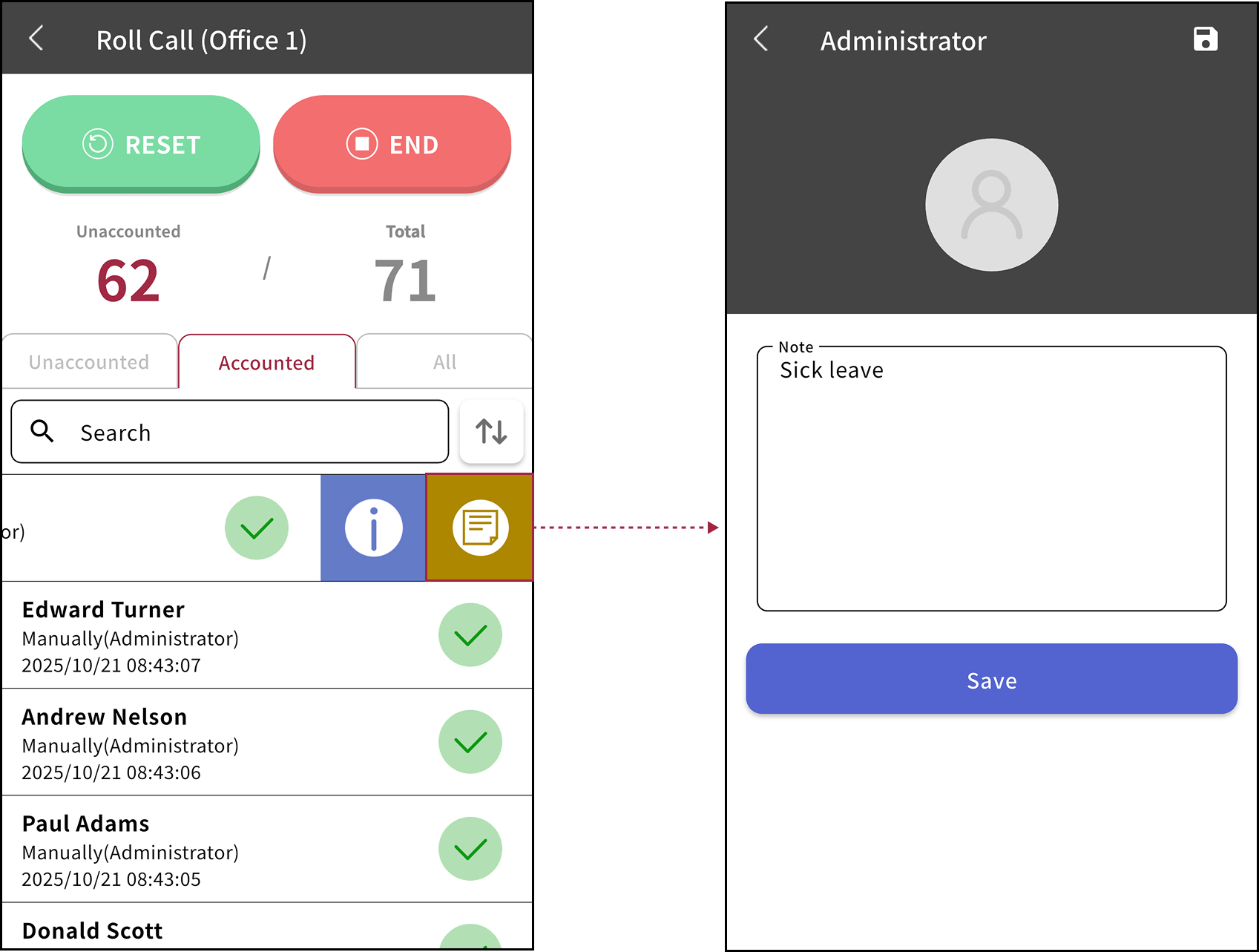
თუ მობილურ აპში ადგილზე მყოფთა აღრიცხვის დროს კონკრეტული მომხმარებელი არ შემოსულა, შეგიძლიათ ამ მომხმარებლისთვის შენიშვნა დატოვოთ.
ადგილზე მყოფთა აღრიცხვის დროს გადაუსვით მარცხნივ იმ მომხმარებლის ელემენტს, რომლისთვისაც შენიშვნის შეყვანა გსურთ. შემდეგ შეეხეთ . შენიშვნის შეყვანის ეკრანზე შეიყვანეთ ტექსტი და შეეხეთ შენახვა (Save).
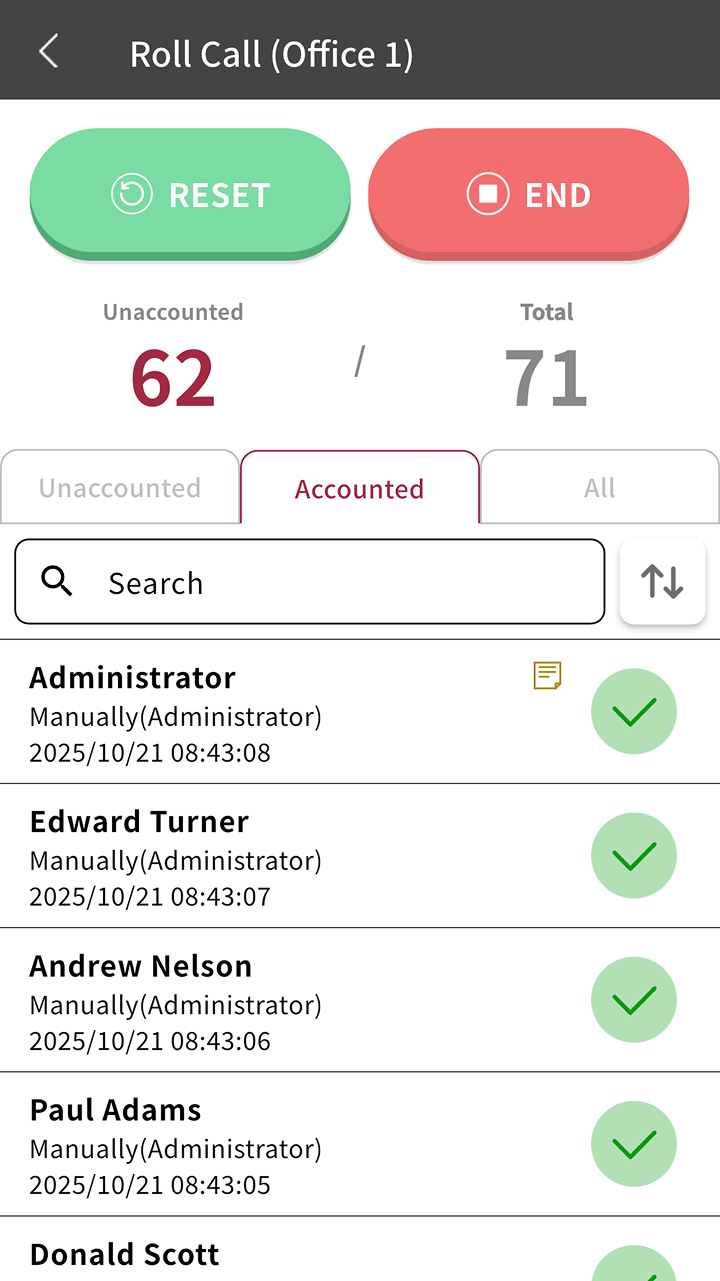
მომხმარებლები, რომლებისთვისაც შენიშვნაა შეყვანილი, ადგილზე მყოფთა აღრიცხვის სიაში აღინიშნება ხატულით .
ადგილზე მყოფთა აღრიცხვის დეტალების ნახვა
მობილურ აპში შეგიძლიათ ნახოთ ადგილზე მყოფთა აღრიცხვის პარამეტრების დეტალები.
-
გაუშვით BioStar X მობილური აპი თქვენს მობილურ მოწყობილობაზე.
-
აპის მთავარ ეკრანზე შეეხეთ ადგილზე მყოფთა აღრიცხვა (ROLL CALL).
მასზე გადასვლა გვერდითა მენიუდანაც შეგიძლიათ. შეეხეთ → მონიტორინგი (Monitoring) → ადგილზე მყოფთა აღრიცხვა (Roll Call).
-
სიაში გადაუსვით მარცხნივ იმ ელემენტს, რომლის დეტალების ნახვაც გსურთ, შემდეგ შეეხეთ .

ადგილზე მყოფთა აღრიცხვის დასრულება
მიმდინარე ადგილზე მყოფთა აღრიცხვის დასრულება შესაძლებელია როგორც BioStar X მობილურ აპში, ისე ვებში.
დასრულება მობილურ აპში
-
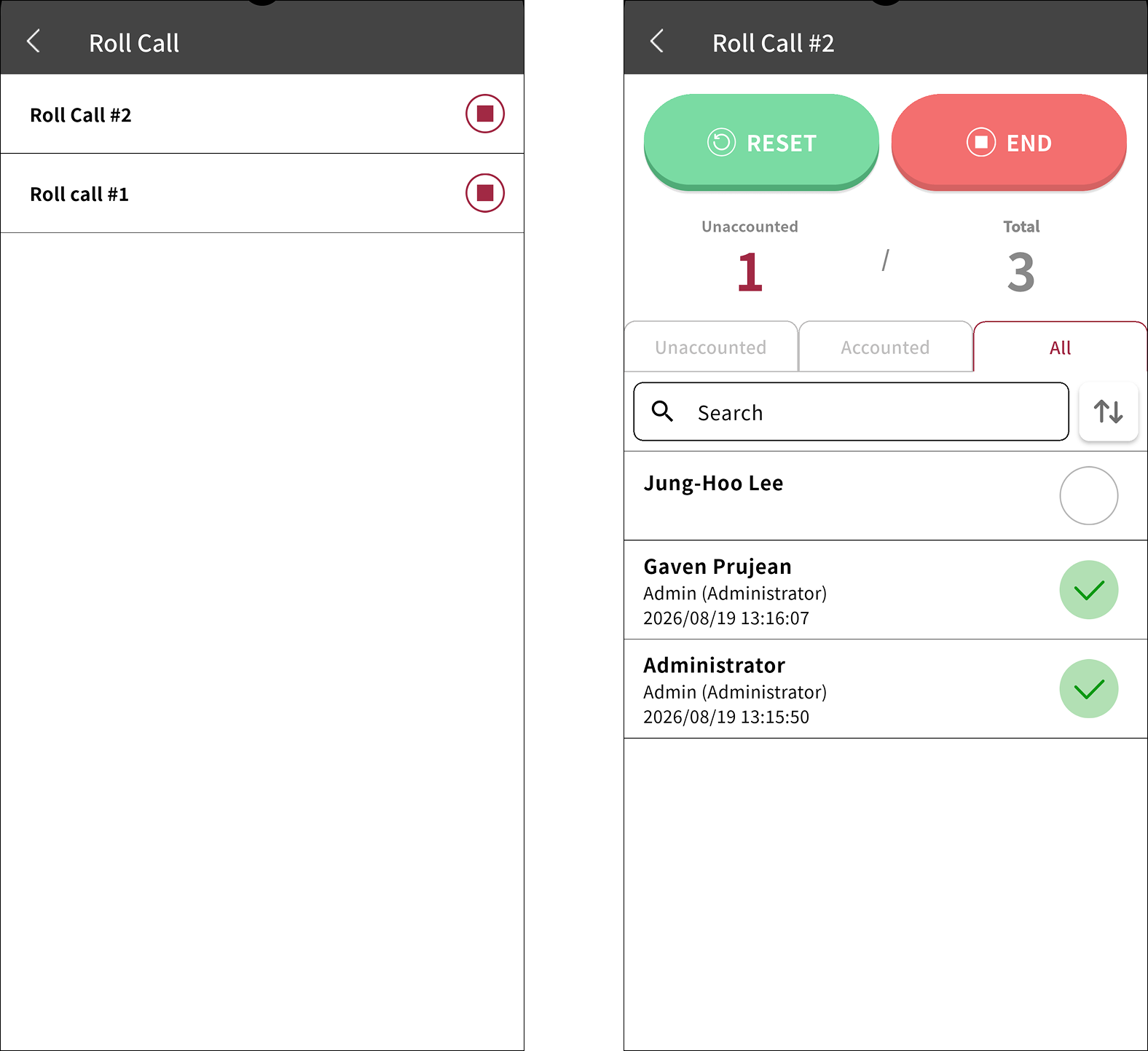
ადგილზე მყოფთა აღრიცხვის დასასრულებლად ადგილზე მყოფთა აღრიცხვის სიის ეკრანზე შეეხეთ ღილაკს , ან ადგილზე მყოფთა აღრიცხვის მდგომარეობის ეკრანზე შეეხეთ ღილაკს დასასრული (END).
-
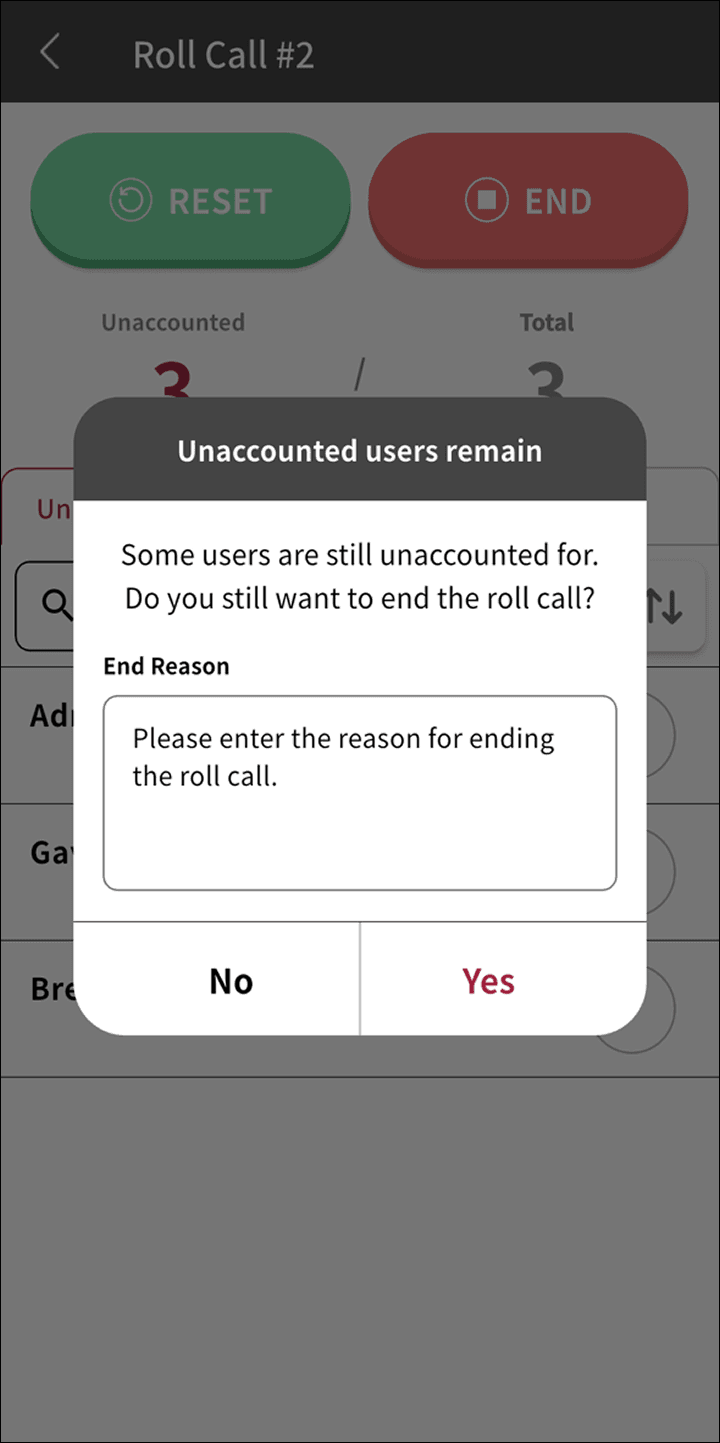
თუ აღურიცხავი მომხმარებლები რჩებიან, გამოჩნდება გამაფრთხილებელი ამომხტარი ფანჯარა. შეიყვანეთ დასრულების მიზეზი და შეეხეთ დიახ (Yes).
დასრულება ვებში
-
გამშვები (Launcher) გვერდზე დააწკაპუნეთ პარამეტრები (Settings).
-
მარცხენა გვერდითა პანელზე დააწკაპუნეთ Access Management → გაფართოებული AC (Advanced AC).
-
სიაში დააწკაპუნეთ ადგილზე მყოფთა აღრიცხვა (Roll Call).
-
ადგილზე მყოფთა აღრიცხვის სიაში დააწკაპუნეთ იმ ადგილზე მყოფთა აღრიცხვის მოსანიშნ ველზე, რომლის დასრულებაც გსურთ.

-
ეკრანის ზედა მარჯვენა ნაწილში დააწკაპუნეთ დასასრული (End).
-
დადასტურების შეტყობინების გამოჩენისას დააწკაპუნეთ დიახ (Yes).
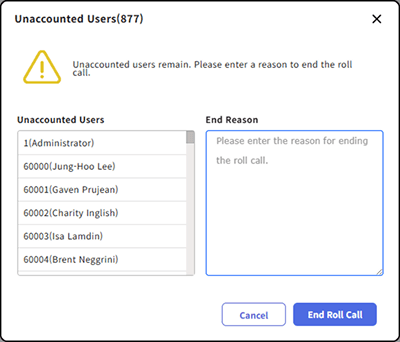
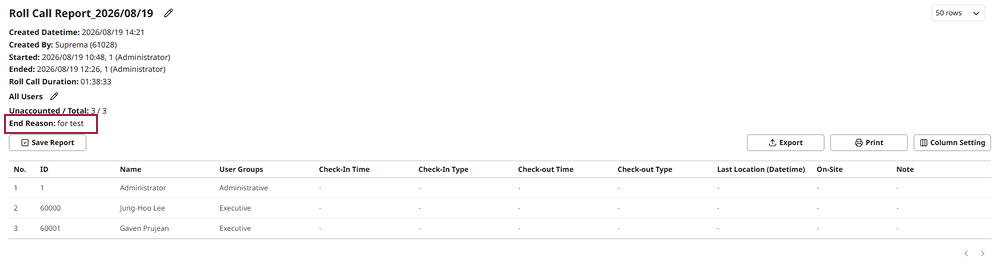
ადგილზე მყოფთა აღრიცხვა, რომელშიც აღურიცხავი მომხმარებლები არ არიან, დაუყოვნებლივ სრულდება. თუ ადგილზე მყოფთა აღრიცხვაში აღურიცხავი მომხმარებლები არიან, გამოჩნდება დიალოგური ფანჯარა სიით აღურიცხავი მომხმარებლები (Unaccounted Users) და ველით End Reason. შეიყვანეთ მიზეზი და ადგილზე მყოფთა აღრიცხვის დასასრულებლად დააწკაპუნეთ End Roll Call.
-
End Reason: შეიყვანეთ არაუმეტეს 500 სიმბოლო.
-
სისტემა ვერ დაასრულებს რამდენიმე ადგილზე მყოფთა აღრიცხვას ერთდროულად, თუ რომელიმე მათგანში აღურიცხავი მომხმარებლები არიან. ადგილზე მყოფთა აღრიცხვები სათითაოდ დაასრულეთ.
ადგილზე მყოფთა აღრიცხვის ანგარიშების ნახვა
ადგილზე მყოფთა აღრიცხვის ანგარიშის სანახავად შეასრულეთ შემდეგი ნაბიჯები.
-
გამშვები (Launcher) გვერდზე დააწკაპუნეთ მონაცემები (Data).
-
მარცხენა გვერდითა პანელზე დააწკაპუნეთ მოვლენები (Events) → ადგილზე მყოფთა აღრიცხვა (Roll Call).
-
როცა გამოჩნდება ფანჯარა ადგილზე მყოფთა აღრიცხვის არჩევა (Select Roll Call), აირჩიეთ ადგილზე მყოფთა აღრიცხვის ელემენტი, რომლის ნახვაც ანგარიშში გსურთ, შემდეგ დააწკაპუნეთ ღილაკზე შემდეგი (Next).
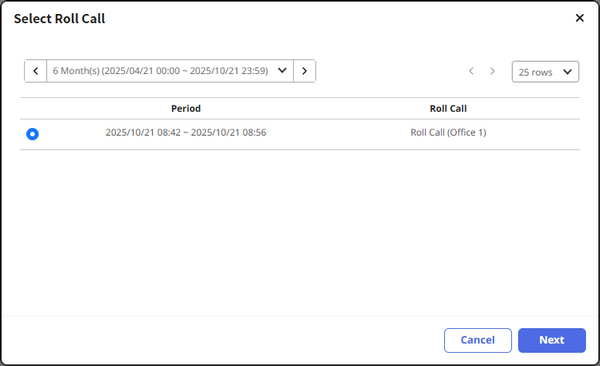
თუ სასურველ ადგილზე მყოფთა აღრიცხვის ელემენტს ვერ ხედავთ, შეცვალეთ პერიოდი ეკრანის ზედა ნაწილში.
-
პარამეტრების დაყენების ფანჯარაში აირჩიეთ ანგარიშში შესატანი მონაცემები, შემდეგ დააწკაპუნეთ ღილაკზე გენერირება (Generate).
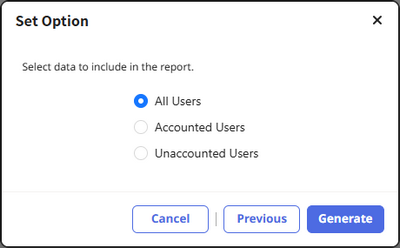
ანგარიში გენერირდება. ანგარიშში მოცემულია ინფორმაცია თითოეული მომხმარებლის შესახებ, მათ შორის შემოსვლის დრო, გასვლის დრო, ბოლო ადგილმდებარეობა და შენიშვნები.
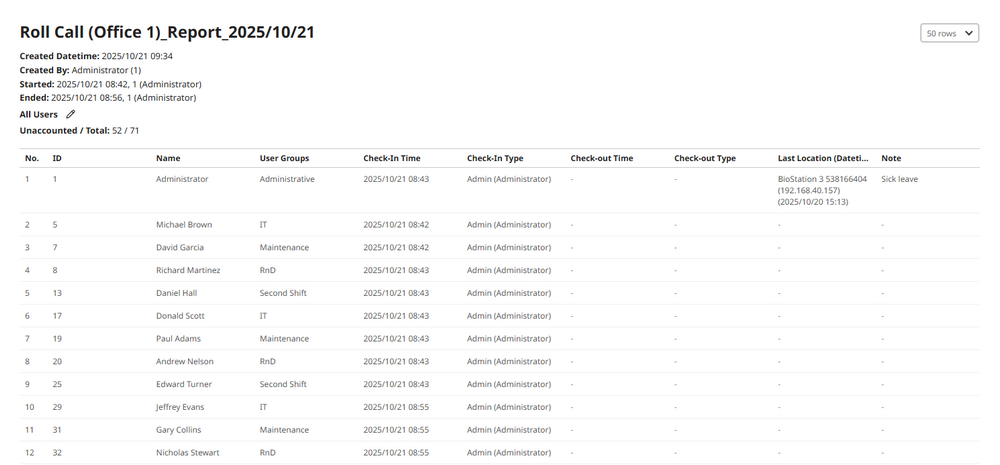
ადგილზე მყოფთა აღრიცხვის ანგარიშებში, რომლებშიც დაუდასტურებელი მომხმარებლები არიან, შეამოწმეთ End Reason.
ეს გვერდი Suprema-ს ოფიციალური ინგლისური სახელმძღვანელოს ქართული თარგმანია. ეკრანის სურათები ინგლისურ ინტერფეისს ასახავს; ღილაკებისა და ველების სახელები მოცემულია ქართულად, ფრჩხილებში — ინგლისურად. უზუსტობის შემთხვევაში უპირატესობა ენიჭება ორიგინალს.