ადამიანთა რაოდენობის ლიმიტი
ადამიანთა რაოდენობის ლიმიტი წვდომის კონტროლის ერთ-ერთი ძირითადი ფუნქციაა, რომელიც სივრცეების უსაფრთხოებასა და ეფექტიან გამოყენებას უზრუნველყოფს. ამ ფუნქციით ადმინისტრატორს შეუძლია თითოეული ადგილისთვის დააყენოს იმ ადამიანთა მაქსიმალური რაოდენობა, რომლებსაც იქ ერთდროულად ყოფნა შეუძლიათ; ეს თავიდან აგაცილებთ გადატვირთულობას და სივრცის უფრო სისტემურად მართვის საშუალებას მოგცემთ.
ადამიანთა რაოდენობის ლიმიტის პარამეტრის გამოყენების ძირითადი სფეროები შემდეგია.
-
უსაფრთხოების მართვა: უსაფრთხოების ინციდენტების თავიდან აცილება ადამიანთა მაქსიმალური რაოდენობის შეზღუდვით, სახანძრო უსაფრთხოების ნორმების ან შენობის ტევადობის ლიმიტების შესაბამისად.
-
სივრცის ეფექტიანობა: სამუშაო გარემოს ოპტიმიზაცია სათათბირო ოთახებში, ლაბორატორიებსა და სამუშაო სივრცეებში ადამიანთა სათანადო რაოდენობის შენარჩუნებით.
-
ინფექციურ დაავადებებზე რეაგირება: პერსონალის მართვა ისეთ სიტუაციებში, როცა საჭიროა სოციალური დისტანცირება ან ადამიანთა სიმჭიდროვის შეზღუდვა.
-
მონიტორინგი რეალურ დროში: რეალურ დროში შეამოწმეთ თითოეულ ადგილას მყოფ ადამიანთა მიმდინარე რაოდენობა და შემოსვლა/გასვლის მდგომარეობა.
-
ავტომატური სიგნალები: დაყენებული ლიმიტის მიღწევისთანავე ადმინისტრატორებს დაუყოვნებლივ ეგზავნებათ შეტყობინება, რაც სწრაფი რეაგირების საშუალებას იძლევა.
ამ შესაძლებლობების გამოყენებით ადმინისტრატორებს შეუძლიათ თითოეული სივრცის თავისებურებებზე მორგებული პერსონალის მართვის პოლიტიკა შეიმუშაონ და ობიექტის უსაფრთხო და ეფექტიანი მუშაობა უზრუნველყონ.
-
შეგიძლიათ დაამატოთ ადამიანთა რაოდენობის ლიმიტის 100-მდე პარამეტრი.
-
მოწყობილობები და ჩაშენებული პროგრამის ვერსიები, რომლებზეც ადამიანთა რაოდენობის ლიმიტის პარამეტრის დაყენება შესაძლებელია, შემდეგია.
-
FaceStation F2, ჩაშენებული პროგრამის ვერსია 1.1.0 ან უფრო ახალი
-
FaceStation 2, ჩაშენებული პროგრამის ვერსია 1.5.0 ან უფრო ახალი
-
ადამიანთა რაოდენობის ლიმიტის რეგისტრაცია
-
გამშვები (Launcher) გვერდზე დააწკაპუნეთ პარამეტრები (Settings).
-
მარცხენა გვერდითა პანელზე დააწკაპუნეთ Access Management → გაფართოებული AC (Advanced AC).
-
დააწკაპუნეთ AC-ის დამატება (ADD ADVANCED AC).
-
აირჩიეთ ადამიანთა რაოდენობის ლიმიტი (Occupancy Limit) და დააწკაპუნეთ გამოყენება (Apply).
-
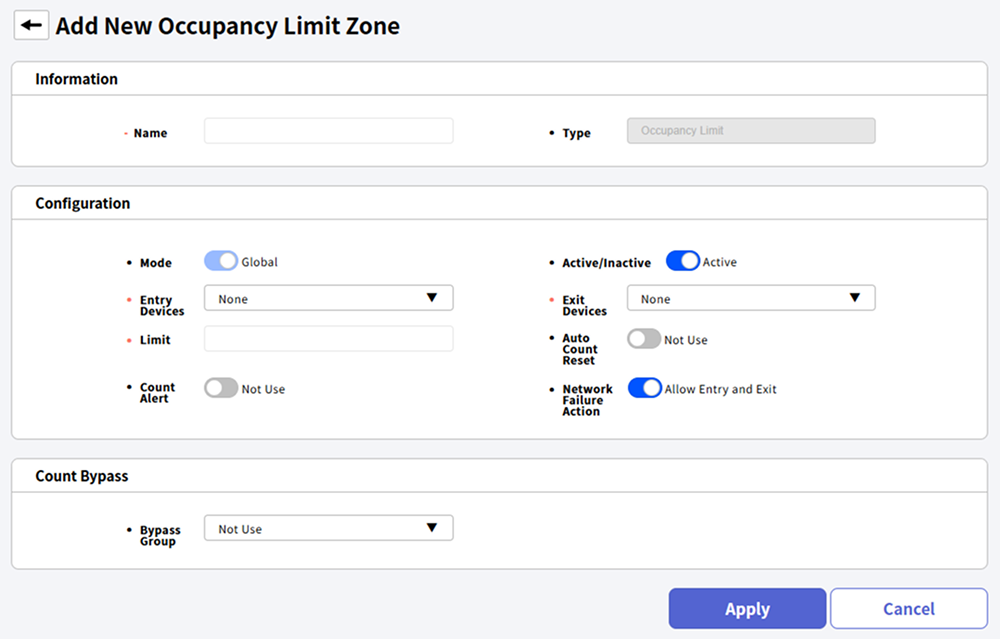
განყოფილებაში ინფორმაცია (Information) შეიყვანეთ დასამატებელი ადამიანთა რაოდენობის ლიმიტის პარამეტრის სახელი.
-
განყოფილებაში კონფიგურაცია (Configuration) დააკონფიგურირეთ ადამიანთა რაოდენობის ლიმიტის პარამეტრის დეტალები. დამატებითი ინფორმაციისთვის იხილეთ #setting.
-
განყოფილებაში დათვლის გვერდის ავლა (Count Bypass) შეგიძლიათ აირჩიოთ წვდომის ჯგუფები, რომლებსაც ადამიანთა რაოდენობის ლიმიტის პარამეტრის გვერდის ავლა ყოველთვის შეუძლიათ. დამატებითი ინფორმაციისთვის იხილეთ #countByPass.
-
ყველა პარამეტრის დაყენების შემდეგ დააწკაპუნეთ ეკრანის ქვედა ნაწილში მდებარე გამოყენება (Apply).
ველში სახელი (Name) შეიძლება შეიყვანოთ არაუმეტეს 48 სიმბოლო; სახელი არ უნდა ემთხვეოდეს სხვა პარამეტრების სახელებს.
პარამეტრების ვარიანტების მიმოხილვა
ადამიანთა რაოდენობის ლიმიტის პარამეტრის დეტალები შემდეგია.
-
რეჟიმი (Mode): შეგიძლიათ ნახოთ გამოყენების არეალი. ადამიანთა რაოდენობის ლიმიტის პარამეტრს მხოლოდ გლობალური (Global) რეჟიმი აქვს და მისი დაყენება შესაძლებელია BioStar X-ში რეგისტრირებულ ყველა მოწყობილობაზე.
-
აქტიური/არააქტიური (Active/Inactive): შეგიძლიათ პარამეტრები გაააქტიუროთ ან დროებით გამორთოთ.
-
შემოსვლის მოწყობილობები (Entry Devices): აირჩიეთ მოწყობილობა, რომელიც შემოსვლისას გამოიყენება. არჩევა შეგიძლიათ რეგისტრირებული მოწყობილობების სიიდან.
-
გასვლის მოწყობილობები (Exit Devices): აირჩიეთ მოწყობილობა, რომელიც გასვლისას გამოიყენება. არჩევა შეგიძლიათ რეგისტრირებული მოწყობილობების სიიდან.
-
ლიმიტი (Limit): შეიყვანეთ ადამიანთა რაოდენობა, რომლითაც შემოსვლა იზღუდება. როცა ადამიანთა რაოდენობა დაყენებულ ლიმიტს მიაღწევს, შემოსვლა იზღუდება. შეგიძლიათ შეიყვანოთ რიცხვი 0-დან 10,000-მდე; 0-ის დაყენებისას დაშვება შეუზღუდავია.
-
მთვლელის ავტომატური განულება (Auto Count Reset): შეგიძლიათ დააყენოთ დრო, როცა შენახული ადამიანთა რაოდენობა ავტომატურად განულდება. ყოველდღე დაყენებულ დროს განულდება ადამიანთა რაოდენობა და ლიმიტის მუდმივად გვერდის ამვლელთა რაოდენობა.
-
მთვლელის სიგნალი (Count Alert): შეგიძლიათ ადმინისტრატორს სიგნალი გაუგზავნოთ ან მოვლენა ჩაწეროთ ჟურნალში, სანამ შემოსულთა რაოდენობა დაყენებულ ლიმიტს მიაღწევს. წინასწარი სიგნალების ჩართვისას აქტიურდება შესაყვანი ველი სიგნალი 1 (Alert 1). სიგნალი 2 (Alert 2) პარამეტრის დასაყენებლად დააწკაპუნეთ ღილაკზე .
-
ქსელის შეფერხების მოქმედება (Network Failure Action): შეგიძლიათ განსაზღვროთ, დაიშვება თუ არა შემოსვლა და გასვლა, როცა კონფიგურირებულ მოწყობილობასთან ქსელის შეცდომა ხდება. თუ შემოსვლა და გასვლა ნებადართულია, მოწყობილობის ქსელთან კავშირის გაწყვეტისას შემოსვლის შეზღუდვა წყდება და მომხმარებლებს შემოსვლა მაშინაც შეუძლიათ, როცა შემოსულთა ფაქტობრივი რაოდენობა ლიმიტს აღემატება.
-
ერთი და იგივე მოწყობილობა ერთდროულად ვერ დაყენდება პარამეტრებში შემოსვლის მოწყობილობები (Entry Devices) და გასვლის მოწყობილობები (Exit Devices).
-
პარამეტრებში შემოსვლის მოწყობილობები (Entry Devices) და გასვლის მოწყობილობები (Exit Devices) შეგიძლიათ აირჩიოთ 128-მდე მოწყობილობა.
-
მოწყობილობა, რომელზეც კარისთვის დაყენებულია ორმაგი ავთენტიფიკაცია (Dual Authentication), ვერ მიენიჭება პარამეტრებს შემოსვლის მოწყობილობები (Entry Devices) ან გასვლის მოწყობილობები (Exit Devices).
-
პარამეტრის მთვლელის ავტომატური განულება (Auto Count Reset) დრო დააყენეთ ფაქტობრივი ადგილმდებარეობის სასაათო სარტყლის გათვალისწინებით. მაგალითად, თუ BioStar X სერვერი UTC+1:00 რეგიონშია და ავტომატური განულების დრო 00:00-ზეა დაყენებული, UTC+2:00 რეგიონში მყოფი BioStar X კლიენტისთვის ადამიანთა რაოდენობა ავტომატურად 01:00-ზე განულდება.
-
შეგიძლიათ დააყენოთ მთვლელის სიგნალი (Count Alert) პარამეტრის არაუმეტეს 2 ზღვარი, და შეყვანა შესაძლებელია მხოლოდ ლიმიტზე ნაკლები რიცხვებისა. სიგნალი 1 (Alert 1) და სიგნალი 2 (Alert 2) ერთსა და იმავე მნიშვნელობაზე ვერ დაყენდება.
-
მოწყობილობების რეგისტრაციის შესახებ დამატებითი ინფორმაციისთვის იხილეთ შემდეგი.
ლიმიტის მუდმივად გვერდის ამვლელთა პარამეტრი
შეგიძლიათ აირჩიოთ წვდომის ჯგუფები, რომლებსაც ადამიანთა რაოდენობის ლიმიტის პარამეტრის გვერდის ავლა ყოველთვის შეუძლიათ. მუდმივად გვერდის ამვლელ ჯგუფში შემავალ მომხმარებლებს შემოსვლა და გასვლა ადამიანთა რაოდენობის მიუხედავად შეუძლიათ და ისინი ადამიანთა რაოდენობაში არ ითვლებიან. ამჟამად შიგნით მყოფი მუდმივად გვერდის ამვლელი პირების ნახვა შეგიძლიათ ადამიანთა რაოდენობის ლიმიტის პარამეტრების სიაში, მუდმივად გვერდის ამვლელთა სვეტში.
-
მოწყობილობასთან დაკავშირებული თერმული კამერის გამოყენებისას, თუ ტემპერატურისა და ნიღბის შემოწმების რეჟიმი (Thermal & Mask Check Mode) დაყენებულია მნიშვნელობაზე შემოწმება ავთენტიფიკაციის გარეშე (Check without authentication), ფუნქცია არ იმუშავებს მაშინაც კი, თუ მუდმივად გვერდის ამვლელი პირები დაყენებულია.
-
შეგიძლიათ დააყენოთ გვერდის ავლის ჯგუფი (Bypass Group) პარამეტრის 16-მდე ჯგუფი.
ადამიანთა რაოდენობის სიის მდგომარეობის შემოწმება
შეგიძლიათ ნახოთ ადამიანთა რაოდენობის ლიმიტის პარამეტრების სია. შეგიძლიათ შეამოწმოთ თითოეული პარამეტრის სტატუსი და ადამიანთა რაოდენობა და საჭიროებისამებრ შეცვალოთ პარამეტრები.
-
სახელი (Name): შეგიძლიათ ნახოთ სახელი.
-
სტატუსი (Status): შეგიძლიათ ნახოთ სტატუსი.
-
ნორმალური (Normal): მიუთითებს, რომ ზონაში მყოფ მომხმარებელთა რაოდენობა ნაკლებია პარამეტრებით ლიმიტი (Limit), მთვლელის სიგნალი (Count Alert)(სიგნალი 1 (Alert 1), სიგნალი 2 (Alert 2)) დაყენებულ რაოდენობაზე. მომხმარებლებს ამ ადგილას შემოსვლა შეუძლიათ.
-
მთვლელის სიგნალი (Count Alert): მიუთითებს, რომ ადგილზე მყოფ მომხმარებელთა რაოდენობამ მიაღწია პარამეტრში სიგნალი 1 (Alert 1) ან სიგნალი 2 (Alert 2) დაყენებულ მნიშვნელობას.
-
სავსეა (Full): მიუთითებს, რომ ადგილზე მყოფ მომხმარებელთა რაოდენობამ დაყენებულ ლიმიტს მიაღწია. შემდგომი შემოსვლა შეზღუდულია.
-
-
მთვლელი/ლიმიტი (Count/Limit): შეამოწმეთ ადგილზე მყოფთა მიმდინარე რაოდენობა ტევადობასთან შედარებით. თუ ქსელის შეცდომების ან მსგავსი სიტუაციების გამო ჩაწერილი რაოდენობა ადგილზე მყოფ მომხმარებელთა ფაქტობრივ რაოდენობას არ ემთხვევა, ადმინისტრატორს შეუძლია დააწკაპუნოს ან , ან დააწკაპუნოს ადამიანთა რაოდენობაზე და რიცხვი უშუალოდ შეცვალოს.
-
დათვლის გვერდის ავლა (Count Bypass): შეამოწმეთ, რამდენი მომხმარებელია ამჟამად მუდმივად გვერდის ამვლელ ჯგუფში.
-
მოწყობილობის სტატუსი (Device Status): შეამოწმეთ კონფიგურირებული მოწყობილობების სტატუსი.
-
ნორმალური (Normal): ყველა კონფიგურირებული მოწყობილობის ქსელი ნორმალურად მუშაობს.
-
ქსელის შეფერხება (Network Failure): მიუთითებს, რომ ერთ ან რამდენიმე მოწყობილობას ქსელის შეცდომა აქვს.
-
-
სრული ეკრანი (Full Screen): ადამიანთა რაოდენობის ლიმიტის პარამეტრების მდგომარეობის ნახვა სრულ ეკრანზე შეგიძლიათ.
როცა ლიმიტი (Limit) დაყენებულია, ადამიანთა რაოდენობად შეგიძლიათ შეიყვანოთ მაქსიმუმ 50,000. თუ ლიმიტი (Limit) დაყენებული არ არის, შეგიძლიათ შეიყვანოთ მაქსიმუმ 999,999. მაქსიმალურ შესაყვან მნიშვნელობაზე მეტი რიცხვის შეყვანა შეუძლებელია, ხოლო თუ ადამიანთა ფაქტობრივი რაოდენობა ამ მნიშვნელობას გადააჭარბებს, ნამეტი მონაცემთა ბაზაში არ ჩაიწერება.
ადამიანთა რაოდენობის განულება
შეგიძლიათ გაანულოთ ადამიანთა რაოდენობა და ლიმიტის მუდმივად გვერდის ამვლელთა რაოდენობა. ადამიანთა რაოდენობის განულებისას წაიშლება ყველა მომხმარებლის შემოსვლისა და გასვლის ინფორმაცია, ხოლო ადამიანთა რაოდენობის სიზუსტე შეიძლება ქსელთან კავშირის მდგომარეობაზე იყოს დამოკიდებული.
-
გამშვები (Launcher) გვერდზე დააწკაპუნეთ პარამეტრები (Settings).
-
მარცხენა გვერდითა პანელზე დააწკაპუნეთ Access Management → გაფართოებული AC (Advanced AC).
-
სიაში დააწკაპუნეთ ადამიანთა რაოდენობის ლიმიტი (Occupancy Limit).
-
ადამიანთა რაოდენობის ლიმიტის პარამეტრების სიაში დააწკაპუნეთ იმ პარამეტრის მოსანიშნ ველზე, რომლის განულებაც გსურთ.
-
ეკრანის ზედა მარჯვენა ნაწილში დააწკაპუნეთ მთვლელის განულება (Reset Count).
-
დადასტურების შეტყობინების გამოჩენისას დააწკაპუნეთ გამოყენება (Apply).
გააქტიურება/დეაქტივაცია
შეგიძლიათ გაააქტიუროთ დეაქტივირებული ადამიანთა რაოდენობის ლიმიტის პარამეტრი ან დეაქტივაცია გაუკეთოთ გააქტიურებულს. პარამეტრების დეაქტივაციისას განულდება მიმდინარე რაოდენობა (Current Occupancy) და გვერდის ავლის რაოდენობა (Bypass Count).
-
გამშვები (Launcher) გვერდზე დააწკაპუნეთ პარამეტრები (Settings).
-
მარცხენა გვერდითა პანელზე დააწკაპუნეთ Access Management → გაფართოებული AC (Advanced AC).
-
სიაში დააწკაპუნეთ ადამიანთა რაოდენობის ლიმიტი (Occupancy Limit).
-
ადამიანთა რაოდენობის ლიმიტის პარამეტრების სიაში დააწკაპუნეთ იმ ელემენტის მოსანიშნ ველზე, რომლის გააქტიურება ან დეაქტივაციაც გსურთ.
-
ეკრანის ზედა მარჯვენა ნაწილში დააწკაპუნეთ გააქტიურება (Activate) ან დეაქტივაცია (Deactivate).
წაშლა
-
გამშვები (Launcher) გვერდზე დააწკაპუნეთ პარამეტრები (Settings).
-
მარცხენა გვერდითა პანელზე დააწკაპუნეთ Access Management → გაფართოებული AC (Advanced AC).
-
სიაში დააწკაპუნეთ ადამიანთა რაოდენობის ლიმიტი (Occupancy Limit).
-
ადამიანთა რაოდენობის ლიმიტის პარამეტრების სიაში დააწკაპუნეთ იმ ელემენტის მოსანიშნ ველზე, რომლის წაშლაც გსურთ.
-
ეკრანის ზედა მარჯვენა ნაწილში დააწკაპუნეთ წაშლა (Delete).
-
დადასტურების შეტყობინების გამოჩენისას დააწკაპუნეთ გამოყენება (Apply).
სიის გვერდზე ნავიგაცია
გადადით გვერდებს შორის ან დააყენეთ თითოეულ გვერდზე საჩვენებელი ელემენტების რაოდენობა. გამოიყენეთ გვერდების ნავიგაციის ინსტრუმენტი ეკრანის ზედა მარჯვენა კუთხეში.

-
: პირველ გვერდზე გადასვლა.
-
: წინა გვერდზე გადასვლა.
-
: შემდეგ გვერდზე გადასვლა.
-
: ბოლო გვერდზე გადასვლა.
-
სასურველ გვერდზე გადასასვლელად შესაყვან ველში შეიყვანეთ გვერდის ნომერი.
-
თითოეულ გვერდზე ნაჩვენები ელემენტების რაოდენობის დასაყენებლად დააწკაპუნეთ მწკრივების რაოდენობის ასარჩევ ველზე.
ეს გვერდი Suprema-ს ოფიციალური ინგლისური სახელმძღვანელოს ქართული თარგმანია. ეკრანის სურათები ინგლისურ ინტერფეისს ასახავს; ღილაკებისა და ველების სახელები მოცემულია ქართულად, ფრჩხილებში — ინგლისურად. უზუსტობის შემთხვევაში უპირატესობა ენიჭება ორიგინალს.