მონაცემთა ბაზის შეცვლა
შეგიძლიათ შეცვალოთ მონაცემთა ბაზის პარამეტრები.
-
Windows-ში დააწკაპუნეთ Start → BioStar X → BioStar X Service Manager.
-
როდესაც ვებბრაუზერში გამოჩნდება ფანჯარა BioStar X Service Manager, დააწკაპუნეთ მენიუზე SERVICES.
-
ყველა სერვისისთვის დააწკაპუნეთ ღილაკზე Stop.
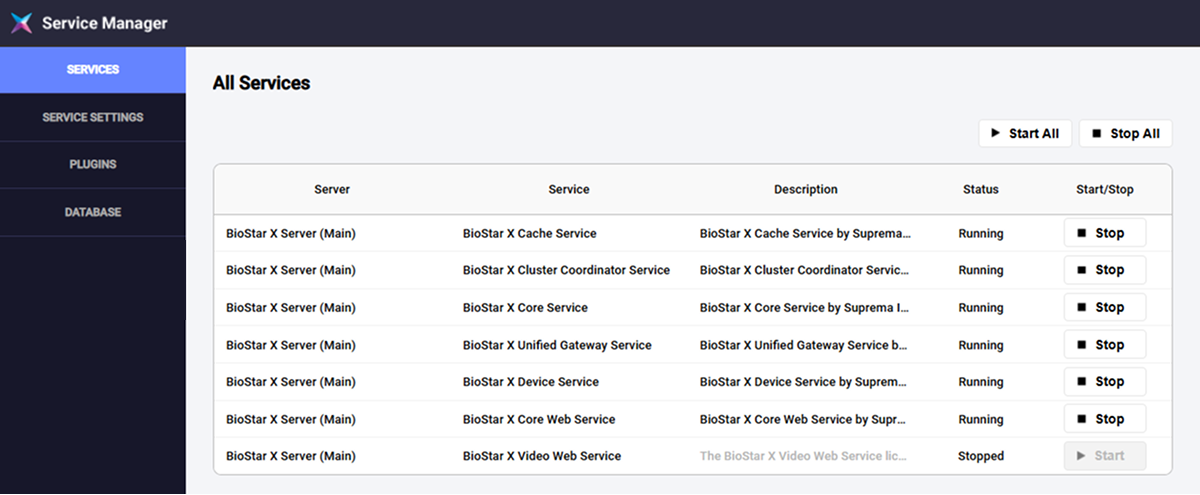
ყველა სერვისის ერთდროულად შესაჩერებლად დააწკაპუნეთ Stop All.
-
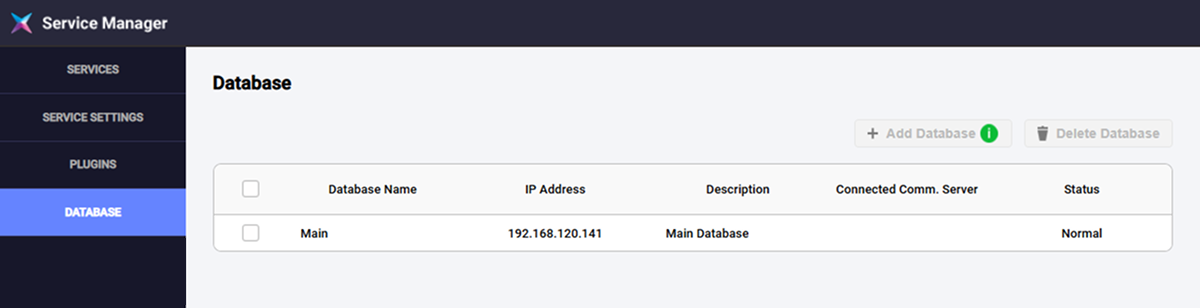
მარცხენა გვერდით პანელზე დააწკაპუნეთ მენიუზე DATABASE.
-
მონაცემთა ბაზების სიიდან აირჩიეთ მონაცემთა ბაზა, რომლის პარამეტრების შეცვლაც გსურთ.
-
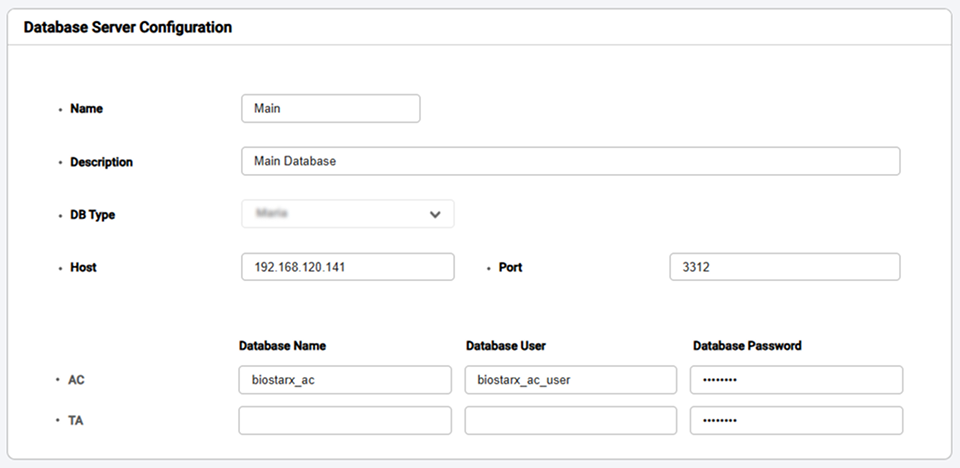
სექციაში Database Server Configuration შეგიძლიათ შეცვალოთ შემდეგი პარამეტრები:
-
სახელი (Name): შეიყვანეთ მონაცემთა ბაზის სახელი.
-
აღწერა (Description): შეიყვანეთ მონაცემთა ბაზის აღწერა.
-
DB Type: აირჩიეთ მონაცემთა ბაზის ტიპი. (MariaDB, MS SQL)
-
ჰოსტი (Host): შეიყვანეთ მონაცემთა ბაზის სერვერის ჰოსტის სახელი ან IP მისამართი.
-
პორტი (Port): შეიყვანეთ მონაცემთა ბაზის სერვერის პორტის ნომერი.
-
AC / TA / ვიდეო (Video): შეიყვანეთ AC, TA და Video მონაცემთა ბაზების სახელი, მომხმარებელი და პაროლი.
-
-
მონაცემთა ბაზასთან კავშირის სისწორის შესამოწმებლად დააწკაპუნეთ ღილაკზე Test Connection ზედა მარჯვენა კუთხეში.
-
პარამეტრების შესანახად დააწკაპუნეთ შენახვა (Save) ეკრანის ზედა მარჯვენა ნაწილში.
ეს გვერდი Suprema-ს ოფიციალური ინგლისური სახელმძღვანელოს ქართული თარგმანია. ეკრანის სურათები ინგლისურ ინტერფეისს ასახავს; ღილაკებისა და ველების სახელები მოცემულია ქართულად, ფრჩხილებში — ინგლისურად. უზუსტობის შემთხვევაში უპირატესობა ენიჭება ორიგინალს.