BioStar X სერვერის დეინსტალაცია და უსაფრთხოების სერტიფიკატების აღდგენა
ამ განყოფილებაში აღწერილია, როგორ წაშალოთ BioStar X სერვერი კომპიუტერიდან. თუ პარამეტრი მოწყობილობასთან დაცული კავშირი (Secure communication with device) არ გამოიყენება, BioStar X-ის დეინსტალაცია შეგიძლიათ სერტიფიკატების სარეზერვო ასლის შექმნისა და აღდგენის გარეშე.
თუ პარამეტრი მოწყობილობასთან დაცული კავშირი (Secure communication with device) გამოიყენება, BioStar X-ის დეინსტალაციამდე შექმენით სერვერის უსაფრთხოების სერტიფიკატების ნაკრების (ძირეული CA/სერვერის სერტიფიკატი/გასაღები) სარეზერვო ასლი. იმავე სერვერის ხელახალი ინსტალაციის შემდეგ არსებული მოწყობილობების ხელახლა დაკავშირების ერთადერთი გზა სწორედ ეს სარეზერვო ასლია. თუ გსურთ მხოლოდ დაცული კავშირის სერტიფიკატების ხელახლა გამოყენება მონაცემთა ბაზისა და პარამეტრების შენარჩუნებით, იხილეთ #restoreCertificate. ეს განსხვავდება სისტემის აღდგენის ფუნქციისგან.
BioStar X სერვერის დეინსტალაცია
BioStar X-ის დეინსტალაციისას იშლება ყველა საინსტალაციო ფაილი, მათ შორის სერტიფიკატები, და შესაძლოა წაიშალოს შიგთავსიც (მომხმარებლების ინფორმაცია). მონაცემთა ბაზის, პარამეტრებისა და გასაღებების შესანარჩუნებლად დეინსტალაციამდე შექმენით სისტემის სარეზერვო ასლი. იხილეთ სისტემის სარეზერვო ასლი.
-
Windows-ში გადადით Settings → Apps → Installed apps.
-
სიაში იპოვეთ BioStar X, დააწკაპუნეთ და აირჩიეთ Uninstall.

-
თუ პარამეტრი მოწყობილობასთან დაცული კავშირი (Secure communication with device) გამოიყენება, გამოჩნდება სერტიფიკატების სარეზერვო ასლის დიალოგური ფანჯარა. დააწკაპუნეთ Location... და მიუთითეთ სარეზერვო ასლის შენახვის გზა. თუ ეს პარამეტრი არ გამოიყენება, სერტიფიკატების სარეზერვო ასლის პროცედურის გარეშე გადადით მე-7 ნაბიჯზე.
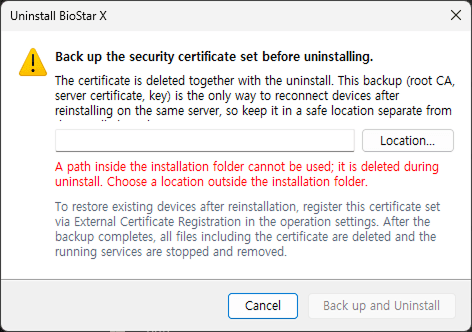
სარეზერვო ასლის მდებარეობად ნუ გამოიყენებთ BioStar X-ის ინსტალაციის გზას. BioStar X-ის დეინსტალაციისას ის BioStar X-ის ინსტალაციის საქაღალდესთან ერთად წაიშლება. აირჩიეთ BioStar X-ის ინსტალაციის გზისგან განსხვავებული გზა.
-
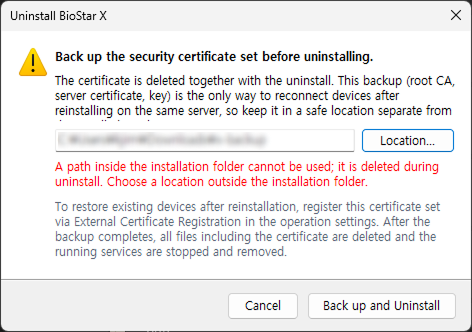
გზის არჩევის შემდეგ, როდესაც ღილაკი Back up and uninstall გააქტიურდება, დააწკაპუნეთ მასზე.
-
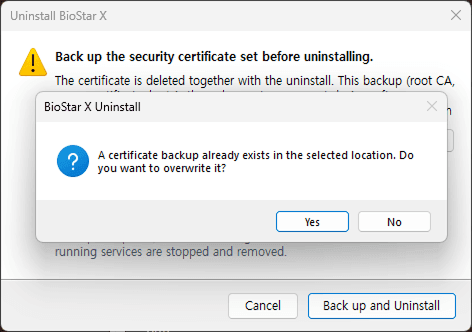
თუ არჩეულ მდებარეობაში სერტიფიკატების სარეზერვო ასლის ფაილი უკვე არსებობს, დიალოგური ფანჯარა გკითხავთ, გსურთ თუ არა მისი გადაწერა. არსებული სარეზერვო ასლის გადასაწერად დააწკაპუნეთ Yes. სხვა გზის ასარჩევად დააწკაპუნეთ No.
-
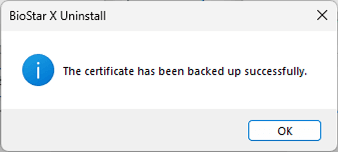
სერტიფიკატების სარეზერვო ასლის შექმნის დასრულებისას გამოჩნდება საინფორმაციო დიალოგური ფანჯარა. პარამეტრების შესანახად დააწკაპუნეთ OK.
-
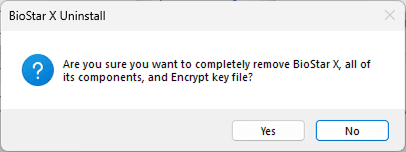
როდესაც გამოჩნდება მოთხოვნა, დაადასტუროთ BioStar X-ისა და მასთან დაკავშირებული ყველა კომპონენტის დეინსტალაცია, დააწკაპუნეთ Yes.
-
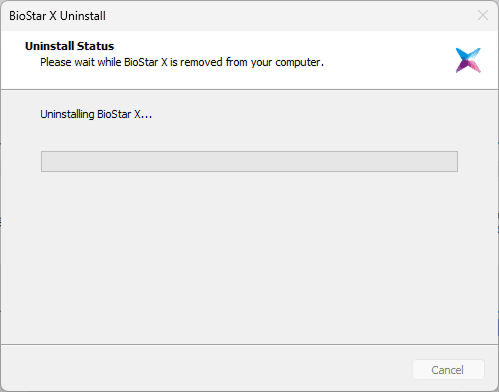
დაელოდეთ დეინსტალაციის დასრულებას.
-
დიალოგური ფანჯარა გკითხავთ, გსურთ თუ არა მთელი შიგთავსის (მომხმარებლების ინფორმაციის) წაშლა. ყველა მონაცემის, მათ შორის მონაცემთა ბაზაში შენახული მომხმარებლების ინფორმაციის, წასაშლელად დააწკაპუნეთ Yes. მონაცემების შესანარჩუნებლად დააწკაპუნეთ No.
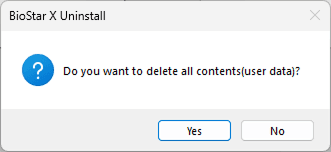
ყველა მონაცემის, მათ შორის მონაცემთა ბაზაში შენახული მომხმარებლების ინფორმაციის, წასაშლელად დააწკაპუნეთ Yes. მონაცემების აღდგენა შეუძლებელია. მონაცემების შესანარჩუნებლად დააწკაპუნეთ No. BioStar X-ის წაშლამდე შექმენით სისტემის სარეზერვო ასლი. იხილეთ სისტემის სარეზერვო ასლი.
-
თუ დაინსტალირებულია USB Device Agent, გამოჩნდება დიალოგური ფანჯარა, რომელიც გკითხავთ, გსურთ თუ არა მისი წაშლაც. დააწკაპუნეთ Yes.
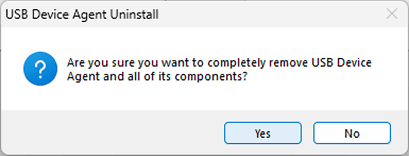
გამოყენებული კომპონენტების მიხედვით, შესაძლოა გამოჩნდეს შესაბამისი დრაივერების დეინსტალაციის დამატებითი დიალოგური ფანჯრები. დეინსტალაციის დასასრულებლად მიჰყევით ეკრანზე მოცემულ მითითებებს.
-
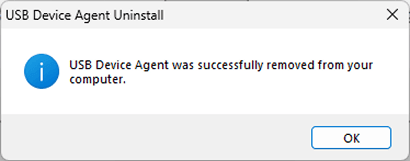
კომპონენტების წაშლის დასრულებისას გამოჩნდება დიალოგური ფანჯარა. პარამეტრების შესანახად დააწკაპუნეთ OK.
-
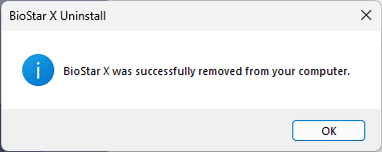
მას შემდეგ, რაც სისტემა BioStar X-ს წაშლის, გამოჩნდება დიალოგური ფანჯარა. პარამეტრების შესანახად დააწკაპუნეთ OK.
სარეზერვო ასლად შენახული უსაფრთხოების სერტიფიკატების აღდგენა
სერვერის ხელახალი ინსტალაციის შემდეგ, თუ მასზე პარამეტრი მოწყობილობასთან დაცული კავშირი (Secure communication with device) გამოიყენებოდა, აღადგინეთ დაცული კავშირის სერტიფიკატი. ეს არსებული მოწყობილობების ხელახლა დაკავშირების საშუალებას იძლევა. სისტემის აღდგენის ინსტრუმენტი მთელ სისტემას, მონაცემთა ბაზისა და პარამეტრების ჩათვლით, წინა მდგომარეობაში აბრუნებს. გამოიყენეთ ეს მეთოდი, თუ გსურთ მხოლოდ დაცული კავშირის სერტიფიკატის ხელახლა გამოყენება სისტემის აღდგენის გარეშე. სპეციალური ინსტრუმენტი არ არსებობს, ამიტომ სარეზერვო ასლად შენახული სერტიფიკატების ფაილები უშუალოდ ინსტალაციის გზაზე აღადგინეთ.
გარემოში, რომელშიც მთავარი სერვერი და Multi Communication Server გამოიყენება, თითოეული სერვერი დაცული კავშირის საკუთარ სერტიფიკატს იყენებს. სერტიფიკატის აღდგენის შემდეგ დააინსტალირეთ და დაამატეთ Multi Communication Server. სისტემა მის სერტიფიკატს ავტომატურად აკოპირებს, ამიტომ ცალკე აღდგენა საჭირო არ არის.
-
ხელახლა დააინსტალირეთ BioStar X. ინსტალაციის ინსტრუქციისთვის იხილეთ სწრაფი ინსტალაცია ან მორგებული ინსტალაცია.
-
BioStar X-ის ინსტალაციის შემდეგ Windows-ში დააწკაპუნეთ Start → BioStar X → BioStar X Service Manager.
-
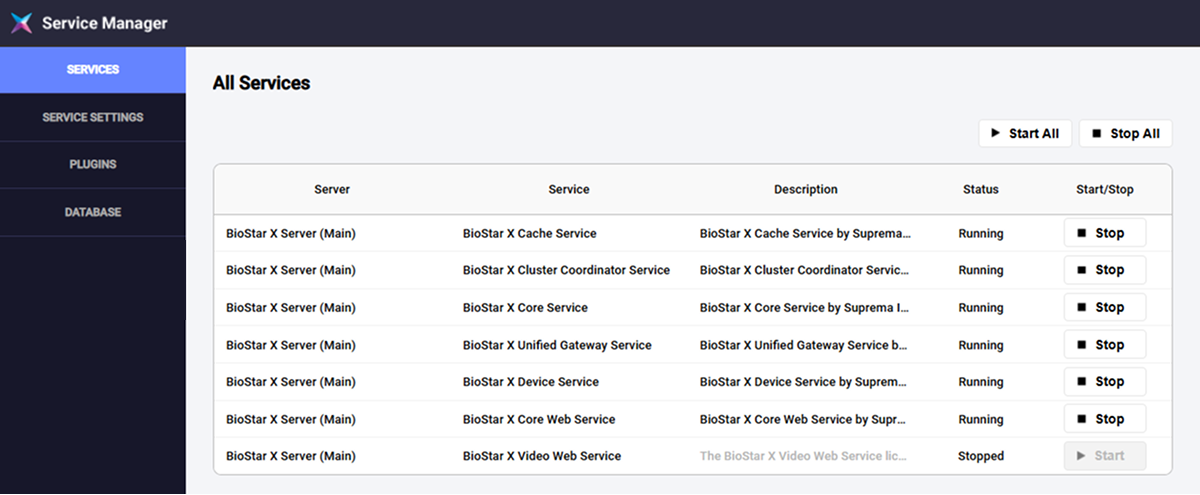
როდესაც ვებბრაუზერში გამოჩნდება ფანჯარა BioStar X Service Manager, დააწკაპუნეთ მენიუზე SERVICES.
-
ყველა სერვისის შესაჩერებლად დააწკაპუნეთ Stop All ეკრანის ზედა მარჯვენა კუთხეში.
-
სარეზერვო ასლად შენახული სერტიფიკატების ყველა ფაილი (ძირეული CA, სერვერის სერტიფიკატი და გასაღები) დააკოპირეთ საქაღალდეში cert, რომელიც BioStar X-ის ინსტალაციის გზაზე მდებარეობს.
მაგალითი: C:\Program Files\BioStar X\cert
ფაილების სახელები ემთხვევა ახალი ინსტალაციისას შექმნილი სერტიფიკატების სახელებს. როდესაც გამოჩნდება მოთხოვნა ფაილების გადაწერის შესახებ, არსებული ფაილების ჩასანაცვლებლად დააწკაპუნეთ Yes.
-
ყველა სერვისის ხელახლა გასაშვებად მენიუში SERVICES დააწკაპუნეთ Start All.
-
თუ Multi Communication Server-ს იყენებთ, დააინსტალირეთ ის ცალკე გარემოში. ინსტალაციის ინსტრუქციისთვის იხილეთ Multi Communications Server-ის ინსტალაცია.
-
მთავარ სერვერზე, BioStar X Service Manager-ში, დაამატეთ Multi Communication Server. Multi Communications Server-ის დამატების ინსტრუქციისთვის იხილეთ Multi Communications Server-ის ინსტალაცია.
Multi Communications Server-ის დამატებისას სისტემა უსაფრთხოების სერტიფიკატების ფაილებს მთავარი სერვერის საქაღალდიდან cert აკოპირებს. ისინი Multi Communications Server-ზე ავტომატურად კოპირდება.
თუ Multi Communications Server სერტიფიკატის აღდგენამდე (ნაბიჯები 4~6) დაამატეთ, მასზე უკვე ძველი სერტიფიკატია. ამ შემთხვევაში Multi Communications Server-ის სერტიფიკატი ცალკე ჩაანაცვლეთ. შეასრულეთ ქვემოთ მოცემული პროცედურა.
-
სერვერზე, რომელზეც Multi Communications Server არის დაინსტალირებული, გაუშვით BioStar X Service Manager და შეაჩერეთ ყველა სერვისი.
-
სარეზერვო ასლად შენახული სერტიფიკატების ფაილები დააკოპირეთ საქაღალდეში cert, რომელიც Multi Communications Server-ის ინსტალაციის გზაზე მდებარეობს.
მაგალითი: C:\Program Files\BioStar X Communications Server\cert
-
როგორც მთავარ სერვერზე, ისე Multi Communications Server-ზე ხელახლა გაუშვით ყველა სერვისი BioStar X Service Manager-ში.
-
BioStar X Service Manager-ის გამოყენების შესახებ დამატებითი ინფორმაციისთვის იხილეთ სერვერის გაშვება და შეჩერება.
-
პარამეტრის მოწყობილობასთან დაცული კავშირი (Secure communication with device) შესახებ დამატებითი ინფორმაციისთვის იხილეთ სისტემის უსაფრთხოების გაძლიერება.
-
სერვერის ინსტალაციისა და დაკავშირებისთვის საჭიროა Multi Communications Server ლიცენზია. ლიცენზირების პოლიტიკის შესახებ დამატებითი ინფორმაციისთვის იხილეთ ლიცენზიის პოლიტიკა.
ეს გვერდი Suprema-ს ოფიციალური ინგლისური სახელმძღვანელოს ქართული თარგმანია. ეკრანის სურათები ინგლისურ ინტერფეისს ასახავს; ღილაკებისა და ველების სახელები მოცემულია ქართულად, ფრჩხილებში — ინგლისურად. უზუსტობის შემთხვევაში უპირატესობა ენიჭება ორიგინალს.