ვიჯეტის რედაქტირება
მართვის პანელზე დამატებული ვიჯეტების რედაქტირება.
-
გამშვები (Launcher) გვერდზე დააწკაპუნეთ მართვის პანელი (Dashboard).
-
ეკრანის ზედა მარჯვენა კუთხეში დააწკაპუნეთ ხატულას.
-
მართვის პანელის პარამეტრები (Dashboard Settings) რეჟიმში გადასვლის შემდეგ დააწკაპუნეთ ხატულას იმ ვიჯეტის ზედა მარჯვენა კუთხეში, რომლის რედაქტირებაც გსურთ.
-
როდესაც ვიჯეტის რედაქტირება (Edit Widget) ფანჯარა გამოჩნდება, შეცვალეთ სასურველი ელემენტები.
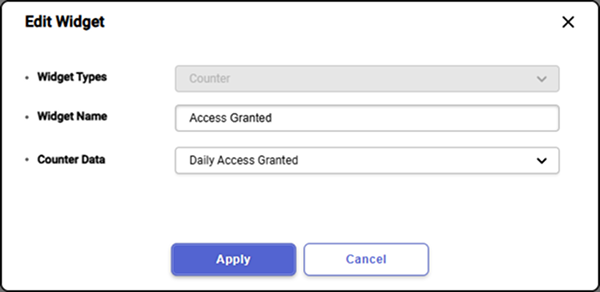
ზემოთ მოცემული სურათი ეკრანის ნიმუშია და შეიძლება განსხვავდებოდეს რეალური ეკრანისგან. -
ცვლილებების დასრულების შემდეგ დააწკაპუნეთ გამოყენება (Apply).
-
მართვის პანელის პარამეტრები (Dashboard Settings) ეკრანის ზედა მარჯვენა კუთხეში დააწკაპუნეთ გამოყენება (Apply).
დარწმუნდით, რომ შეტანილი ცვლილებები მართვის პანელზე აისახა.
-
ვიჯეტის ტიპები (Widget Types) პარამეტრის შეცვლა ვიჯეტის რედაქტირება (Edit Widget) ფანჯარაში შეუძლებელია.
-
ვიჯეტებისთვის ტექსტი (Text), სისტემის გამოყენება (System Usage) და კარის კონტროლი (Door Control), რომლებიც განსაზღვრულ სახელს იყენებს, ვიჯეტის სახელი (Widget Name) ველის შეცვლა შეუძლებელია.
ეს გვერდი Suprema-ს ოფიციალური ინგლისური სახელმძღვანელოს ქართული თარგმანია. ეკრანის სურათები ინგლისურ ინტერფეისს ასახავს; ღილაკებისა და ველების სახელები მოცემულია ქართულად, ფრჩხილებში — ინგლისურად. უზუსტობის შემთხვევაში უპირატესობა ენიჭება ორიგინალს.