ვიჯეტების დამატება
BioStar X-ის მართვის პანელი არის მორგებადი მონიტორინგის ეკრანი, სადაც მომხმარებელს შეუძლია სასურველი ინფორმაცია თავისუფლად განალაგოს. სხვადასხვა ვიჯეტის დამატებით შეგიძლიათ წვდომის კონტროლის სისტემის ძირითადი ინფორმაცია თქვენი სამუშაო გარემოს შესაბამისად მოაწყოთ.
შესაძლებელია შემდეგი ტიპის ვიჯეტების დამატება.
-
დიაგრამა (Chart): გავლის მოვლენების მონაცემების ვიზუალიზაცია სვეტოვანი, ხაზოვანი ან წრიული დიაგრამების სახით
-
მთვლელი (Counter): მოვლენების რაოდენობის ჩვენება რიცხვებით, დღის ან კვირის მიხედვით
-
მოვლენები რეალურ დროში (Real-time events): BioStar X-ში მომხდარი ყველა მოვლენის მონიტორინგი რეალურ დროში
-
გავლის მონიტორინგი რეალურ დროში: კონკრეტულ მოწყობილობებზე ავთენტიფიკაცია წარმატებით გავლილი მომხმარებლების ინფორმაციის ჩვენება რეალურ დროში
-
სისტემის გამოყენების მდგომარეობა: მომხმარებლების, მოწყობილობების, დაშვების წერტილებისა და სხვა ობიექტების რეგისტრაციის მდგომარეობის ჩვენება რიცხვებით
-
კარის კონტროლი (Door control): არჩეული დაშვების წერტილების სტატუსის შემოწმება და მათი დისტანციური მართვა
-
ტექსტი (Text): მორგებული ტექსტის, მაგალითად, განცხადებების ან ვიჯეტების სათაურების განთავსება
მართვის პანელზე განთავსებული ვიჯეტები შემდეგ უპირატესობებს გაძლევთ.
-
მორგებული კონფიგურაცია: აირჩიეთ მხოლოდ სამუშაოსთვის საჭირო ინფორმაცია და განალაგეთ ერთ ეკრანზე
-
მონიტორინგი რეალურ დროში: მყისიერად შეამოწმეთ გავლის მოვლენები და სისტემის სტატუსი
-
ინტუიციური ვიზუალიზაცია: მონაცემების ვიზუალური წარმოდგენა დიაგრამებითა და მთვლელებით
-
ეფექტური მართვა: სამუშაოს ეფექტურობის ამაღლება მონიტორინგისა და მართვის ფუნქციების გაერთიანებით
ვიჯეტების დამატება
სასურველი ინფორმაციის სანახავად შეგიძლიათ მართვის პანელი (Dashboard) გვერდს ვიჯეტები დაამატოთ.
-
გამშვები (Launcher) გვერდზე დააწკაპუნეთ მართვის პანელი (Dashboard).
-
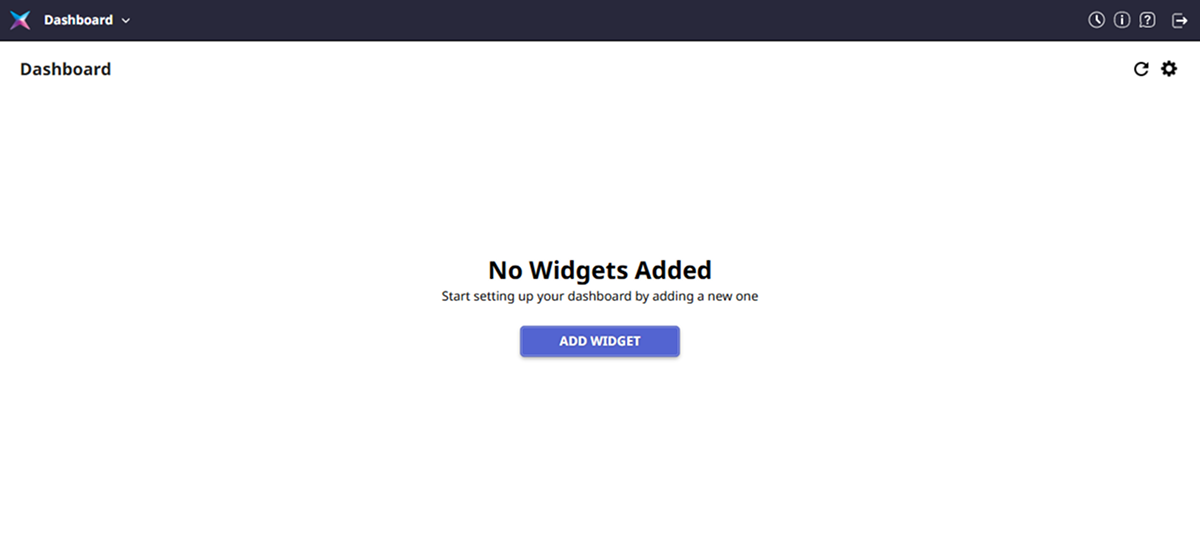
დააწკაპუნეთ ვიჯეტის დამატება (Add Widget).
-
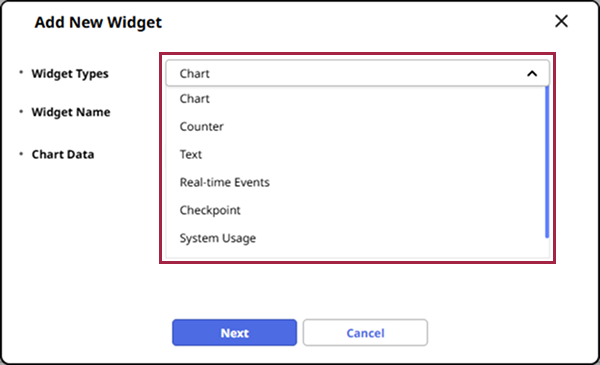
როდესაც ახალი ვიჯეტის დამატება (Add New Widget) ფანჯარა გამოჩნდება, ვიჯეტის ტიპი (Widget Type) ველში აირჩიეთ სასურველი ელემენტი და შეიყვანეთ ან დააყენეთ საჭირო ველები.
-
დაასრულეთ ვიჯეტის პარამეტრების დაყენება და დააწკაპუნეთ ღილაკს გამოყენება (Apply).
-
როდესაც ვიჯეტი ვიჯეტების ჩვენების არეში შეიქმნება, შეცვალეთ მისი ზომა ან განათავსეთ სასურველ ადგილას.
-
ყველა პარამეტრის დაყენების შემდეგ ეკრანის ზედა მარჯვენა კუთხეში დააწკაპუნეთ გამოყენება (Apply).
თუ ვიჯეტი უკვე დამატებულია, ეკრანის ზედა მარჯვენა კუთხეში დააწკაპუნეთ ხატულას. მართვის პანელის პარამეტრები (Dashboard Settings) რეჟიმში გადასვლის შემდეგ დააწკაპუნეთ ღილაკს ვიჯეტის დამატება (Add Widget).
ვიჯეტების ტიპები
-
ვიჯეტის ნაგულისხმევი ზომა თითოეული ვიჯეტისთვის სხვადასხვაა და ისეა შერჩეული, რომ ნაგულისხმევ მდგომარეობაში ვიჯეტი საუკეთესოდ გამოიყურებოდეს.
-
ყველა ვიჯეტის ზომის შეცვლა შესაძლებელია ქვედა მარჯვენა კუთხის გადათრევით.
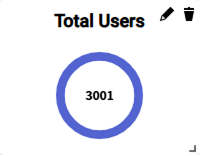
ზემოთ მოცემული სურათი ეკრანის ნიმუშია და შეიძლება განსხვავდებოდეს რეალური ეკრანისგან.
დიაგრამა
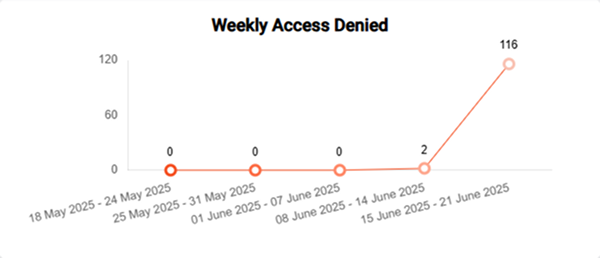
დიაგრამის სასურველი მონაცემების არჩევით მომხდარი მოვლენების რაოდენობა დიაგრამის სახით გამოჩნდება.
-
გრაფიკის მონაცემები (Chart Data): დღიური ან კვირეული მოვლენების სიიდან აირჩიეთ დიაგრამის სასურველი მონაცემები.
- დღიური წვდომის მინიჭება (Daily Access Granted), დღიური წვდომის უარყოფა (Daily Access Denied), დღიური კავშირის პრობლემა (Daily Communication Issue), APB-ის დღიური დარღვევა (Daily APB Violation), კვირის განმავლობაში მინიჭებული წვდომა (Weekly Access Granted), კვირის განმავლობაში უარყოფილი წვდომა (Weekly Access Denied), კვირის განმავლობაში კომუნიკაციის პრობლემა (Weekly Communication Issue), კვირის განმავლობაში APB-ის დარღვევა (Weekly APB Violation)
-
დიაგრამის ტიპი (Chart Type): აირჩიეთ სასურველი ტიპი შემდეგთაგან: ვერტიკალური სვეტები (Vertical Bar), ჰორიზონტალური სვეტები (Horizontal Bar), ხაზოვანი (Line) და წრიული (Pie).
-
ფერთა სქემები (Color Schemes): აირჩიეთ სასურველი ფერი 5 ფერთა სქემიდან.
ფერთა სქემები (Color Schemes) პარამეტრის არჩევისას ნაჩვენები დიაგრამები შეიცავს გადახედვისთვის განკუთვნილ შემთხვევით მნიშვნელობებს და არა რეალურ მონაცემებს.
მთვლელი
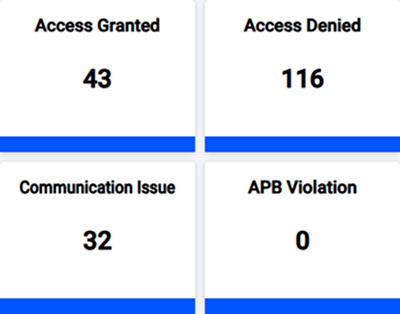
მთვლელის სასურველი მონაცემების არჩევით მომხდარი მოვლენების რაოდენობა რიცხვის სახით გამოჩნდება.
-
მთვლელის მონაცემები (Counter Data): დღიური ან კვირეული მოვლენების სიიდან აირჩიეთ მთვლელის სასურველი მონაცემები.
- დღიური წვდომის მინიჭება (Daily Access Granted), დღიური წვდომის უარყოფა (Daily Access Denied), დღიური კავშირის პრობლემა (Daily Communication Issue), APB-ის დღიური დარღვევა (Daily APB Violation), კვირის განმავლობაში მინიჭებული წვდომა (Weekly Access Granted), კვირის განმავლობაში უარყოფილი წვდომა (Weekly Access Denied), კვირის განმავლობაში კომუნიკაციის პრობლემა (Weekly Communication Issue), კვირის განმავლობაში APB-ის დარღვევა (Weekly APB Violation)
ტექსტი
მართვის პანელი (Dashboard) გვერდის ვიჯეტების არეში შეგიძლიათ სასურველი ტექსტი შეიყვანოთ და განათავსოთ. შექმნის შემდეგ შეგიძლიათ ის საჭირო ადგილას მოათავსოთ და ვიჯეტის სათაურად ან განცხადებად გამოიყენოთ.
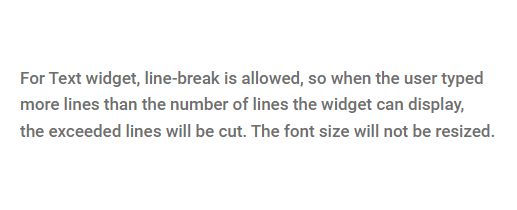
თუ ტექსტი (Text) ვიჯეტის შექმნისას აირჩევთ პარამეტრს ფონის მოცილება (Remove Background), ფონი გამჭვირვალე გახდება.
მოვლენები რეალურ დროში
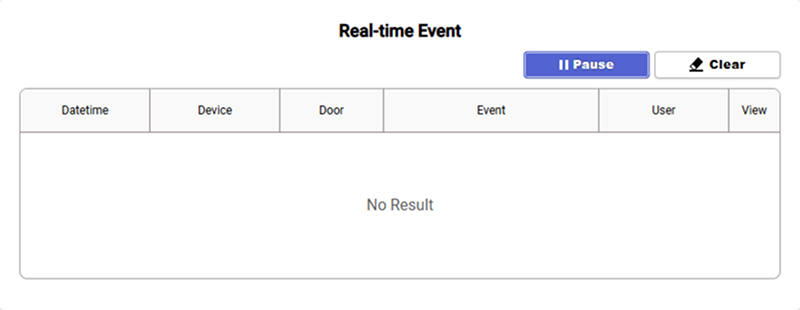
აჩვენებს BioStar X-ში მომხდარ მოვლენებს რეალურ დროში. მოვლენების შემოწმება შეგიძლიათ კონკრეტული მოვლენების, მომხმარებლების, კარებისა და მოწყობილობების მიხედვით გაფილტვრით.
-
პაუზა (Pause): რეალურ დროში მოვლენების ჩვენების დაპაუზება.
-
დაკვრა (Play): რეალურ დროში მოვლენების შეჩერებული ჩვენების გაგრძელება.
-
გასუფთავება (Clear): დაფიქსირებული ჩანაწერები მთლიანად მოცილდება.
თუ სხვა გვერდზე გადახვალთ და შემდეგ მართვის პანელი (Dashboard) გვერდზე დაბრუნდებით, სია გასუფთავდება და მოვლენების ჩაწერა თავიდან დაიწყება.
გავლის მონიტორინგი რეალურ დროში
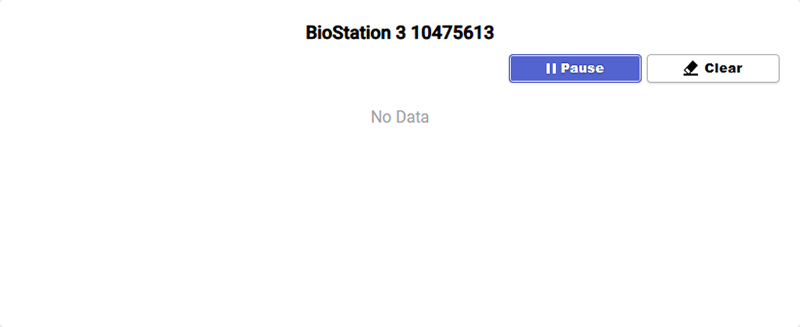
აირჩიეთ ერთი მოწყობილობა, რათა რეალურ დროში გამოჩნდეს იმ მომხმარებლის პროფილის ფოტო და ინფორმაცია (მომხმარებელი (User), თარიღი (Date), მოწყობილობა (Device)), რომელმაც არჩეულ მოწყობილობაზე ავთენტიფიკაცია წარმატებით გაიარა.
-
პაუზა (Pause): საკონტროლო პუნქტის დაპაუზება.
-
დაკვრა (Play): დაპაუზებული საკონტროლო პუნქტის გაგრძელება.
-
გასუფთავება (Clear): დაფიქსირებული ჩანაწერები მთლიანად მოცილდება.
საკონტროლო პუნქტი (Checkpoint) ვიჯეტში ჩანაწერები ინახება არაუმეტეს 5 ადამიანისთვის.
სისტემის გამოყენების მდგომარეობა
BioStar X-ის გამოყენების სხვადასხვა მაჩვენებელი რიცხვებით არის ნაჩვენები.
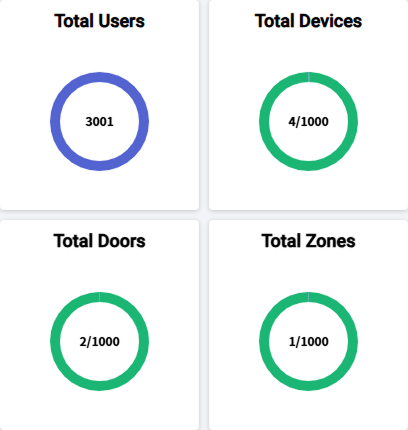
სისტემის გამოყენება (System Usage) ვიჯეტში შესაძლებელია შემდეგი მაჩვენებლების ჩვენება:
- სულ მომხმარებლები (Total Users), ბარათების საერთო რაოდენობა (Total Cards), თითის ანაბეჭდების საერთო რაოდენობა (Total Fingerprints), სულ სახეები (Total Faces), სულ სახეები (Total Faces), QR/ბარკოდის საერთო რაოდენობა (Total QR/Barcode), Mobile Access-ის საერთო რაოდენობა (Total Mobile Access), მოწყობილობების საერთო რაოდენობა (Total Devices), კარების საერთო რაოდენობა (Total Doors), გაფართოებული AC-ების საერთო რაოდენობა (Total Advanced ACs), წვდომის ჯგუფების საერთო რაოდენობა (Total Access Groups), მომხმარებელთა ჯგუფების საერთო რაოდენობა (Total User Groups), მოწყობილობის ჯგუფების საერთო რაოდენობა (Total Device Groups), IR სახე (IR Face)
კარის კონტროლი
აირჩიეთ ერთი კარი, რათა მისი სტატუსი შეამოწმოთ და მართოთ.
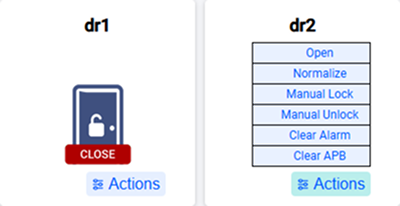
მოქმედებები (Actions) ღილაკებით შესაძლებელია შემდეგი ოპერაციების შესრულება:
- გახსნა (Open), ნორმალიზება (Normalize), ხელით ჩაკეტვა (Manual Lock), ხელით განბლოკვა (Manual Unlock), განგაშის მოხსნა (Clear Alarm), APB-ის გასუფთავება (Clear APB)
კარის კონტროლი (Door Control) ვიჯეტს სახელად ავტომატურად ენიჭება კარის სახელი და მისი შეცვლა შეუძლებელია.
ვიჯეტის მონაცემების განახლების ინტერვალის დაყენება
შეგიძლიათ დააყენოთ მართვის პანელზე დამატებული ვიჯეტების მონაცემების განახლების ინტერვალი.
-
გამშვები (Launcher) გვერდზე დააწკაპუნეთ მართვის პანელი (Dashboard).
-
ეკრანის ზედა მარჯვენა კუთხეში დააწკაპუნეთ ხატულას.
-
მართვის პანელის პარამეტრები (Dashboard Settings) რეჟიმში გადასვლის შემდეგ ეკრანის ქვედა ნაწილში, ზოგად პარამეტრებში დააყენეთ ავტომატური განახლების ინტერვალი (Auto Refresh Interval).
ეს გვერდი Suprema-ს ოფიციალური ინგლისური სახელმძღვანელოს ქართული თარგმანია. ეკრანის სურათები ინგლისურ ინტერფეისს ასახავს; ღილაკებისა და ველების სახელები მოცემულია ქართულად, ფრჩხილებში — ინგლისურად. უზუსტობის შემთხვევაში უპირატესობა ენიჭება ორიგინალს.