ქსელის პრიორიტეტის შემოწმება
ინსტრუქცია, როგორ შეამოწმოთ და დააყენოთ სერვერის ქსელის პრიორიტეტი BioStar X-ის ინსტალაციამდე.
როდის არის ეს საჭირო?
ქსელის პრიორიტეტის შემოწმება და დაყენება საჭიროა შემდეგ შემთხვევებში.
-
როცა სერვერზე ორი ან მეტი ქსელის ადაპტერი (LAN ბარათი) არის დაყენებული
-
როცა BioStar X-ის სერვისისთვის კონკრეტული ქსელის ადაპტერი უნდა იქნეს გამოყენებული
-
BioStar X-ის ინსტალაციის შემდეგ ქსელთან კავშირის პრობლემების თავიდან ასაცილებლად
თუ ზემოთ ჩამოთვლილთაგან არცერთი შემთხვევა თქვენ არ გეხებათ, ქსელის პრიორიტეტის შეცვლა საჭირო არ არის. გამოტოვეთ ეს ნაბიჯი და გადადით BioStar X-ის ინსტალაციაზე. BioStar X-ის ინსტალაციის შესახებ დამატებითი ინფორმაციისთვის იხილეთ სწრაფი ინსტალაცია.
BioStar X-ის ინსტალაციისას ავტომატურად შეირჩევა უფრო დაბალი მეტრიკის (უფრო მაღალი პრიორიტეტის) მქონე ქსელის ადაპტერი. რადგან ინსტალაციის შემდეგ ამ პარამეტრის შეცვლა შეიძლება რთული აღმოჩნდეს, ქსელის პრიორიტეტი აუცილებლად ინსტალაციამდე შეამოწმეთ და გაასწორეთ.
ქსელის პრიორიტეტის შემოწმება
შემოწმება ბრძანებათა სტრიქონში
-
Start მენიუში მოძებნეთ
cmdდა გაუშვით Command Prompt. -
შეიყვანეთ შემდეგი ბრძანება.
route print -
IPv4 Route Table სექციაში მოძებნეთ ჩანაწერები, რომლებშიც Network Destination არის
0.0.0.0. -
შეამოწმეთ მნიშვნელობა Metric სვეტში. რაც უფრო დაბალია მნიშვნელობა, მით უფრო მაღალია პრიორიტეტი.
შედეგის მაგალითი:
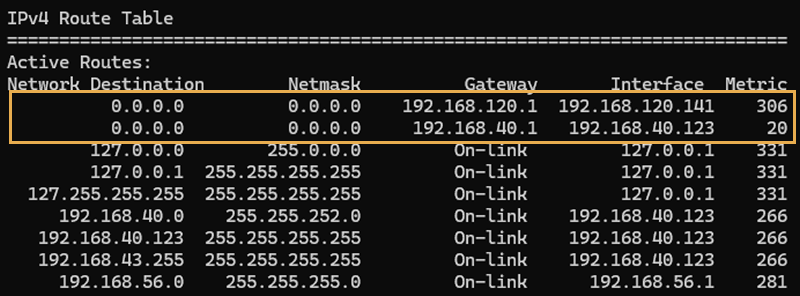
ზემოთ მოცემულ მაგალითში 192.168.40.123 ინტერფეისის მეტრიკის მნიშვნელობა არის 20, ამიტომ მას უფრო მაღალი პრიორიტეტი აქვს.
ქსელის ადაპტერის ინფორმაციის შემოწმება
დაადგინეთ, რომელი ქსელის ადაპტერი შეესაბამება თითოეულ ინტერფეისს.
-
Command Prompt ფანჯარაში შეიყვანეთ ქვემოთ მოცემული ბრძანება.
ipconfig /all -
თითოეული ქსელის ადაპტერის IPv4 address შეადარეთ მანამდე დადგენილ Gateway მისამართს და განსაზღვრეთ, რომელი ადაპტერია ეს.
ქსელის პრიორიტეტის შეცვლა
სასურველი ქსელის ადაპტერის პრიორიტეტის ასამაღლებლად შეასრულეთ ქვემოთ მოცემული ნაბიჯები.
ქვემოთ მოცემული ნაბიჯები აღწერილია Windows 11-ის მაგალითზე. მენიუს მდებარეობა შეიძლება განსხვავდებოდეს Windows-ის იმ ვერსიის მიხედვით, რომელსაც იყენებთ.
ქსელის პარამეტრების გახსნა
-
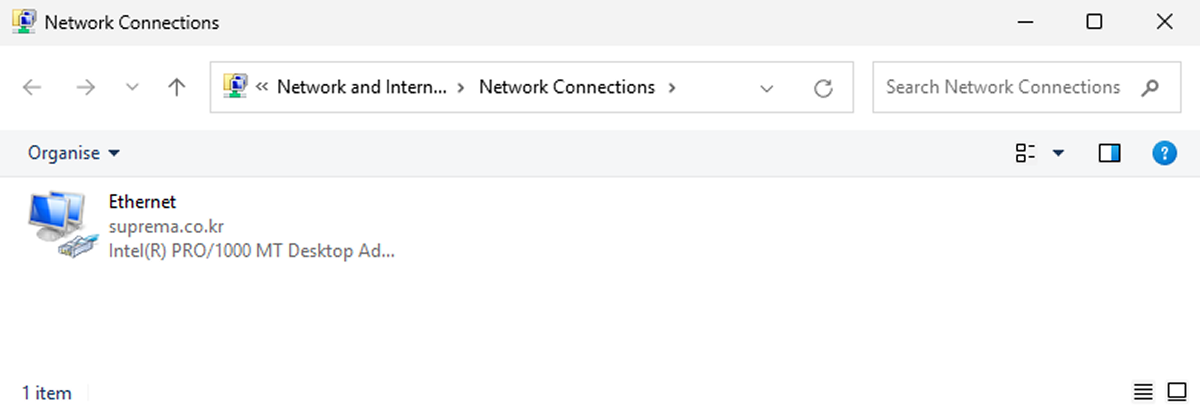
Start მენიუში აკრიფეთ View Network Connections.

-
ძიების შედეგებში დააწკაპუნეთ View Network Connections-ზე.
-
სიაში ორჯერ დააწკაპუნეთ ინტერნეტთან დაკავშირებულ ადაპტერზე.
ადაპტერის პარამეტრების გახსნა
-
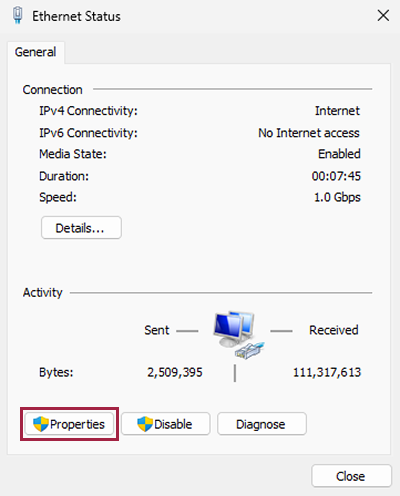
როცა Ethernet Status ფანჯარა გამოჩნდება, დააწკაპუნეთ Properties ღილაკზე.
-
როცა Ethernet Properties ფანჯარა გამოჩნდება, სიაში აირჩიეთ Internet Protocol Version 4 (TCP/IPv4).

-
დააწკაპუნეთ Properties ღილაკზე.
-
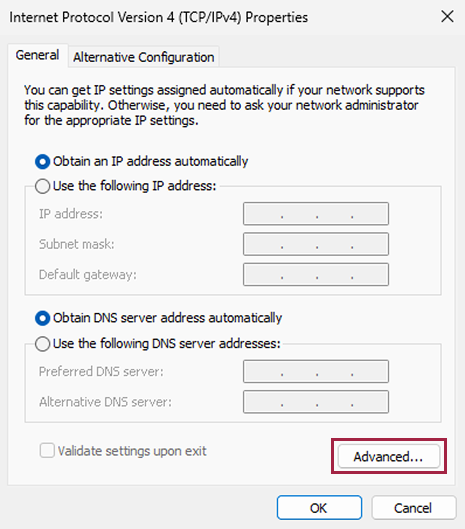
როცა Internet Protocol Version 4 (TCP/IPv4) Properties ფანჯარა გამოჩნდება, დააწკაპუნეთ Advanced ღილაკზე.
მეტრიკის პარამეტრები
-
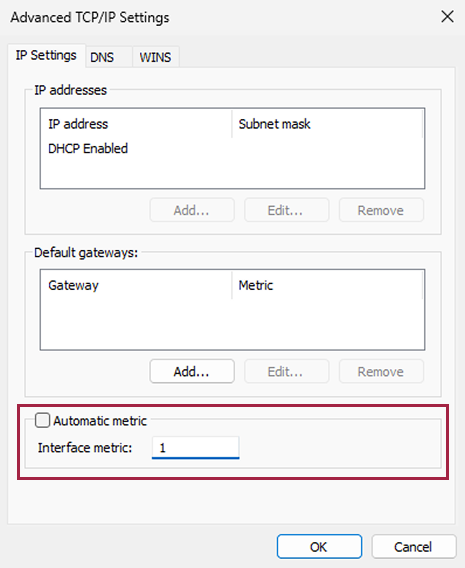
მოხსენით მონიშვნა Automatic Metric მოსანიშნ ველს.
-
Interface Metric ველში შეიყვანეთ სასურველი მნიშვნელობა.
-
თუ უმაღლესი პრიორიტეტი გსურთ, შეიყვანეთ
1. -
თუ სხვა ადაპტერებზე მაღალი პრიორიტეტი გსურთ, შეიყვანეთ რიცხვი, რომელიც სხვა ადაპტერების მეტრიკის მნიშვნელობებზე ნაკლებია.
-
-
პარამეტრების შესანახად და ყველა ფანჯრის დასახურად დააწკაპუნეთ OK ღილაკზე.
Interface Metric ველში შეგიძლიათ შეიყვანოთ მნიშვნელობა 1-დან 9999-მდე. რაც უფრო დაბალია მნიშვნელობა, მით უფრო მაღალია პრიორიტეტი.
პარამეტრების შემოწმება
-
ხელახლა გახსენით Command Prompt და შეასრულეთ ბრძანება
route print. -
შეამოწმეთ, შეიცვალა თუ არა მეტრიკის მნიშვნელობა.
პრობლემების მოგვარება
-
თუ პარამეტრები არ ამოქმედდა, გადატვირთეთ კომპიუტერი ან გამორთეთ და ხელახლა ჩართეთ ქსელის ადაპტერი.
-
თუ ქსელთან კავშირი გაწყდა, დააბრუნეთ თავდაპირველი პარამეტრები და ხელახლა ჩართეთ Automatic Metric პარამეტრი. სწორი პარამეტრების დასაზუსტებლად მიმართეთ თქვენი ქსელის ადმინისტრატორს.
თუ BioStar X-ის ინსტალაციის შემდეგ ქსელის პარამეტრების შეცვლა დაგჭირდათ, რეკომენდებულია პროგრამის სრულად წაშლა და ხელახლა ინსტალაცია.
შემდეგი ნაბიჯი
ამ სახელმძღვანელოში აღწერილია ინსტალაციის მარტივი მეთოდი მათთვის, ვინც პროგრამას პირველად იყენებს.
ამ სახელმძღვანელოში აღწერილია, როგორ შეასრულოთ მორგებული ინსტალაცია იმ მონაცემთა ბაზასთან ინტეგრაციისთვის, რომელიც მომხმარებელს უკვე დაყენებული აქვს.
ეს გვერდი Suprema-ს ოფიციალური ინგლისური სახელმძღვანელოს ქართული თარგმანია. ეკრანის სურათები ინგლისურ ინტერფეისს ასახავს; ღილაკებისა და ველების სახელები მოცემულია ქართულად, ფრჩხილებში — ინგლისურად. უზუსტობის შემთხვევაში უპირატესობა ენიჭება ორიგინალს.