დაწყებამდე
ამ სახელმძღვანელოში მოცემულია მნიშვნელოვანი ინფორმაცია, რომელიც BioStar X-თან მუშაობის დაწყებამდე უნდა იცოდეთ. BioStar X მხარს უჭერს 64-ბიტიან ოპერაციულ სისტემებს. შეამოწმეთ იმ კომპიუტერის სისტემური მოთხოვნები, რომელზეც BioStar X-ის დაყენება გსურთ, და შემდეგ დააინსტალირეთ.
შენიშვნები ინსტალაციამდე
BioStar X-ის ინსტალაციამდე შეამოწმეთ ქვემოთ ჩამოთვლილი საკითხები და შემდეგ გააგრძელეთ ინსტალაცია.
-
BioStar X-ის ინსტალაცია მხოლოდ 64-ბიტიან ოპერაციულ სისტემაზეა შესაძლებელი.
-
თუ MS SQL 2012 Express-ს იყენებთ, გადადით შემდეგ ბმულზე და დააინსტალირეთ Service Pack 3.
-
თუ MS SQL 2014 Express-ს იყენებთ, გადადით შემდეგ ბმულზე და დააინსტალირეთ Service Pack 2.
-
თუ MS SQL Server-ს იყენებთ, სერვერისა და თითოეული ცხრილის
Collationპარამეტრისთვის დააყენეთ CI (რეგისტრის მიმართ არამგრძნობიარე). -
BioStar X-ის ძველი ვერსიის მონაცემთა ბაზის სარეზერვო ასლის შექმნამდე გათიშეთ ყველა სერვისი. ამასთან, თუ AC მონაცემთა ბაზისა და TA მონაცემთა ბაზის სარეზერვო ასლს ერთად არ შექმნით და ერთად არ აღადგენთ, TA მონაცემთა ბაზის გამოყენებას ვერ შეძლებთ.
-
თუ BioStar X-ის მონაცემთა ბაზის სარეზერვო ასლის შექმნა გსურთ, აუცილებლად შექმენით აგრეთვე \Program Files\BioStar X\util საქაღალდეში არსებული enckey ფაილისა და \Program Files\BioStar X საქაღალდეში არსებული system.conf და setting.conf ფაილების სარეზერვო ასლები. წინააღმდეგ შემთხვევაში მონაცემთა ბაზის გამოყენება შეუძლებელი იქნება.
-
BioStar X-ის მიერ ნაგულისხმევად გამოყენებული პორტები იხილეთ გვერდზე სერვისის პარამეტრები. თუ იმავე პორტს სხვა პროგრამა იკავებს, BioStar X-მა შესაძლოა გამართულად ვერ იმუშაოს.
მონაცემთა ბაზის შემოწმება
თუ მომხმარებლის მიერ გამართულ მონაცემთა ბაზას იყენებთ, BioStar X-ის ინსტალაციამდე შეამოწმეთ ქვემოთ მოცემული პუნქტები.
MariaDB
-
my.cnf ფაილის
[mysql]სექციაში შეცვალეთ ქვემოთ მოცემული პარამეტრები.my.cnfcharacter-set-server=utf8 collation-server=utf8_unicode_ci max_connections = 600 -
my.cnf ფაილის
[mysql]სექციაში დაამატეთ ქვემოთ მოცემული პარამეტრები.my.cnflog_bin_trust_function_creators = 1 group_concat_max_len = 102400 -
დაუკავშირდით MariaDB-ს root უფლებებით და შეასრულეთ ქვემოთ მოცემული ბრძანება.
SQLGRANT SUPER ON . TO user_id@'localhost' IDENTIFIED BY "password"; GRANT SUPER ON . TO user_id@'%' IDENTIFIED BY "password";
MS SQL Server
-
ყველა მონაცემთა ბაზისა და ცხრილის
Collationპარამეტრი დააყენეთ ისე, რომ რეგისტრის მიმართ არამგრძნობიარე (CI) იყოს. -
მონაცემთა ბაზის სახელი შეიძლება შეიცავდეს მხოლოდ ციფრებს, ლათინურ ასოებს (რეგისტრის გათვალისწინებით) და სპეციალურ სიმბოლოებს
-_.
პორტის პარამეტრები
-
გაუშვით SQL Server Configuration Manager და Protocols for SQLEXPRESS-ის TCP/IP Protocol-ისთვის მიუთითეთ სასურველი პორტის ნომერი.
-
პარამეტრების ასამოქმედებლად ხელახლა გაუშვით SQL Server Services.
მომხმარებლისა და მონაცემთა ბაზის შექმნა
-
SQL Server Management Studio-ში შედით sa ანგარიშით, SQL Server Authentication-ის გამოყენებით.
-
მარჯვენა ღილაკით დააწკაპუნეთ Security-ზე და შემდეგ დააწკაპუნეთ New Login-ზე.
-
Login Name ველში შეიყვანეთ სასურველი სახელი და აირჩიეთ SQL Server Authentication.
-
Password და Confirm password ველებში შეიყვანეთ სასურველი პაროლი, შემდეგ კი მოხსენით მონიშვნა Enforce password policy-ს.
-
პარამეტრების შესანახად დააწკაპუნეთ OK-ზე.
-
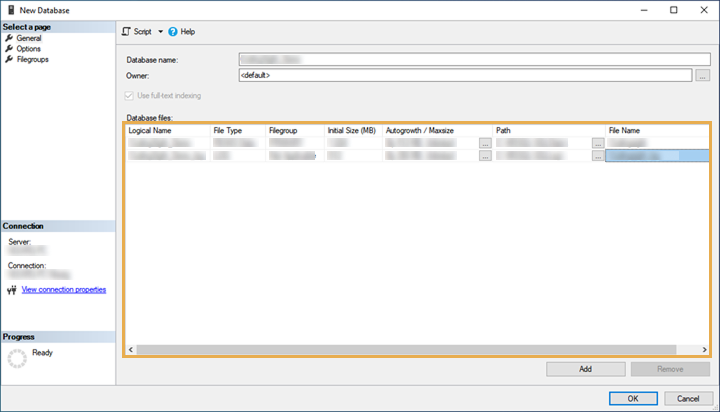
მარჯვენა ღილაკით დააწკაპუნეთ Database-ზე და შემდეგ დააწკაპუნეთ New Database-ზე.
-
Database Name ველში შეიყვანეთ სასურველი სახელი.
-
Owner ველში შეიყვანეთ 3-ე ნაბიჯში მითითებული შესვლის სახელი.
Database Files სექციაში მიუთითეთ ქვემოთ მოცემული რეკომენდებული მნიშვნელობები. Autogrowth გამართეთ ფიქსირებული ზომებით (MB/GB) და არა პროცენტებით, და მოერიდეთ ძალიან მცირე ნაზრდებს, რომლებიც ზომის ხშირ გაზრდას გამოიწვევს.
მცირე (10 GB-მდე)
-
მონაცემები: Initial Size 1 - 5 GB, Autogrowth 100 - 512 MB
-
ჟურნალი: Initial Size 512 MB - 2 GB, Autogrowth 100 - 512 MB
-
TempDB: Initial Size 512 MB - 1 GB
მაგ.: მონაცემები 2 GB (Autogrowth 256 MB) / ჟურნალი 1 GB (Autogrowth 128 MB) / TempDB 512 MB
საშუალო (10 - 500 GB)
-
მონაცემები: Initial Size 10 - 50 GB, Autogrowth 512 MB - 1 GB
-
ჟურნალი: Initial Size 5 - 10 GB, Autogrowth 512 MB - 1 GB
-
TempDB: Initial Size 2 - 8 GB
მაგ.: მონაცემები 20 GB (Autogrowth 1 GB) / ჟურნალი 5 GB (Autogrowth 512 MB) / TempDB 4 GB
კორპორაციული (500 GB ან მეტი)
-
მონაცემები: Initial Size 100 GB ან მეტი, Autogrowth 1 - 4 GB
-
ჟურნალი: Initial Size 20 ~ 100 GB, Autogrowth 1 ~ 4 GB
-
TempDB: Initial Size 8 - 32 GB
მაგ.: მონაცემები 100 GB (Autogrowth 2 GB) / ჟურნალი 50 GB (Autogrowth 2 GB) / TempDB 16 GB
-
ნუ დააყენებთ Autogrowth-ს ძალიან მცირე ნაზრდებზე და ნუ დატოვებთ Maxsize-ს მნიშვნელობით Unlimited. ამის ნაცვლად, მოსალოდნელი ზრდის გათვალისწინებით დააწესეთ სათანადო ზღვრები და თვალი ადევნეთ გამოყენებას.
-
გარემოში, სადაც ბევრი ტრანზაქცია სრულდება, პერიოდულად შექმენით ჟურნალების სარეზერვო ასლები, რათა ჟურნალის ფაილების ზომა არ გაიზარდოს.
Windows Authentication-ის მონაცემთა ბაზის გამართვა
წინასწარი პარამეტრები
თუ Microsoft Windows Active Directory-ს იყენებთ, Windows Authentication-ის მონაცემთა ბაზის გამართვამდე შეასრულეთ წინასწარი გამართვა ქვემოთ აღწერილი წესით.
-
SQL Server Management Studio-ში შედით ადმინისტრატორის ანგარიშით.
-
მარჯვენა ღილაკით დააწკაპუნეთ Security-ზე და შემდეგ დააწკაპუნეთ New Login-ზე.
-
აირჩიეთ Windows Authentication და შემდეგ დააწკაპუნეთ Search-ზე.
-
Select a user or group ფანჯარაში დააწკაპუნეთ მდებარეობაზე, აირჩიეთ Active Directory-ის გზა და დააწკაპუნეთ OK-ზე.
-
Enter object name to select ველში შეიყვანეთ მომხმარებლის სახელი, შემდეგ დააწკაპუნეთ Check Names > OK.
-
Select a page არეში დააწკაპუნეთ Server Roles-ზე.
-
აირჩიეთ sysadmin და შემდეგ დააწკაპუნეთ OK-ზე.
-
Select page არეში დააწკაპუნეთ User Mapping-ზე.
-
აირჩიეთ ac, master, ta, ve და Default Schema-სთვის მიუთითეთ dbo.
-
პარამეტრების შესანახად დააწკაპუნეთ OK-ზე.
MS SQL-ის Windows Authentication-ის გამართვა Active Directory-ის ანგარიშით
-
გაუშვით services.msc.
-
SQL Server-ის მონაცემთა ბაზის Properties > Logon ფანჯარაში აირჩიეთ Specify account და შედით დომენის მომხმარებლით.
-
Windows-ის Firewall-ში გამონაკლისად დაამატეთ პორტი 1433.
-
SQL Server-ში sysadmin ავთენტიფიკაციით შექმენით ცარიელი მონაცემთა ბაზები ac, ta, ve.
-
დომენის მომხმარებელს SQL Server-ისთვის Windows Authentication-ის გამოყენება დაუყენეთ და ac, ta, ve მონაცემთა ბაზებზე მიანიჭეთ ყველა უფლება, გარდა sysadmin-ისა.
-
services.msc-ში დააკავშირეთ ყველა სერვისი, გარდა ლოკალური კომპიუტერისა.
-
დომენის მომხმარებელი ლოკალური სერვისის კომპიუტერზე ადმინისტრატორად დანიშნეთ.
-
დაუკავშირდით MS SQL ODBC-ს.
მონაცემთა ბაზის გამართვა
-
გაუშვით SQL Server Configuration Manager და SQL Native Client-ის ქვეშ დააწკაპუნეთ Client Protocol-ზე.
-
აირჩიეთ TCP/IP და შეამოწმეთ ნაგულისხმევი პორტი.
-
SQL Server Network Configuration-ის ქვეშ დააწკაპუნეთ Protocols for SQL EXPRESS-ზე.
-
შეამოწმეთ, რომ TCP/IP-ში ODBC პორტის მნიშვნელობა ნაგულისხმევ პორტს ემთხვევა.
-
SQL Server Management Studio-ში შედით ადმინისტრატორის ანგარიშით.
-
დააწკაპუნეთ Security > Log In, შემდეგ ორჯერ დააწკაპუნეთ NT AUTHORITY\SYSTEM-ზე.
-
Select a page არეში დააწკაპუნეთ Server Roles-ზე.
-
აირჩიეთ public და sysadmin, შემდეგ დააწკაპუნეთ OK-ზე.
-
Select page არეში დააწკაპუნეთ User Mapping-ზე.
-
აირჩიეთ მონაცემთა ბაზები ac, ta, ve და შესანახად დააწკაპუნეთ OK-ზე.
შემდეგი ნაბიჯი
გაეცანით BioStar X-ის ინსტალაციისთვის საჭირო სისტემის მინიმალურ მოთხოვნებს.
ამ სახელმძღვანელოში აღწერილია ინსტალაციის მარტივი მეთოდი მათთვის, ვინც პროგრამას პირველად იყენებს.
ამ სახელმძღვანელოში აღწერილია, როგორ შეასრულოთ მორგებული ინსტალაცია იმ მონაცემთა ბაზასთან ინტეგრაციისთვის, რომელიც მომხმარებელს უკვე დაყენებული აქვს.
ეს გვერდი Suprema-ს ოფიციალური ინგლისური სახელმძღვანელოს ქართული თარგმანია. ეკრანის სურათები ინგლისურ ინტერფეისს ასახავს; ღილაკებისა და ველების სახელები მოცემულია ქართულად, ფრჩხილებში — ინგლისურად. უზუსტობის შემთხვევაში უპირატესობა ენიჭება ორიგინალს.