ჩაშენებული პროგრამის განახლება
BioStar X-თან დაკავშირებულ მოწყობილობებზე ჩაშენებული პროგრამის განახლება მარტივად ხდება, დამატებითი მიერთებებისა და ოპერაციების გარეშე. მოწყობილობის ჩაშენებული პროგრამის განახლებულ მდგომარეობაში შენარჩუნება აღმოფხვრის უსაფრთხოების სისუსტეებს და ახალ ფუნქციებს ხდის ხელმისაწვდომს.
დაწყებამდე
მოწყობილობის ჩაშენებული პროგრამის განახლებამდე მოამზადეთ ჩაშენებული პროგრამის ახალი ვერსიის ფაილი. ჩამოტვირთული ფაილი შეინახეთ ქვემოთ მითითებულ გზაზე და ამოაარქივეთ. თუ საქაღალდე firmware არ არსებობს, შექმენით ახალი.
C:\Program Files\BioStar X\firmware
ჩაშენებული პროგრამის უახლესი ვერსიის ფაილის ჩამოსატვირთად მოძებნეთ თქვენი მოწყობილობის მოდელის სახელი გვერდზე Suprema Download Center.
ჩაშენებული პროგრამის განახლება
-
ჩაშენებული პროგრამის განახლებამდე დარწმუნდით, რომ მოწყობილობას აქვს კვება და ქსელთან კავშირი. განსაკუთრებით მნიშვნელოვანია, რომ განახლების დროს კვება არ შეწყდეს.
-
მოწყობილობის ტიპისა და რეჟიმის მიხედვით, პროცესს შეიძლება 1 საათი ან მეტი დასჭირდეს. გარდა ამისა, განახლების დროს მოწყობილობის გამოყენება შეუძლებელია.
-
ჩაშენებული პროგრამის განახლების დროს არ გამორთოთ მოწყობილობა. განახლების დასრულების შემდეგ მოწყობილობა ავტომატურად გადაიტვირთება.
ერთი მოწყობილობის ჩაშენებული პროგრამის განახლება
-
გვერდზე გამშვები (Launcher) დააწკაპუნეთ პარამეტრები (Settings).
-
მარცხენა გვერდითა პანელზე დააწკაპუნეთ მოწყობილობა (Device) → მოწყობილობა (Device).
-
მოწყობილობების სიაში დააწკაპუნეთ მოწყობილობაზე, რომლის განახლებაც გსურთ.
-
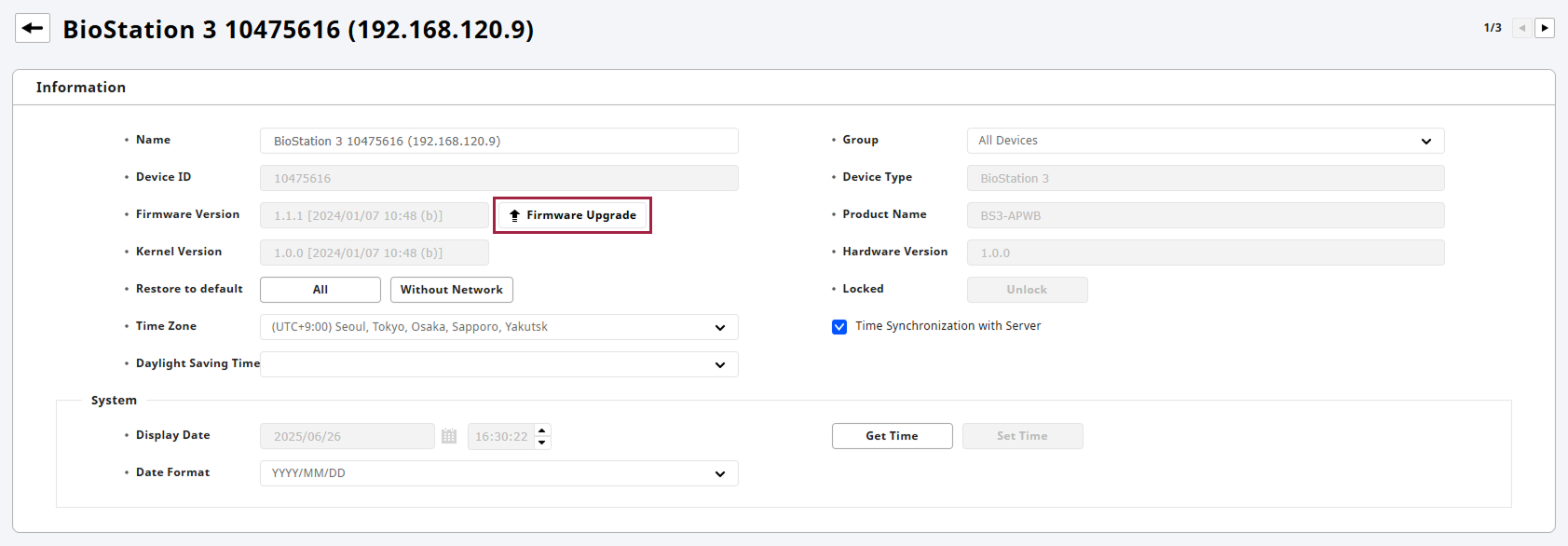
მოწყობილობის დეტალების ეკრანზე, სექციაში ინფორმაცია (Information) დააწკაპუნეთ firmware-ის განახლება (Firmware Upgrade).
-
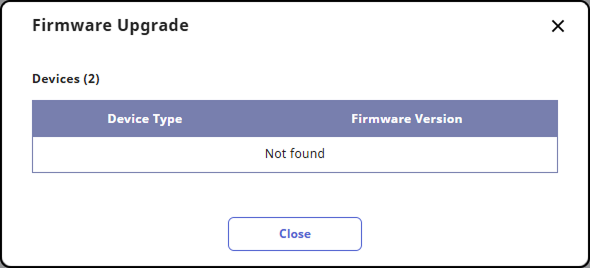
როდესაც გამოჩნდება ფანჯარა firmware-ის განახლება (Firmware Upgrade), დააწკაპუნეთ ჩაშენებული პროგრამის ვერსიაზე.
-
როდესაც გამოჩნდება გაფრთხილების შეტყობინების ფანჯარა, დააწკაპუნეთ გაგრძელება (Continue).
ამის შემდეგ დაიწყება მოწყობილობის ჩაშენებული პროგრამის განახლება.
რამდენიმე მოწყობილობის ჩაშენებული პროგრამის განახლება
-
გვერდზე გამშვები (Launcher) დააწკაპუნეთ პარამეტრები (Settings).
-
მარცხენა გვერდითა პანელზე დააწკაპუნეთ მოწყობილობა (Device) → მოწყობილობა (Device).
-
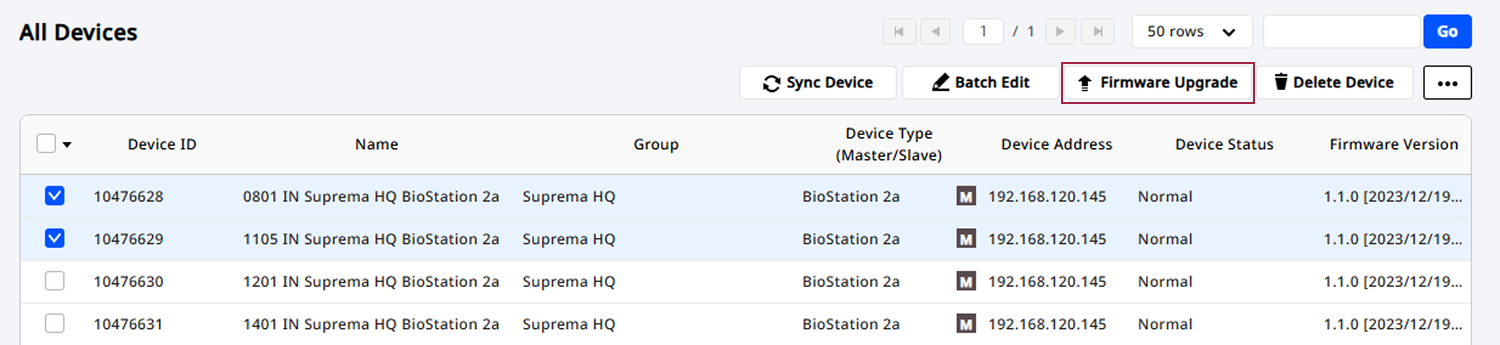
მოწყობილობების სიაში მონიშნეთ იმ მოწყობილობების მარცხენა კიდეში მდებარე მოსანიშნი უჯრა, რომელთა განახლებაც გსურთ. შესაძლებელია რამდენიმე მოწყობილობის არჩევა.
-
მოწყობილობების სიის ზედა მარჯვენა ნაწილში დააწკაპუნეთ firmware-ის განახლება (Firmware Upgrade).
-
როდესაც გამოჩნდება ფანჯარა firmware-ის განახლება (Firmware Upgrade), დააწკაპუნეთ ჩაშენებული პროგრამის ვერსიაზე.
-
როდესაც გამოჩნდება გაფრთხილების შეტყობინების ფანჯარა, დააწკაპუნეთ გაგრძელება (Continue).
ამის შემდეგ დაიწყება არჩეული მოწყობილობების ჩაშენებული პროგრამის განახლება.
-
ღილაკი firmware-ის განახლება (Firmware Upgrade) აქტიურდება მხოლოდ მოწყობილობების სიაში მოწყობილობის არჩევის შემდეგ.
-
ერთნაირი RS-485 რეჟიმის მქონე მოწყობილობების განახლება შესაძლებელია ერთდროულად, ჯგუფურად. მაგალითად, ერთდროულად შეიძლება განახლდეს რამდენიმე მთავარი მოწყობილობა ან რამდენიმე დაქვემდებარებული მოწყობილობა.
-
მთავარი მოწყობილობების ან მთავარი მოწყობილობის გარეშე არსებული დაქვემდებარებული მოწყობილობების განახლება შესაძლებელია ერთდროულად, ჯგუფურად.
-
ერთსა და იმავე მთავარ მოწყობილობასთან დაკავშირებული დაქვემდებარებული მოწყობილობების ერთდროულად განახლება შეუძლებელია.
ეს გვერდი Suprema-ს ოფიციალური ინგლისური სახელმძღვანელოს ქართული თარგმანია. ეკრანის სურათები ინგლისურ ინტერფეისს ასახავს; ღილაკებისა და ველების სახელები მოცემულია ქართულად, ფრჩხილებში — ინგლისურად. უზუსტობის შემთხვევაში უპირატესობა ენიჭება ორიგინალს.