მოწყობილობების კავშირის მართვის პარამეტრები
BioStar X-ის მოწყობილობების კავშირის მენეჯერი (Device Connection Manager) არის ფუნქცია, რომელიც განკუთვნილია კომპანიებში ან დიდ შენობებში მოწყობილობების დიდი რაოდენობის ეფექტურად სამართავად. ადრე ერთ სერვერს მაქსიმუმ 1,000 მოწყობილობის დაკავშირება შეეძლო, ახლა კი შეგიძლიათ რამდენიმე კომპიუტერზე რამდენიმე კავშირის სერვერი დააინსტალიროთ და 3,000-მდე ქსელური მოწყობილობა მართოთ.
-
ამ ფუნქციისთვის გააქტიურებული უნდა იყოს Device Manager ლიცენზია. სალიცენზიო პოლიტიკის შესახებ დამატებითი ინფორმაციისთვის იხილეთ სალიცენზიო პოლიტიკა.
-
Multi Communications Server-ის სპეციფიკაციებისა და ინსტალაციის შესახებ დამატებითი ინფორმაციისთვის იხილეთ:
ძირითადი შესაძლებლობები
-
სერვერების გაფართოება: მეტი მოწყობილობის დასაკავშირებლად კავშირის სერვერები მთავარი კომპიუტერის გარდა დამატებით კომპიუტერებზეც დააინსტალირეთ.
-
რამდენიმე სერვერის ერთობლივი მუშაობა: ერთად გამოიყენეთ სამამდე სერვერი, რათა ჯამში 3,000 მოწყობილობა იყოს მხარდაჭერილი.
-
მოწყობილობების მოსახერხებელი მართვა: ახალი მოწყობილობების დამატებისას აირჩიეთ, რომელ სერვერს დაუკავშირდეს; არსებული მოწყობილობების სხვა სერვერზე გადატანაც შეგიძლიათ.
-
დიდი გარემოს მხარდაჭერა: მოწყობილობების დიდი რაოდენობა საიმედოდ ამუშავეთ დიდ საწარმოო ობიექტებსა ან შენობებში.
Multi Communications Server არის სპეციალიზებული სერვისი, რომელიც მოწყობილობების დაკავშირების ფუნქციას BioStar X-ის ინტეგრირებული სერვერისგან გამოყოფს. ის მხოლოდ მოწყობილობებთან საიმედო კავშირზეა ორიენტირებული, რაც მთელი სისტემის წარმადობას ზრდის.
მოწყობილობების სხვა სერვერზე გადატანა
ეს ფუნქცია საშუალებას გაძლევთ, მოწყობილობები მთავარი სერვერიდან ან ერთი Multi Communications Server-იდან სხვა Multi Communications Server-ზე გადაიტანოთ. ის ეხმარება მოწყობილობების კავშირის მდგომარეობის შენარჩუნებას სერვერებს შორის გადატანისას.
-
გვერდზე გამშვები (Launcher) დააწკაპუნეთ პარამეტრები (Settings).
-
მარცხენა გვერდითა პანელზე დააწკაპუნეთ მოწყობილობა (Device) → მოწყობილობების კავშირის მენეჯერი (Device Connection Manager).
-
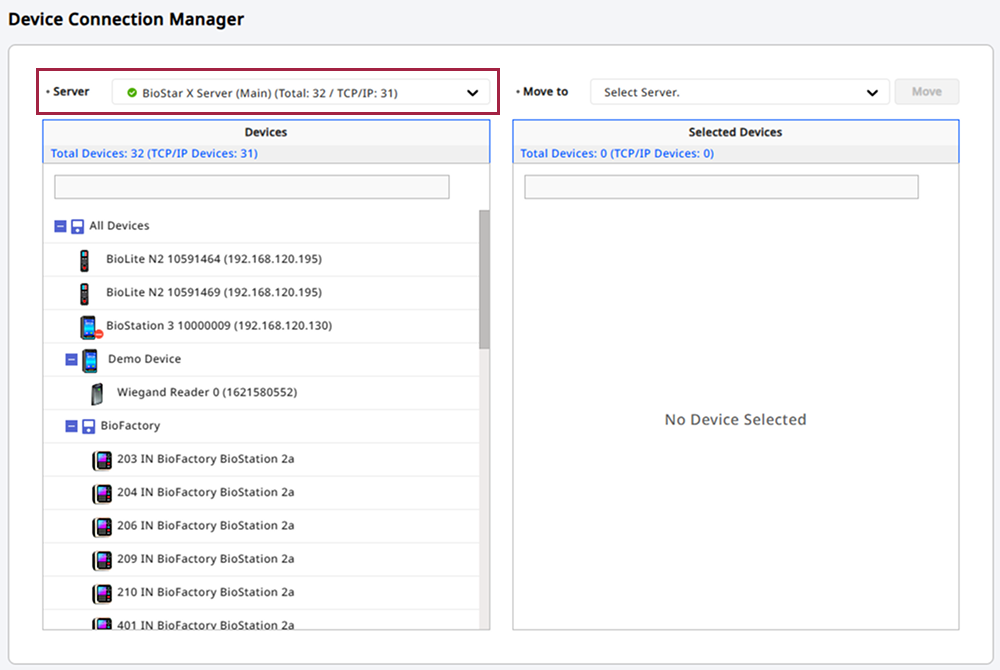
მარცხნივ, განყოფილებაში სერვერი (Server) აირჩიეთ სერვერი, რომელზეც გადასატანი მოწყობილობაა რეგისტრირებული.
-
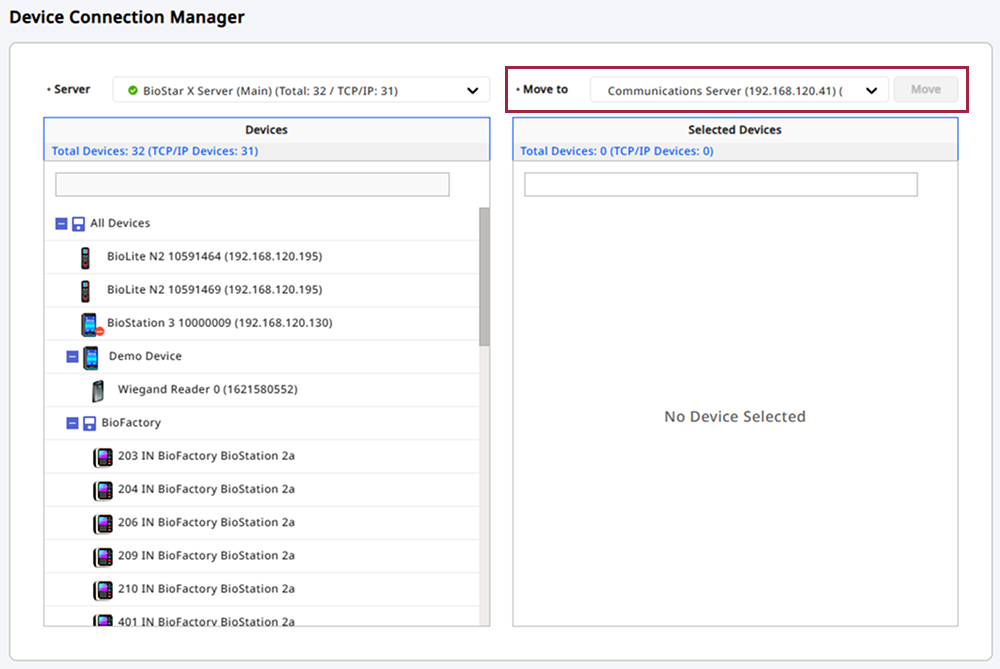
მარჯვნივ, განყოფილებაში გადატანა (Move to) აირჩიეთ სამიზნე სერვერი, რომელზეც მოწყობილობების გადატანა გსურთ.
-
მოწყობილობების სიიდან აირჩიეთ გადასატანი მოწყობილობა (მოწყობილობები). შეგიძლიათ რამდენიმე მოწყობილობა აირჩიოთ.
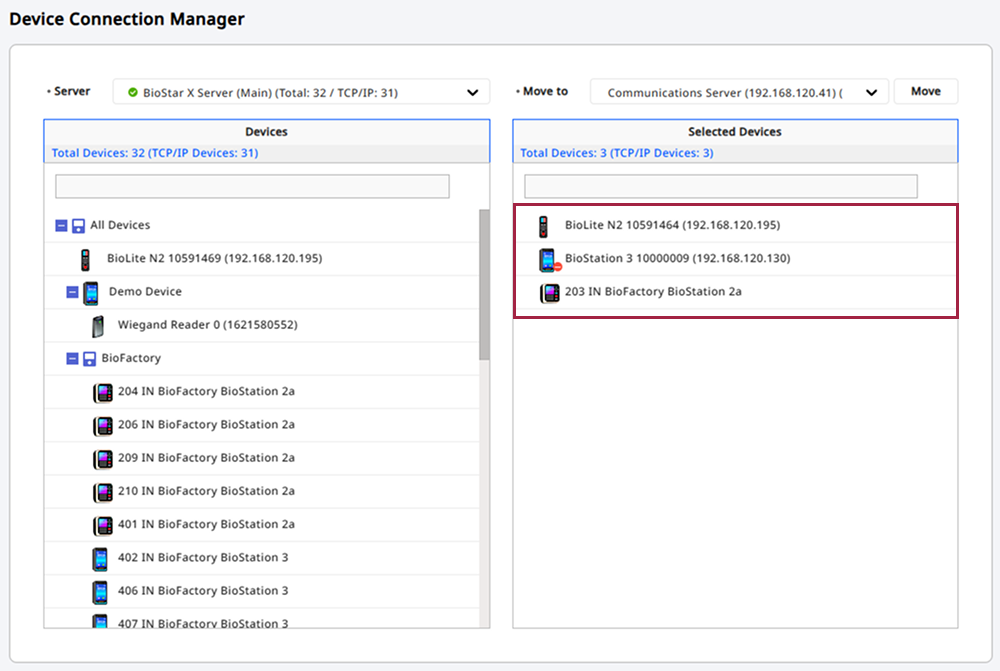
კონკრეტული მოწყობილობის მოსაძებნად ზედა შესაყვან ველში შეიყვანეთ საკვანძო სიტყვები. ძიება შესაძლებელია მოწყობილობის სახელით ან სერიული ნომრით.
-
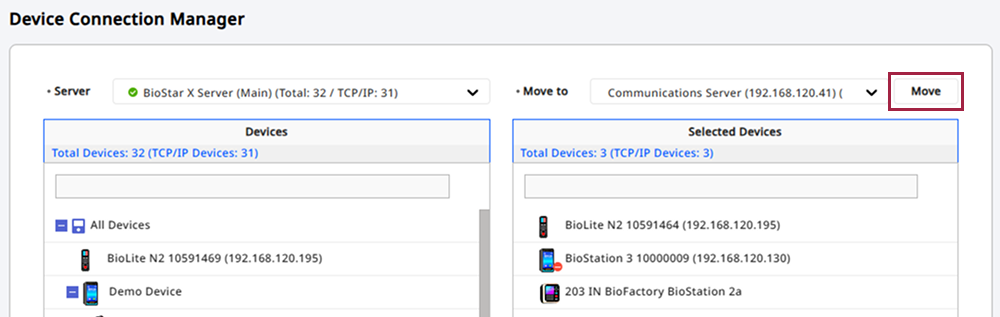
მოწყობილობის სამიზნე სერვერზე გადასატანად დააწკაპუნეთ გადატანა (Move).
-
შეტყობინების ფანჯარაში შეამოწმეთ გადასატანი მოწყობილობების საერთო რაოდენობა, TCP/IP-ით დაკავშირებული მოწყობილობების რაოდენობა, სამიზნე სერვერის სახელი და IP მისამართი.
-
დააწკაპუნეთ დიახ (Yes).
გადატანის დასრულების შემდეგ შეტყობინების ფანჯარაში შეგიძლიათ ნახოთ გადატანილი მოწყობილობების საერთო რაოდენობა, TCP/IP-ით დაკავშირებული მოწყობილობების რაოდენობა და იმ სერვერის სახელი და IP მისამართი, რომელზეც ისინი გადავიდა.
თუ ზოგიერთი მოწყობილობის გადატანა ვერ მოხერხდა, შეტყობინების ფანჯარაში გამოჩნდება ასეთი მოწყობილობების რაოდენობა და TCP/IP-ით დაკავშირებული მოწყობილობების რაოდენობა. იმ მოწყობილობების სიისა და წარუმატებლობის მიზეზების CSV ფაილში სანახავად, რომელთა გადატანაც ვერ მოხერხდა, დააწკაპუნეთ ღილაკზე ჩამოტვირთვა (Download).
-
თუ დაკავშირებული გაფართოების სერვერები არ არის, ეკრანის მარჯვენა მხარეს გადატანა (Move to) არ გამოჩნდება.
-
სერვერის არჩევისას ჩანს ამ სერვერზე რეგისტრირებული ყველა მოწყობილობა, მათ შორის Wiegand-ით და RS-485-ით დაკავშირებული მოწყობილობები.
-
მოწყობილობის ან მოწყობილობების ჯგუფის არჩევისას გადაიტანება ამ მოწყობილობასთან დაკავშირებული დაქვემდებარებული მოწყობილობებიც და ჯგუფში შემავალი მოწყობილობებიც.
-
მოწყობილობების გადატანა, რომლებიც TCP/IP-ით არ არის დაკავშირებული, შეუძლებელია.
ეს გვერდი Suprema-ს ოფიციალური ინგლისური სახელმძღვანელოს ქართული თარგმანია. ეკრანის სურათები ინგლისურ ინტერფეისს ასახავს; ღილაკებისა და ველების სახელები მოცემულია ქართულად, ფრჩხილებში — ინგლისურად. უზუსტობის შემთხვევაში უპირატესობა ენიჭება ორიგინალს.