ბარათების მართვა
შეგიძლიათ შეამოწმოთ ბარათის გაცემის სტატუსი, შეცვალოთ Wiegand ბარათის მონაცემთა ფორმატი და მართოთ CSN მობილური ბარათების წაშლის ისტორია.
ბარათების მართვა
-
გამშვები (Launcher) გვერდზე დააწკაპუნეთ პარამეტრები (Settings).
-
მარცხენა გვერდითა პანელზე დააწკაპუნეთ მაიდენტიფიცირებელი (Credential) → ბარათი (Card).
-
რეგისტრირებული ბარათები ბარათების სიის ეკრანზე გამოჩნდება.

ბარათების გაცემის სტატუსის მიხედვით გასაფილტრად დააწკაპუნეთ გაცემის სტატუსზე ეკრანის მარცხენა მხარეს. ბარათის გაცემის სტატუსები შემდეგია:
-
მიუნიჭებელი ბარათი (Unassigned Card): ბარათი, რომელიც არცერთ მომხმარებელს არ აქვს მინიჭებული.
-
მინიჭებული ბარათი (Assigned Card): კონკრეტული მომხმარებლისთვის მინიჭებული ბარათი. იმ მომხმარებლის ID-ისა და სახელის ნახვა, რომელსაც ბარათი აქვს მინიჭებული, ბარათების სიაში შეგიძლიათ.
-
შავი სიის ბარათი (Blacklist Card): შავ სიაში შეტანილი ბარათი. ბარათმფლობელი დაშვებისთვის ავთენტიფიკაციას ვერ გაივლის.
-
წაშლილი CSN მობილური ბარათი (Deleted CSN Mobile Card): წაშლილი მობილური საშვი.
თუ მომხმარებლის ბარათი დაბლოკეთ, ბარათის ინფორმაციის ნახვა შეგიძლიათ სიაში შავი სიის ბარათი (Blacklist Card). განსაბლოკად აირჩიეთ სასურველი ბარათი და დააწკაპუნეთ განბლოკილი (Unblocked).
Wiegand ბარათის მონაცემთა ფორმატის შეცვლა
გამოყენებაში მყოფი Wiegand ბარათების მონაცემთა ფორმატი შეგიძლიათ ერთბაშად შეცვალოთ.
იცვლება მომხმარებლებისთვის უკვე მინიჭებული ბარათების მონაცემთა ფორმატიც, ამიტომ ფრთხილად იყავით.
-
გამშვები (Launcher) გვერდზე დააწკაპუნეთ პარამეტრები (Settings).
-
მარცხენა გვერდითა პანელზე დააწკაპუნეთ მაიდენტიფიცირებელი (Credential) → ბარათი (Card).
-
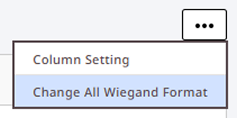
ბარათების სიის ზედა მარჯვენა კუთხეში დააწკაპუნეთ და აირჩიეთ Wiegand-ის ყველა ფორმატის შეცვლა (Change All Wiegand Format).
-
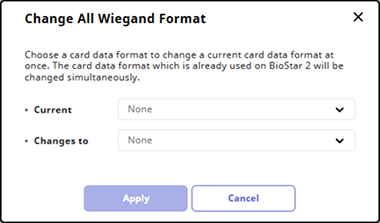
როდესაც გამოჩნდება ფანჯარა Wiegand-ის ყველა ფორმატის შეცვლა (Change All Wiegand Format), სიიდან მიმდინარე (Current) აირჩიეთ ბარათის მონაცემთა ის ფორმატი, რომლის შეცვლაც გსურთ.
-
სიიდან იცვლება (Changes to) აირჩიეთ ბარათის მონაცემთა სასურველი ფორმატი.
-
ბარათის მონაცემთა ფორმატის შესაცვლელად დააწკაპუნეთ გამოყენება (Apply).
CSN მობილური ბარათების წაშლის მართვის სახელმძღვანელო მითითებები
როდესაც BioStar X-ში გამოიყენება Airfob Portal Regular Site-თან ინტეგრირებული CSN მობილური ბარათები და მომხმარებელი ბარათს წაშლის, იგივე ბარათის ID შეიძლება ხელახლა გაიცეს სხვა მომხმარებელზე. თუმცა ამან შეიძლება გამოიწვიოს პრობლემა: ბარათის თავდაპირველ მფლობელს ობიექტზე შესვლა ბარათის ხელახლა გაცემის შემდეგაც შეეძლება.
ამ პრობლემის მოსაგვარებლად BioStar X გთავაზობთ CSN მობილური ბარათების წაშლის შემდეგ წაშლის ისტორიის მართვის ფუნქციას.
წაშლილი CSN მობილური ბარათების ცალკე მართვა
წაშლილი CSN მობილური ბარათები აღირიცხება სიაში წაშლილი CSN მობილური ბარათი (Deleted CSN Mobile Card), რომელიც მდებარეობს აქ: პარამეტრები (Settings) → მაიდენტიფიცირებელი (Credential) → ბარათი (Card). ამ სიაში შეგიძლიათ ნახოთ ბარათის ტიპი (Card Type), ბარათის მონაცემთა ფორმატი (Card Data Format), ბარათის ID (Card ID) და ბოლო ბარათმფლობელი (Last Cardholder).

წაშლილი ბარათის ID-ების ხელახლა გაცემის თავიდან აცილება
თუ CSN მობილურ ბარათს წაშლის ისტორია აქვს, სისტემა არ დაუშვებს ამ ბარათის ID-ის ხელახლა გაცემას სხვა მომხმარებელზე.
თუ გსურთ ბარათის გაცემა წაშლილი ბარათის ID-ით, ამის გაკეთება მხოლოდ მას შემდეგ შეგიძლიათ, რაც შესაბამის CSN მობილურ ბარათს ამორიცხავთ სიიდან წაშლილი CSN მობილური ბარათი (Deleted CSN Mobile Card).

სიაში წაშლილი CSN მობილური ბარათი (Deleted CSN Mobile Card) შეტანილი CSN მობილური ბარათების წაშლა სიიდან მიუნიჭებელი ბარათი (Unassigned Card) შეუძლებელია.
სიიდან მიუნიჭებელი ბარათი (Unassigned Card) ბარათის წასაშლელად ჯერ მოაცილეთ ბარათი სიიდან წაშლილი CSN მობილური ბარათი (Deleted CSN Mobile Card) და შემდეგ წაშალეთ.
ეს გვერდი Suprema-ს ოფიციალური ინგლისური სახელმძღვანელოს ქართული თარგმანია. ეკრანის სურათები ინგლისურ ინტერფეისს ასახავს; ღილაკებისა და ველების სახელები მოცემულია ქართულად, ფრჩხილებში — ინგლისურად. უზუსტობის შემთხვევაში უპირატესობა ენიჭება ორიგინალს.