ლიცენზიის გასაღების რეგისტრაცია
თუ BioStar X-ის ლიცენზია შეიძინეთ, შეგიძლიათ დაარეგისტრიროთ ლიცენზიის გასაღები და მეტი ფუნქცია გამოიყენოთ.
გადადით: პარამეტრები (Settings) → ლიცენზია (License) → BioStar X ლიცენზია (BioStar X License).
BioStar X ლიცენზია (BioStar X License) სხვადასხვა წესით აქტიურდება იმის მიხედვით, როგორია თქვენი ქსელური გარემო. შეამოწმეთ ქსელის მდგომარეობა და ლიცენზია მოცემული მითითებების მიხედვით გაააქტიურეთ.
-
თუ ლიცენზია რეგისტრირებული არ არის, ზოგიერთი ფუნქცია, მაგალითად მომხმარებლების, კარებისა და პორტების დამატება, შეზღუდულია.
-
ლიცენზია (License) მენიუს შესახებ დამატებითი ინფორმაციისთვის იხილეთ ლიცენზიის გააქტიურება.
-
ლიცენზირების პოლიტიკის შესახებ დამატებითი ინფორმაციისთვის იხილეთ ლიცენზირების პოლიტიკა.
-
ლიცენზიის შეცდომების კოდების შესახებ დამატებითი ინფორმაციისთვის იხილეთ შემდეგი ბმული.
ონლაინ რეგისტრაცია
ლიცენზიის გასაღებში დასაშვებია მხოლოდ ციფრები და დეფისები (-). შეიყვანეთ არაუმეტეს 16 ციფრი ფორმატით 1111-1111-1111-1111.
ერთი ლიცენზიის რეგისტრაცია
BioStar X-ის ლიცენზიის ონლაინ, ინტერნეტთან კავშირის პირობებში გასააქტიურებლად შეიყვანეთ თქვენი სახელი და მიღებული ლიცენზიის გასაღები, შემდეგ დააწკაპუნეთ გააქტიურება (Activate).

რამდენიმე ლიცენზიის რეგისტრაცია
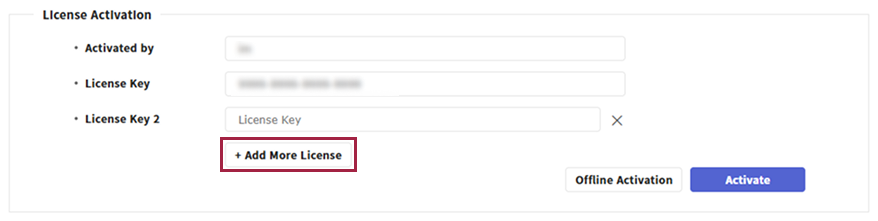
ერთდროულად შეგიძლიათ დაამატოთ 30-მდე ლიცენზია. დააწკაპუნეთ Add More License ღილაკზე. ყველა ლიცენზიის შეყვანის შემდეგ დააწკაპუნეთ გააქტიურება (Activate).
-
როცა ველების რაოდენობა 30-ს მიაღწევს, Add More License ღილაკი არააქტიური ხდება. მეტი ლიცენზიის დამატება შეუძლებელია.
-
ველებში შეგიძლიათ ერთბაშად ჩასვათ რამდენიმე ლიცენზიის გასაღები. სისტემა ამოიცნობს მხოლოდ
1111-1111-1111-1111ფორმატის გასაღებებს და მათ ცალკეულ ველებში ანაწილებს. -
თუ ჩასმული გასაღებების რაოდენობა 30-ს აღემატება, ავტომატურად შეიყვანება მხოლოდ პირველი 30. დანარჩენი გასაღებები უგულებელყოფილია.
გააქტიურების მიმდინარეობა
დააწკაპუნეთ გააქტიურება (Activate), რომ მიმდინარეობის ამომხტარი ფანჯარა გაიხსნას. გააქტიურების დასრულებამდე ნუ დახურავთ გვერდს ან ამომხტარ ფანჯარას.
ოფლაინ რეგისტრაცია
BioStar X-ის ლიცენზიის დახურულ ქსელურ გარემოში ან ოფლაინ მდგომარეობაში, ინტერნეტთან შეზღუდული წვდომის პირობებში გასააქტიურებლად მიჰყევით ქვემოთ მოცემულ მითითებებს.
-
ლიცენზიის გააქტიურება (License Activation) სექციაში შეიყვანეთ რეგისტრაციაზე პასუხისმგებელი პირის ნებისმიერი სახელი და ლიცენზიის გასაღები.
-
ლიცენზიის გასაღებში დასაშვებია მხოლოდ ციფრები და დეფისები (
-). შეიყვანეთ არაუმეტეს 16 ციფრი ფორმატით1111-1111-1111-1111. -
შეინახეთ ან ჩაიწერეთ ადმინისტრატორის სახელი და ლიცენზიის გასაღები.
-
თუ რამდენიმე ლიცენზია გჭირდებათ, მათ დასამატებლად დააწკაპუნეთ Add More License ღილაკზე.
-
-
დააწკაპუნეთ ოფლაინ გააქტიურება (Offline Activation).

-
როცა ლიცენზიის ოფლაინ გააქტიურება (Activate License Offline) ფანჯარა გამოჩნდება, დააწკაპუნეთ No, I need to issue a file (*.lic)..
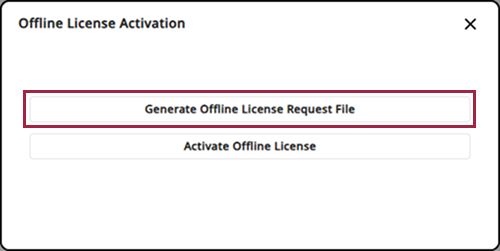
თუ გაცემული ლიცენზიის ფაილი უკვე გაქვთ, ამ ეკრანზე დააწკაპუნეთ Yes, I already have a license file. და გადადით მე-9 ნაბიჯზე.
-
როცა ლიცენზიის მოთხოვნის ფაილი (*.req) შეიქმნება, ჩამოტვირთეთ იგი ლოკალურ დისკზე.
-
ჩამოტვირთული მოთხოვნის ფაილი გაუგზავნეთ გადამყიდველს და მოითხოვეთ ოფლაინ გააქტიურების ფაილი (*.lic).
-
ოფლაინ გააქტიურების ფაილის მიღების შემდეგ ლიცენზიის გააქტიურება (License Activation) სექციაში შეიყვანეთ 1-ლ ნაბიჯში გამოყენებული ადმინისტრატორის სახელი და ლიცენზიის გასაღები.
-
დააწკაპუნეთ ოფლაინ გააქტიურება (Offline Activation).
-
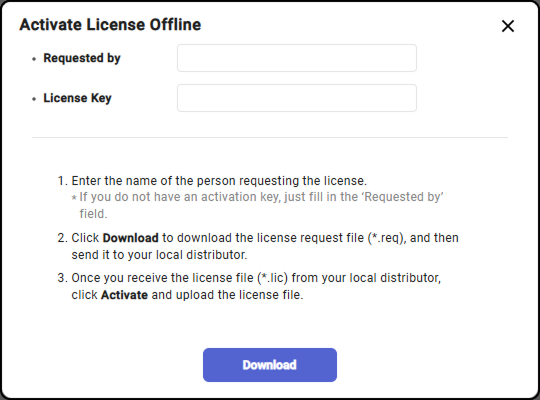
როცა ლიცენზიის ოფლაინ გააქტიურება (Activate License Offline) ფანჯარა გამოჩნდება, დააწკაპუნეთ Yes, I already have a license file..
-
როცა ფაილის გახსნის ფანჯარა გამოჩნდება, აირჩიეთ ლოკალურად შენახული ოფლაინ გააქტიურების ფაილი (*.lic) ან შეკუმშული ფაილი (*.zip).
თუ რამდენიმე ლიცენზიას ითხოვთ, შესაძლოა შეკუმშული ფაილი მიიღოთ.
-
გამოჩნდება მიმდინარეობის სტატუსის ამომხტარი ფანჯარა. გააქტიურების დასრულებამდე ნუ დახურავთ გვერდს ან ამომხტარ ფანჯარას.
ეს გვერდი Suprema-ს ოფიციალური ინგლისური სახელმძღვანელოს ქართული თარგმანია. ეკრანის სურათები ინგლისურ ინტერფეისს ასახავს; ღილაკებისა და ველების სახელები მოცემულია ქართულად, ფრჩხილებში — ინგლისურად. უზუსტობის შემთხვევაში უპირატესობა ენიჭება ორიგინალს.