მთავარი სერვერის IP მისამართის შეცვლა
მიმართეთ ამ დოკუმენტს, როდესაც სერვერის ქსელური გარემო იცვლება ან საწყისი გამართვის შემდეგ IP მისამართის შეცვლა გჭირდებათ. ამ სახელმძღვანელოში აღწერილია, როგორ შეცვალოთ უსაფრთხოდ BioStar X-ის მთავარი სერვერის IP მისამართი და ხელახლა გამართოთ მასთან დაკავშირებული Multi Communications Server.
მთავარი სერვერის IP მისამართის შეცვლის ფუნქცია მხარდაჭერილია BioStar X v1.0.2 და უფრო ახალ ვერსიებში.
IP მისამართის შეცვლა
პირველ რიგში შეცვალეთ IP მისამართი სერვერზე, რომელზეც BioStar X არის დაინსტალირებული. შეცვალეთ გარე ქსელთან დაკავშირებული ქსელის ადაპტერის IP მისამართი.
Windows-ში IP მისამართის შეცვლის შესახებ დამატებითი ინფორმაციისთვის იხილეთ Microsoft-ის მომხმარებელთა მხარდაჭერა.
ახალი IP მისამართის გამოყენება
სერვერზე, რომელზეც BioStar X არის დაინსტალირებული, IP მისამართის შესაცვლელად შეასრულეთ ქვემოთ მოცემული ნაბიჯები.
BioStar X IP Setting
IP მისამართის შესაცვლელად გამოიყენეთ ინსტრუმენტი BioStar X IP Setting.
-
Windows-ში დააწკაპუნეთ Start → BioStar X → BioStar X IP Setting.
-
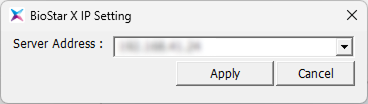
როდესაც გამოჩნდება ფანჯარა BioStar X IP Setting, ველში სერვერის მისამართი (Server Address) აირჩიეთ IP მისამართი, რომლის გამოყენებაც გსურთ.
-
დააწკაპუნეთ ღილაკზე გამოყენება (Apply).
-
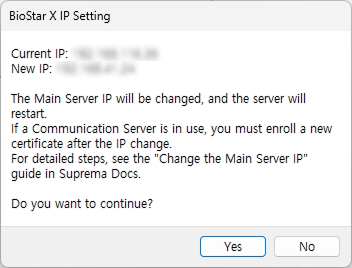
თუ გამოჩნდება შეტყობინება IP მისამართის შეცვლის შესახებ, გაეცანით მას და დააწკაპუნეთ ღილაკზე დიახ (Yes).
-
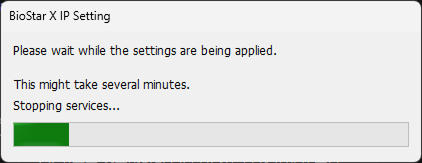
დაელოდეთ IP მისამართის შეცვლის პროცესის დასრულებას. პროცესის დასრულებისას გამოჩნდება შეტყობინება წარმატებით შესრულების შესახებ.
-
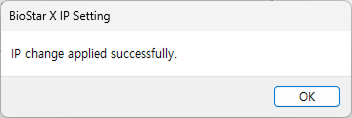
თუ გამოჩნდება შეტყობინება IP change applied successfully, დააწკაპუნეთ ღილაკზე კარგი (OK).
IP მისამართის შეცვლის დასრულების შემდეგ ხელახლა გაუშვით ყველა სერვისი.
-
IP მისამართის ხელით შეყვანა შეუძლებელია; აირჩიეთ ერთ-ერთი იმ IP მისამართებიდან, რომლებიც ჩამოთვლილია ველში სერვერის მისამართი (Server Address).
-
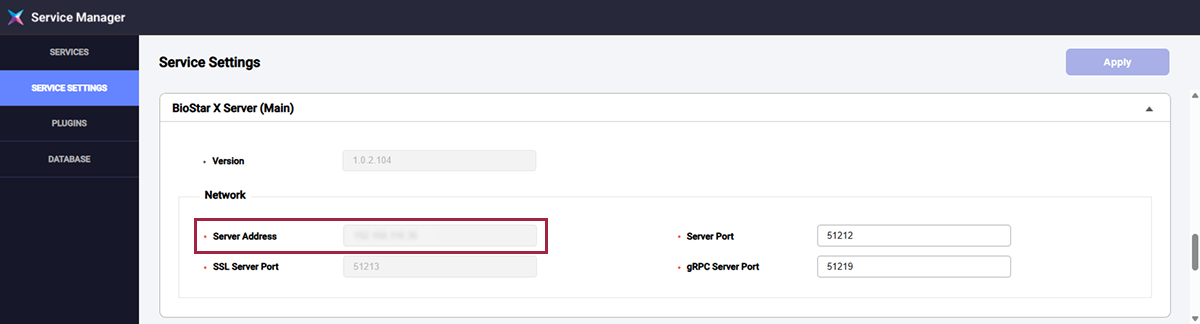
ახალი IP მისამართის ნახვა შეგიძლიათ აქ: BioStar X Service Manager → SERVICE SETTINGS → BioStar X Server (Main), ველში სერვერის მისამართი (Server Address).
-
თუ მოწყობილობა BioStar X-ში რეგისტრირებულია პარამეტრით კავშირი: მოწყობილობა ▶ სერვერი (Device ▶ Server Connection), ადმინისტრატორმა ამ მოწყობილობაში სერვერის IP მისამართი ხელით უნდა შეცვალოს ახალი IP მისამართით.
მონაცემთა ბაზის სერვერის პარამეტრების შეცვლა
თუ მონაცემთა ბაზა იმავე სერვერზეა განთავსებული, რომელზეც BioStar X, შეაჩერეთ ყველა სერვისი და შემდეგ შეცვალეთ BioStar X-ის ფაილი system.conf. თუ მონაცემთა ბაზის გარე სერვერს იყენებთ, გამოტოვეთ ეს ნაბიჯი.
-
Windows-ის სერვისებში (service.msc) შეაჩერეთ BioStar X-თან დაკავშირებული ყველა სერვისი.
-
გადადით საქაღალდეში C:\Program Files\BioStar X Server.
-
გახსენით ფაილი system.conf ტექსტური რედაქტორით, მაგალითად Notepad-ით.
-
სექციაში
databaseშეცვალეთserver_ip-ის მნიშვნელობა ახალი IP მისამართით. -
შეინახეთ და დახურეთ ფაილი system.conf.
-
Windows-ის სერვისებში (service.msc) ხელახლა გაუშვით BioStar X-თან დაკავშირებული ყველა სერვისი.
გახსენით ვებბრაუზერი და შეამოწმეთ, რომ სერვერზე წვდომა ახალი IP მისამართით შესაძლებელია.
Multi Communications Server-ის განახლება
თუ დამატებით დააინსტალირეთ Multi Communications Server, განაახლეთ მისი პარამეტრები ისე, რომ მან მთავარი სერვერის ახალი IP მისამართი გამოიყენოს. ეს მოქმედება შეასრულეთ სერვერზე, რომელზეც Multi Communications Server დააინსტალირეთ.
-
გადადით საქაღალდეში C:\Program Files\BioStar X Communications Server.
-
გაუშვით biostar-device-cert-enroll.exe.
-
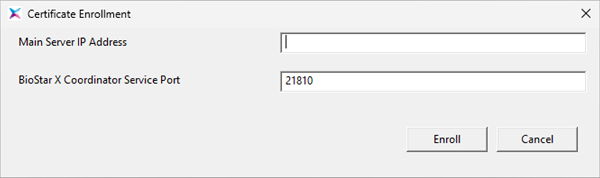
როდესაც გამოჩნდება ფანჯარა Certificate Enrollment, ველში Main Server IP Address შეიყვანეთ მთავარი სერვერის ახალი IP მისამართი.
-
თუ მთავარი სერვერის პორტის ნომერი ნაგულისხმევისგან (21810) განსხვავდება, ველში BioStar X Coordinator Service Port შეიყვანეთ ახალი პორტის ნომერი.
-
დააწკაპუნეთ ღილაკზე რეგისტრაცია (Enroll).
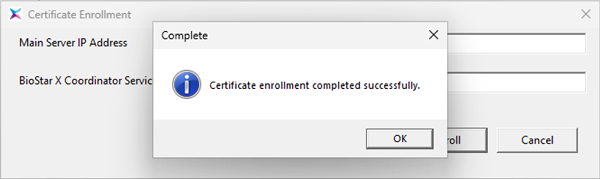
მთავარი სერვერის IP მისამართის განახლების შემდეგ გამოჩნდება შეტყობინება წარმატებით შესრულების შესახებ.
-
თუ Multi Communications Server არ დაგიინსტალირებიათ, გამოტოვეთ ეს ნაბიჯი.
-
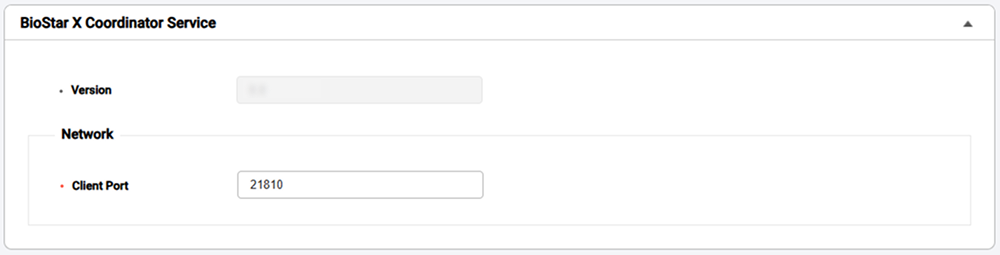
თუ მთავარ სერვერზე, რომელზეც BioStar X არის დაინსტალირებული, პორტის ნომერი შეცვალეთ, მთავარ სერვერზე გაუშვით BioStar X Service Manager და შეამოწმეთ Client Port-ის მნიშვნელობა განყოფილებაში SERVICE SETTINGS → BioStar X Coordinator Service.
-
Multi Communications Server-ის ინსტალაციის შესახებ დამატებითი ინფორმაციისთვის იხილეთ Multi Communications Server-ის ინსტალაცია.
ეს გვერდი Suprema-ს ოფიციალური ინგლისური სახელმძღვანელოს ქართული თარგმანია. ეკრანის სურათები ინგლისურ ინტერფეისს ასახავს; ღილაკებისა და ველების სახელები მოცემულია ქართულად, ფრჩხილებში — ინგლისურად. უზუსტობის შემთხვევაში უპირატესობა ენიჭება ორიგინალს.